
Die Beispiel-Screenshots behalten die englische Benutzeroberfläche bei, die in der ursprünglichen Komplettlösung verwendet wurde.
So stapeln Sie Wasserzeichenfotos mit einem Browser-KI-Agenten
Wenn Ihr Agent einen Browser bedienen und von Ihnen genehmigte lokale Dateien auswählen kann, können Sie ihn bitten, ein Wasserzeichen zu setzen, einen Stapel zu überprüfen und die fertigen Kopien herunterzuladen. Sie benötigen die KI nicht, um die Fotos neu zu zeichnen: Das vorhandene Tool übernimmt die Bildverarbeitung und der Agent bedient seine Steuerung.
Ich habe Lokales Fotowasserzeichen für die lokale Bildverarbeitung erstellt. Diese exemplarische Vorgehensweise zeigt einen Browser-Agenten, der mit drei ursprünglichen synthetischen Bildern ausgeführt wird. Es enthält eine wiederverwendbare Aufgabenaufforderung, die eigentliche Benutzeroberfläche und die heruntergeladenen Ergebnisse. Es handelt sich nicht um einen Kompatibilitätsanspruch für jeden Agenten.
Warum eine Eingabeaufforderung allein kein Workflow ist
„Meine Fotos mit einem Wasserzeichen versehen“ lässt mehrere Entscheidungen offen: welche Dateien der Agent lesen darf, die genaue Urheberangabe, wie groß sie sein sollen, wo sie abgelegt werden sollen, welche Kopien exportiert werden sollen und was als fertig gilt. Ein Agent kann eine Reihe von Klicks ausführen und dennoch den falschen Stapel produzieren, wenn diese Entscheidungen fehlen.
Es gibt außerdem drei separate Funktionen: Browsersteuerung, Zugriff auf genehmigte Eingabedateien und Zugriff auf den Download. Ein reiner Textassistent kann möglicherweise Anweisungen schreiben, ohne über diese Fähigkeiten zu verfügen. Ein Remote-Browser wird möglicherweise auf einem anderen Computer als Ihre Fotos ausgeführt. Die Eingabeaufforderung gibt den Job an; Es gewährt keinen Zugriff auf Ihre Festplatte.
Verwenden Sie eine klare Jobspezifikation und überprüfen Sie das Ergebnis. Das ist hier die nützliche Rolle eines Agenten: er führt wiederholbare Wasserzeicheneinstellungen durch und meldet Ausnahmen, während ein deterministischer Renderer das Wasserzeichen zeichnet.
Was das Tool und der Agent tun können – und was nicht
| Teil | Was es kann | Was es nicht bietet |
|---|---|---|
| Wasserzeichen-Tool | Gemeinsame Text- oder Logoebenen anwenden, Größe ändern, Vorschau anzeigen und neue Kopien in eine ZIP-Datei exportieren. Es unterstützt auch die Platzierung pro Foto und Anpassungen des Zuschnitts. | Es wählt nicht Ihre besten Fotos aus, versteht nicht jedes Thema, aktualisiert Ihre WordPress-Medienbibliothek oder verhindert, dass jemand eine sichtbare Markierung entfernt. |
| Ein entsprechend ausgestatteter Browser-Agent | Genehmigte Dateien auswählen, sichtbare Kontrollen durchführen, Fertigstellungsbenachrichtigungen lesen und Downloads empfangen. In einigen Umgebungen ist auch eine Archiveinsicht möglich. | Eine Eingabeaufforderung kann keine Browser-, lokalen Datei- oder Download-Funktionen hinzufügen, über die der Agent nicht verfügt. Agentenlimits und Nutzungskosten gelten unabhängig von diesem kostenlosen Tool. |
| Sie | Geben Sie die Dateien und die Autorenangabe an, genehmigen Sie das gewünschte Erscheinungsbild und überprüfen Sie das freigegebene oder veröffentlichte Ergebnis. | Ein erfolgreicher Download allein stellt nicht sicher, dass die Markierung auf jedem Foto lesbar ist. |
Die Site verarbeitet Fotos im Browser, anstatt sie an eine Bildverarbeitungs-API zu senden. Ihr Agent ist ein separater Teil des Workflows: Er kann Screenshots oder Seitenbeobachtungen an seinen Anbieter senden. Ein Cloud-Browser kann auch die Übertragung von Dateien von Ihrem Computer beinhalten. Überprüfen Sie die tatsächliche Umgebung des Agenten, bevor Sie private Fotos verwenden. Beschreiben Sie das gesamte Setup nicht als privat, nur weil der Wasserzeichen-Renderer lokal ist.
1. Bereiten Sie einen kleinen, expliziten Job vor
Verwenden Sie saubere Originale oder bearbeitete Kopien ohne eingebranntes Wasserzeichen. Geben Sie dem Agenten eine genaue Dateiliste, eine erwartete Anzahl, einen Autorenangabetext und ein Ausgabeziel. Halten Sie einen sauberen Master für zukünftige Änderungen bereit.
Zum Üben: Laden Sie die drei sauberen synthetischen Eingaben herunter und extrahieren Sie sie. Das Set enthält ein 1600 × 1000-Querformat, ein 900 × 1200-Porträt und ein 1200 × 1200-Quadrat. Es handelt sich hierbei um originale Demografiken, nicht um Kunden- oder Bloggerfotos. Die Demonstration verwendet © noxxxx · Agent demo als Autorenangabe.
Ihr Browser-Agent benötigt eine unterstützte Möglichkeit, diese Dateien auszuwählen. Wenn die Dateiauswahl nicht möglich ist, wählen Sie die Dateien selbst aus und lassen Sie den Vorgang fortfahren. Wenn der Browser remote ausgeführt wird, entscheiden Sie, ob Sie diese separate Übertragung wünschen, bevor Sie fortfahren. Für die Darstellung mit diesem Tool ist es nicht erforderlich, Fotos zu einem Bildbearbeitungsdienst eines Drittanbieters hochzuladen.
2. Geben Sie dem Agenten eine Aufforderung zum Abschluss der Aufgabe
Kopieren Sie die Eingabeaufforderung unten und füllen Sie alle Felder in Klammern aus. Listen Sie für die Übungsaufgabe die drei extrahierten Dateien auf, setzen Sie die Anzahl auf 3 und verwenden Sie © noxxxx · Agent demo. Bei den Ausgabeeinstellungen handelt es sich um Demonstrationsoptionen und nicht um einen Standard für alle Blogs.
Laden Sie die Eingabeaufforderung für wiederverwendbare Aufgaben herunter.
Verwenden Sie die vorhandene Browseroberfläche, um nur die von mir angegebenen lokalen Fotos mit einem Wasserzeichen zu versehen.

Werkzeug: https://watermark.noxxxx.com/de/batch-watermark-photos/
Genehmigte Eingabedateien: [Fügen Sie die genaue lokale Dateiliste ein]
Erwartete Eingabeanzahl: [Anzahl]
Wasserzeichentext: [Ihr genauer Text zur Autorenangabe]
Ausgabeziel: [ein genehmigtes neues Ziel oder der normale Download-Ordner des Browsers]

Einstellungen:
– Eine Textebene; Verwenden Sie den genauen Text oben: Arial, Gewicht 600, weiß.
- Größe: 4% der kurzen Kante. Deckkraft: 0.7. Position: Unten rechts. Marge: 4%.
- Schatten an; Umriss, automatischer Kontrast und gekacheltes Wasserzeichen aus.
- Kein Zuschneiden, Drehen, Spiegeln, Rand oder Rahmen. Keine Überschreibungen pro Foto.
- JPEG, Kodierungsqualität 0.92, lange Kante 1200, Metadaten Alle entfernen.
– Dateinamenpräfix agent-, Suffix -watermarked, keine zusätzlichen Ausgabegrößen.
Dies sind angeforderte Einstellungen für diesen Job, keine universellen besten Einstellungen.

Prozess:
1. Überprüfen Sie, ob Sie einen Browser bedienen, die genehmigten lokalen Dateien auswählen und Downloads empfangen können. Gehen Sie nicht davon aus, dass Ihr Browser auf meinem Computer läuft. Wenn es abgelegen ist oder die Übertragung der Fotos an einen anderen Ort erforderlich wäre, erklären Sie mir das und warten Sie auf meine Entscheidung.
2. Wenn Dateien, Zählungen oder Wasserzeichentext fehlen, fragen Sie nur nach den fehlenden Informationen. Verwenden Sie eine neue, leere Werkzeugsitzung. Warten Sie, bis die Steuerung bereit ist.
3. Wählen Sie „Fotos hinzufügen“ und importieren Sie mithilfe der unterstützten Dateiauswahl genau die aufgelisteten Dateien. Durchsuchen Sie keine nicht verwandten Ordner. Wenn Sie die Auswahl nicht verwenden können, bitten Sie mich, diese Dateien auszuwählen, und fahren Sie dann fort. Wenn weniger Dateien importiert werden, melden Sie die Diskrepanz, anstatt stillschweigend mit einem kleineren Auftrag fortzufahren.
4. Übernehmen Sie die angeforderten Einstellungen und lesen Sie sie erneut durch. Überprüfen Sie die sichtbaren Etiketten; Verwenden Sie veraltete Koordinaten nicht wieder und ersetzen Sie sie nicht stillschweigend durch ein anderes Feature. Entfernen Sie in dieser neuen Aufgabe unbeabsichtigte zusätzliche Ebenen oder alte Einstellungen. Wenden Sie Wasserzeicheneinstellungen nicht auf eine unabhängige Sitzung an.
5. Überprüfen Sie jede Vorschau. Wenn die Urheberangabe unleserlich ist oder ein wichtiges Detail verdeckt, identifizieren Sie das Bild und bitten Sie um eine Platzierungsentscheidung; Ändern Sie die vereinbarten Einstellungen nicht stillschweigend. Beanspruchen Sie nicht die automatische Motiverkennung. Führen Sie für eine größere Aufgabe zunächst einen kleinen, zugelassenen Pilotversuch durch.
6. Wählen Sie einmal „Download ZIP“. Warten Sie auf das Ergebnis „Abgeschlossen/fehlgeschlagen“ des Tools. Ein Klick allein ist kein Erfolg. Wenn ein Download nach einer langsamen Antwort angezeigt wird, klicken Sie nicht erneut, nur um eine weitere Kopie zu erhalten.
7. Wenn Ihre Tools dies zulassen, überprüfen Sie, ob der heruntergeladene ZIP vorhanden ist, geöffnet wird, einen JPEG pro Eingabe enthält und die erwarteten Abmessungen ohne Hochskalierung aufweist. Überprüfen Sie ein heruntergeladenes Bild visuell. Wenn die Archivinspektion nicht verfügbar ist, melden Sie, dass der Export empfangen wurde, der Inhalt jedoch nicht überprüft wurde. Bitten Sie mich, sie zu untersuchen, anstatt eine Verifizierung zu erfinden.
8. Behalten Sie die Originalquellen und vorhandenen Ausgabedateien bei. Speichern Sie eine neue Kopie. nicht überschreiben. Laden Sie für diese Aufgabe keine Fotos auf einen anderen Dienst hoch, veröffentlichen Sie keine Beiträge, erstellen Sie keine Konten, ändern Sie keine Berechtigungen und installieren Sie keine Software.

Bericht:
– Status: verifiziert/exportiert, aber nicht verifiziert/teilweise/blockiert.
– Importierte Eingaben, generierte Ausgaben, fehlgeschlagene Ausgaben und Abbruchstatus unter Verwendung beobachteter Werte; alles Unbekannte als unbekannt markieren.
– Tatsächlicher Ausgabeort, Abmessungen überprüft und die Datei visuell überprüft.
– Irgendein manueller Schritt oder ein ungelöstes Problem. Behaupten Sie nicht, dass alle Dateien erfolgreich waren, wenn das Tool Fehler meldet oder das Archiv nicht überprüft wurde.
Die Eingabeaufforderung autorisiert einen bereichsbezogenen Job. Es weist den Agenten an, fortzufahren, wenn die erforderlichen Fähigkeiten verfügbar sind, und nur den bestimmten Schritt zurückzugeben, den er nicht ausführen kann. Eine wiederholte Genehmigung gewöhnlicher Kontrollen wird nicht verlangt.
3. Lassen Sie den Agenten die Einstellungen für das gemeinsame Wasserzeichen festlegen
Der Agent öffnet die Batch-Seite, wählt Fügen Sie Fotos hinzu und wartet, bis alle drei Dateien importiert wurden. In diesem Lauf wurde Text gefüllt, Lange Kante · 0 = Original auf 1200 und Präfix für den Dateinamen auf agent- gesetzt. Die verbleibenden Steuerelemente wurden zurückgelesen, einschließlich der gemeinsamen Position unten rechts, der Größe von 4 % und der Deckkraft von 0,7.
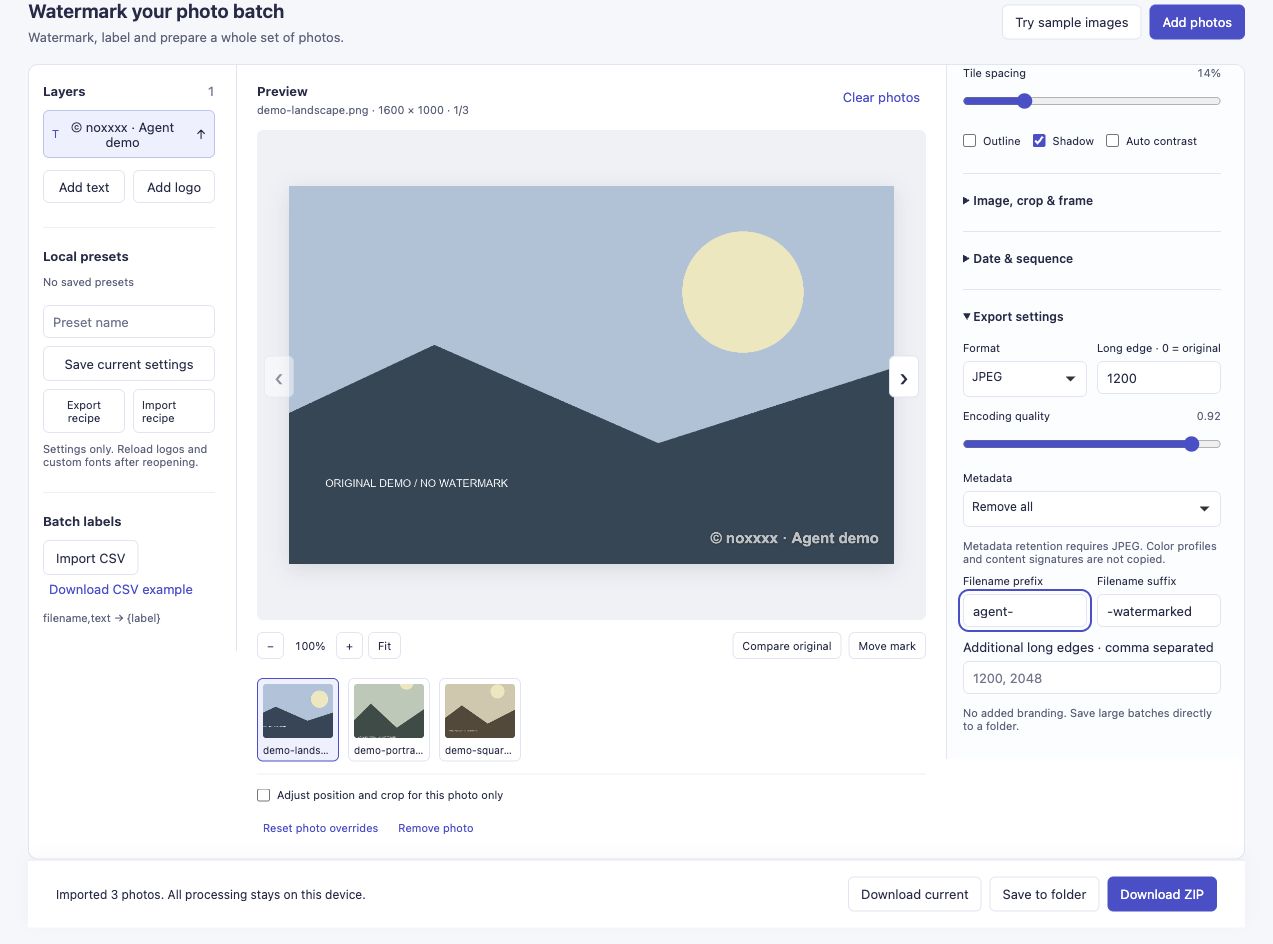
Der Agent bedient dieselbe Schnittstelle, die eine Person verwendet. Hier ist die Option pro Foto deaktiviert und die drei Bilder haben dieselben Wasserzeicheneinstellungen.
Verwenden Sie sichtbare Beschriftungen und neue Seitenbeobachtungen. Die Steuerelemente können sich nach dem Importieren von Dateien oder der Auswahl einer Ebene ändern. Eine veraltete Screenshot-Position ist kein zuverlässiger Ersatz für die Überprüfung der aktuellen Seite. Warten Sie, während der Import oder Export die Steuerelemente deaktiviert.
4. Überprüfen Sie vor dem Exportieren verschiedene Formen
Der Agent hat die Vorschauen im Quer-, Hoch- und Quadratformat besucht. Dadurch wird die beabsichtigte Warteschlange überprüft und auch, wie die Markierung zu verschiedenen Formen passt.
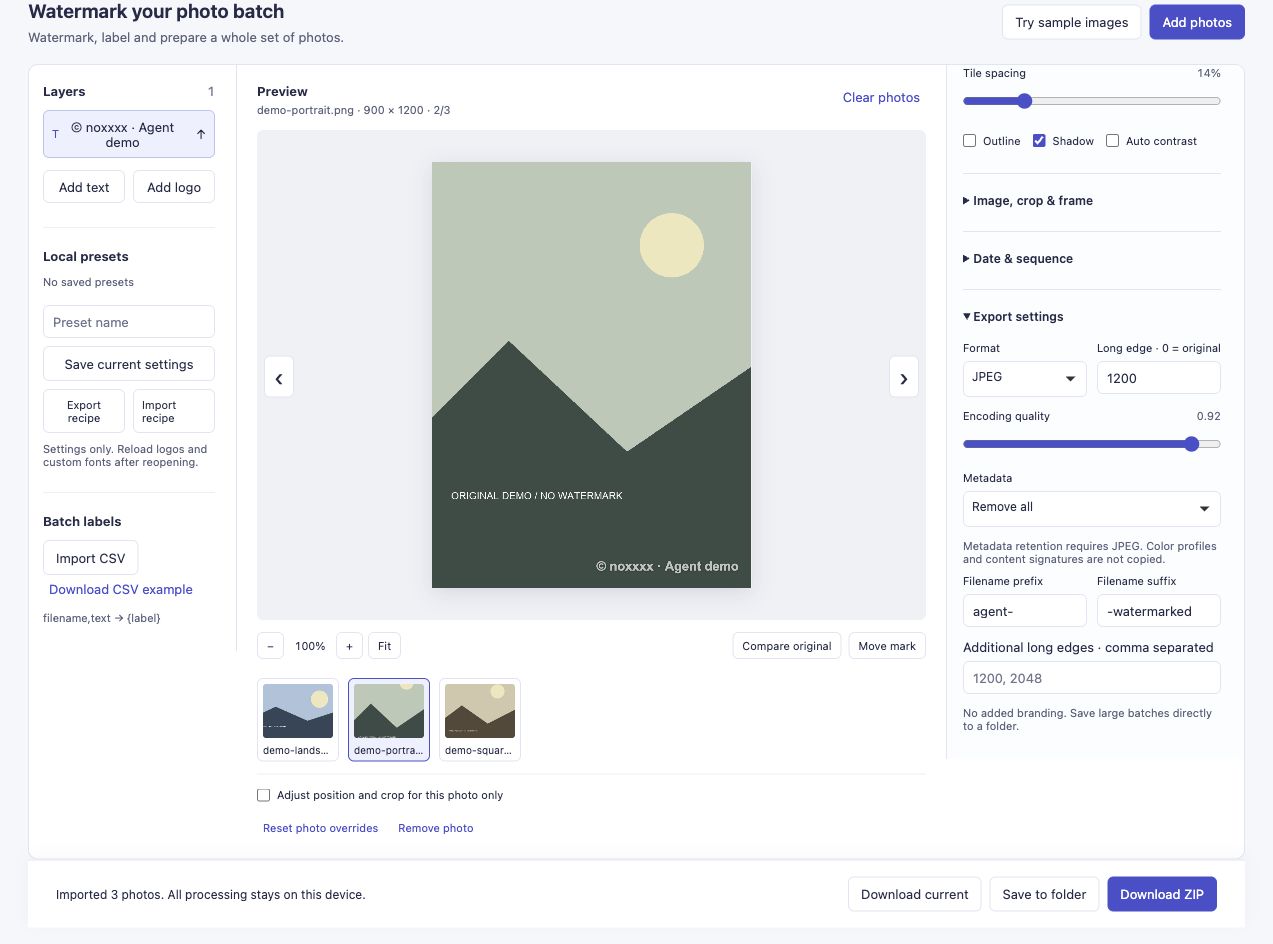
Das Porträt verwendet weiterhin die gemeinsamen Wasserzeicheneinstellungen. Die Überprüfung ist ein separater Schritt zur Bestätigung, dass die Einstellungen eingegeben wurden.
Ein echter Stapel kann Gesichter, Beschriftungen oder blasse Hintergründe enthalten, die diese geometrischen Muster nicht enthalten. Wenn eine Ecke nicht funktioniert, treffen Sie eine explizite Entscheidung über die Platzierung pro Foto. Das Leitfaden für gemischte Fotos zeigt das entsprechende Steuerelement. Der Beispieldurchlauf beweist nicht, dass ein Agent bei jedem Foto eine gute Beurteilung der Komposition vornehmen kann.
Für ein vorhandenes transparentes Logo verwenden Sie PNG-Logo-Workflow und fügen der Aufgabe explizit dessen Datei, Größe und Aussehen hinzu. Dabei handelt es sich um eine andere Stellenbeschreibung als bei der Nur-Text-Eingabeaufforderung oben. Das Importieren eines Logos war nicht Teil dieses speziellen Agentenlaufs.
5. Überprüfen Sie den Download, nicht nur den Klick auf die Schaltfläche
Der Agent wählte einmal ZIP herunterladen und las „3 Ausgaben abgeschlossen“; 0 fehlgeschlagen. Anschließend erhielt es den Download. Ein dateifähiger Verifizierungsschritt öffnete das Archiv, dekodierte alle drei JPEGs und überprüfte ihre Abmessungen. Die ursprünglichen PNG-Hashes blieben unverändert.
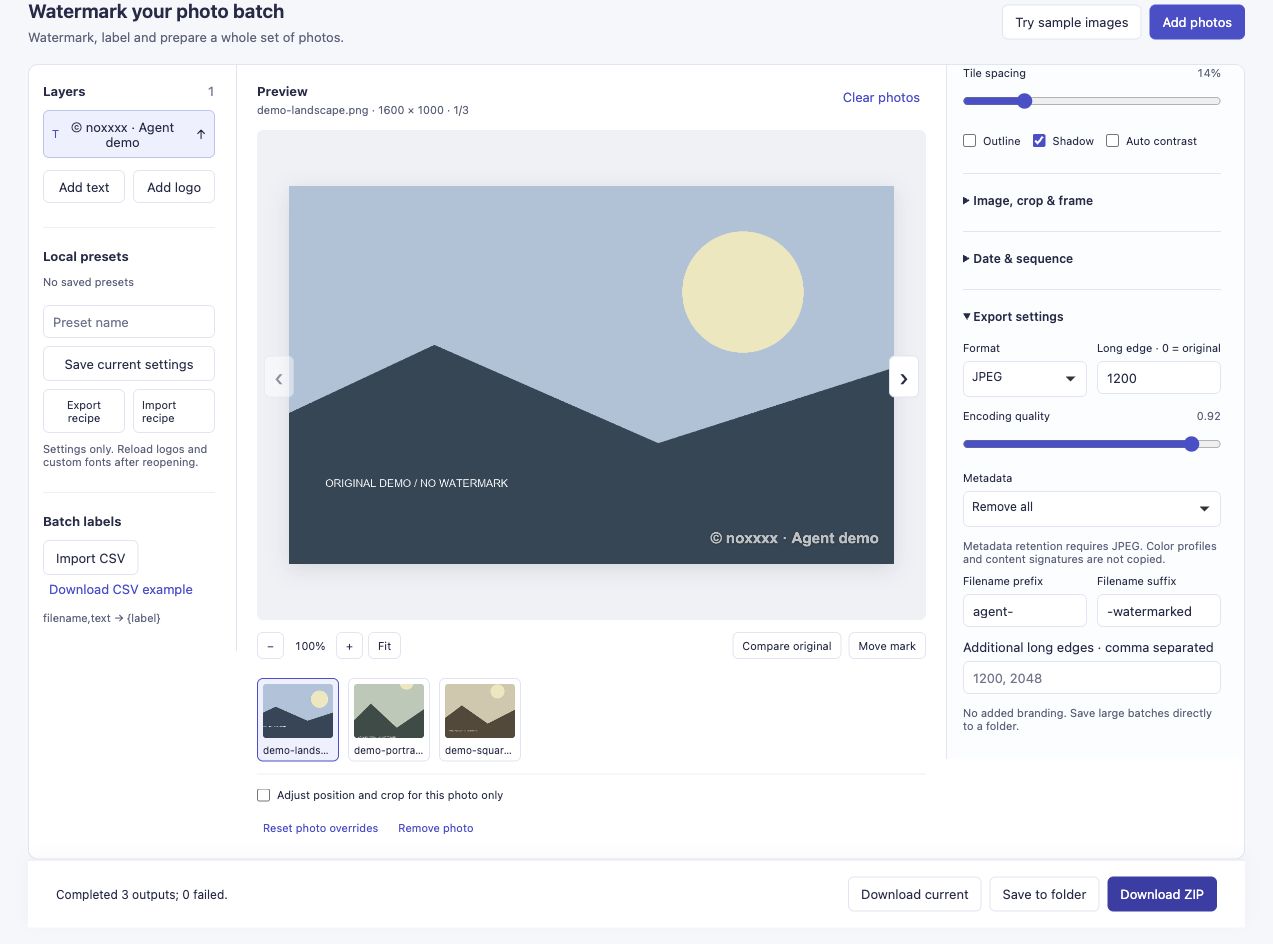
Die Abschlussmeldung ist ein Beweis des Tools. Bei den folgenden Archivprüfungen handelt es sich um eine separate Prüfung dessen, was tatsächlich heruntergeladen wurde.
| Eingabe | JPEG exportiert |
|---|---|
| Landschaft, 1600 × 1000 | 1200 × 750 |
| Porträt, 900 × 1200 | 900 × 1200 |
| Quadratisch, 1200 × 1200 | 1200 × 1200 |
Bei einer längsten Kante von 1200 Pixeln bleiben die Proportionen erhalten; Es wird nicht jedes Foto in ein 1200-Pixel-Quadrat umgewandelt oder eine kleinere Quelle hochskaliert. Die JPEG-Ausgabe wird neu codiert und ist nicht verlustfrei. Die Metadaten wurden für diesen Job auf Alles entfernen gesetzt.
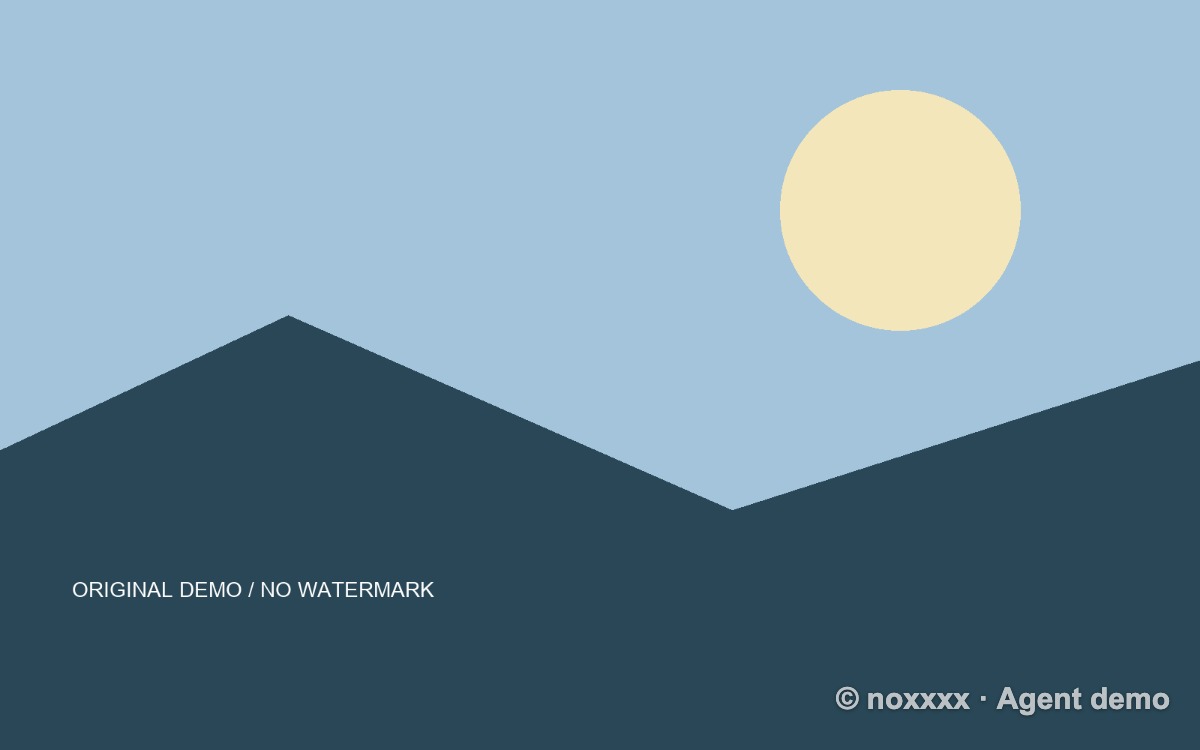
Dies ist eine Datei aus der heruntergeladenen ZIP-Datei, keine rekonstruierte Vorschau. Überprüfen Sie die Demo-ZIP-Datei oder Überprüfen Sie die Überprüfungsschritte.
Der Lauf verwendete eine Browser-Agent-Umgebung und drei synthetische PNG-Eingaben, wobei der Testverkehr von Wachstumsmetriken isoliert war. Es stellt keine Leistung bei großen Chargen, keine mobile Kompatibilität oder keine Unterstützung für alle Agentenprodukte sicher. Wenn Ihr Agent ein Archiv nicht prüfen kann, lautet sein ehrliches Ergebnis „exportiert, Inhalt noch nicht überprüft“, gefolgt von einer manuellen Prüfung.
Wenn etwas auf halbem Weg stehen bleibt
- Der Agent kann lokale Dateien nicht sehen: Überprüfen Sie, welcher Computer seinen Browser hostet. Geben Sie die genauen genehmigten Dateien ein oder füllen Sie die lokale Auswahl selbst aus. Gehen Sie nicht davon aus, dass eine Anweisung den Zugriff auf die Festplatte gewährt.
- Die Steuerelemente wurden nicht geladen: Warten Sie auf den tatsächlichen Editor und die aktivierten Steuerelemente. Klicken Sie nicht auf Seitentext, der einem Steuerelement ähnelt.
- Einige Dateien schlagen fehl: Behalten Sie den Fehlerbericht und prüfen Sie die erfolgreichen Ausgaben. Zählen Sie eine teilweise ZIP-Datei nicht als vollständigen Auftrag und verarbeiten Sie den gesamten Satz nicht blind erneut.
- Ein Download ist langsam: Überprüfen Sie die Abschlussbenachrichtigung und den Downloadstatus, bevor Sie erneut klicken. Doppelte Klicks können zu doppelten Archiven führen.
- Der Stapel ist zu groß: ZIP-Ergebnisse sind auf 450 MiB begrenzt und die Gerätegrenzen können niedriger sein. Verwenden Sie kleinere Mengen. Im Ordner speichern hängt von der Browserunterstützung und einem vom Benutzer genehmigten Ziel ab; Es wurde in dieser exemplarischen Vorgehensweise nicht getestet.
Bei wiederholten Aufträgen kann Einstellungen herunterladen die Einstellungen für Einstellungen laden später beibehalten. Eine Wasserzeicheneinstellung enthält keine Fotos, Logobytes oder benutzerdefinierten Schriftarten: Laden Sie diese Ressourcen bei Bedarf neu. Bei der Ausführung dieses Artikels wurden die sichtbaren Steuerelemente verwendet, anstatt einen Roundtrip der Wasserzeicheneinstellungen zu testen.
Wie wäre es stattdessen mit dem Aufruf einer API oder eines MCP-Tools?
Der Entwicklerdokumentation beschreibt ein Browser-SDK und eine separat konfigurierte lokale CLI/MCP-Route. Das sind Alternativen, wenn Ihre Umgebung sie unterstützt. Die öffentlichen Erkennungsendpunkte beschreiben Fähigkeiten; Es handelt sich nicht um einen Remote-Fotobearbeitungsdienst. Durch das Auffinden der Dokumentation wird kein Agent mit Ihrem Gerät verbunden.
Dieses Tutorial überprüft nur die Route der Browserschnittstelle. Es ist nicht erforderlich, einen MCP-Server zu installieren oder interne App-Funktionen zu erraten. Bewerten Sie für geplante oder größere wiederkehrende Aufgaben die dokumentierte lokale Automatisierungsroute separat und testen Sie ihre Dateiberechtigungen und Ausgaben, bevor Sie sich darauf verlassen.
Probieren Sie das Batch-Tool aus. Wenn Sie es mit Ihrem eigenen Agenten versuchen, sagen Sie mir, bei welchem Schritt Hilfe benötigt wird – Dateiauswahl, Einstellungen, Überprüfung oder Download. Das Agenten-/Browser-Setup und der Punkt, an dem es gestoppt wurde, sind nützliche Rückmeldungen; Private Fotos sind nicht erforderlich.
Referenzen und Umfang
Dieser Artikel geht von einem vorgeschlagenen Arbeitsablauf aus und nicht von der Behauptung, dass die zuvor kontaktierten Blogger eine Agentenautomatisierung angefordert oder übernommen haben. Die Werkzeugfunktionen und Ausführungsgrenzen werden im offizielles Entwicklerhandbuch beschrieben. Die benutzergesteuerte Dateiauswahl des Browsers ist in MDNs Dateieingabedokumentation beschrieben. Die Screenshots und herunterladbaren Beispiele oben stammen aus dem separaten Lauf, der am 26. Oktober 2026 aufgezeichnet wurde.