
Contoh tangkapan layar mempertahankan antarmuka bahasa Inggris yang digunakan dalam panduan aslinya.
Cara mengumpulkan foto dengan tanda air dengan agen AI browser
Jika agen Anda dapat mengoperasikan browser dan memilih file lokal yang Anda setujui, Anda dapat memintanya untuk menyetel tanda air, meninjau kumpulan, dan mengunduh salinan yang sudah selesai. Anda tidak memerlukan AI untuk menggambar ulang foto: alat yang ada akan memproses gambar, dan agen menjalankan kontrolnya.
Saya membuat Tanda Air Foto Lokal untuk pemrosesan gambar lokal. Panduan ini menunjukkan satu agen browser dijalankan dengan tiga gambar sintetis asli. Ini mencakup prompt tugas yang dapat digunakan kembali, antarmuka sebenarnya dan hasil yang diunduh. Ini bukanlah klaim kompatibilitas untuk setiap agen.
Mengapa prompt saja bukanlah alur kerja
“Tanda air pada foto saya” menyisakan beberapa keputusan yang belum terselesaikan: file mana yang boleh dibaca oleh agen, atribusi penulis yang sebenarnya, seberapa besar seharusnya, di mana menyimpannya, salinan mana yang akan diekspor, dan apa yang dihitung sebagai selesai. Agen dapat menyelesaikan serangkaian klik namun masih menghasilkan kumpulan yang salah jika keputusan tersebut tidak ada.
Ada juga tiga kemampuan terpisah: kontrol browser, akses ke file input yang disetujui, dan akses ke download. Asisten yang hanya berisi teks mungkin dapat menulis instruksi namun tidak memiliki kemampuan tersebut. Browser jarak jauh mungkin berjalan di komputer yang berbeda dari foto Anda. Perintah tersebut menentukan pekerjaan; itu tidak memberikan akses ke disk Anda.
Gunakan spesifikasi pekerjaan yang jelas dan periksa hasilnya. Itulah peran yang berguna bagi agen di sini: melakukan pengaturan tanda air berulang dan melaporkan pengecualian, sementara penyaji deterministik menggambar tanda air tersebut.
Apa yang bisa—dan tidak bisa—dilakukan oleh alat dan agen
| Bagian | Apa yang dapat dilakukannya | Apa yang tidak disediakannya |
|---|---|---|
| Alat tanda air | Menerapkan lapisan teks atau logo bersama, mengubah ukuran, melihat pratinjau dan mengekspor salinan baru dalam ZIP. Ini juga mendukung penempatan per foto dan penyesuaian pemotongan. | Itu tidak memilih foto terbaik Anda, memahami setiap subjek, memperbarui perpustakaan media WordPress Anda atau mencegah seseorang menghapus tanda yang terlihat. |
| Agen browser yang dilengkapi dengan peralatan yang sesuai | Pilih file yang disetujui, operasikan kontrol yang terlihat, baca pemberitahuan penyelesaian dan terima unduhan. Beberapa lingkungan juga mengizinkan pemeriksaan arsip. | Prompt tidak dapat menambahkan kemampuan browser, file lokal, atau pengunduhan yang tidak dimiliki agen. Batasan agen dan biaya penggunaan terpisah dari alat gratis ini. |
| Anda | Tentukan file dan atribusi penulis, setujui tampilan yang diinginkan, dan periksa hasil yang dibagikan atau dipublikasikan. | Pengunduhan yang berhasil saja tidak berarti bahwa tanda tersebut dapat dibaca di setiap foto. |
Situs memproses foto di browser daripada mengirimkannya ke API pemrosesan gambar. Agen Anda adalah bagian terpisah dari alur kerja: agen dapat mengirimkan tangkapan layar atau pengamatan halaman ke penyedianya. Browser cloud juga dapat melibatkan transfer file dari komputer Anda. Periksa lingkungan aktual agen sebelum menggunakan foto pribadi; jangan menggambarkan seluruh pengaturan sebagai pribadi hanya karena penyaji tanda air bersifat lokal.
1. Siapkan pekerjaan kecil dan eksplisit
Gunakan dokumen asli yang bersih atau salinan yang telah diedit tanpa tanda air yang sudah dimasukkan. Berikan agen daftar file yang tepat, jumlah yang diharapkan, teks atribusi penulis, dan tujuan keluaran. Pertahankan master yang bersih untuk perubahan di masa depan.
Untuk berlatih, unduh tiga input sintetis bersih dan mengekstraknya. Set berisi lanskap 1600 × 1000, potret 900 × 1200, dan persegi 1200 × 1200. Ini adalah grafik demo asli, bukan foto pelanggan atau blogger. Demonstrasi ini menggunakan © noxxxx · Agent demo sebagai atribusi penulis.
Agen browser Anda memerlukan cara yang didukung untuk memilih file tersebut. Jika tidak dapat menggunakan pemilih file, pilih sendiri file tersebut dan biarkan melanjutkan. Jika browsernya berjalan dari jarak jauh, putuskan apakah Anda ingin transfer terpisah tersebut sebelum melanjutkan. Tidak perlu mengunggah foto ke layanan pengeditan gambar pihak ketiga untuk rendering alat ini.
2. Berikan agen prompt tugas lengkap
Salin perintah di bawah ini dan isi setiap kolom dalam tanda kurung. Untuk tugas latihan, daftarkan tiga file yang diekstraksi, atur hitungan ke 3 dan gunakan © noxxxx · Agent demo. Pengaturan keluaran adalah pilihan demonstrasi, bukan standar untuk semua blog.
Unduh prompt tugas yang dapat digunakan kembali.
Gunakan antarmuka browser yang ada untuk memberi tanda air hanya pada foto lokal yang saya tentukan.

Alat: https://watermark.noxxxx.com/id/batch-watermark-photos/
File masukan yang disetujui: [tempelkan daftar file lokal yang tepat]
Jumlah masukan yang diharapkan: [angka]
Teks tanda air: [teks atribusi penulis sebenarnya]
Tujuan keluaran: [tujuan baru yang disetujui, atau folder Unduhan normal browser]

Pengaturan:
- Satu lapisan teks; gunakan teks persis di atas, Arial, berat 600, putih.
- Ukuran: 4% dari tepi pendek. Opasitas: 0.7. Posisi: Kanan bawah. Margin: 4%.
- Bayangan aktif; garis besar, kontras otomatis, dan tanda air ubin nonaktif.
- Tidak ada pemotongan, rotasi, pembalikan, batas atau bingkai. Tidak ada penggantian per foto.
- JPEG, kualitas pengkodean 0.92, tepi panjang 1200, metadata Hapus semua.
- Awalan nama file agent-, akhiran -watermarked, tidak ada ukuran keluaran tambahan.
Ini adalah pengaturan yang diminta untuk pekerjaan ini, bukan pengaturan terbaik universal.

Proses:
1. Periksa apakah Anda dapat mengoperasikan browser, memilih file lokal yang disetujui dan menerima unduhan. Jangan berasumsi browser Anda berjalan di komputer saya. Jika jaraknya jauh atau memerlukan transfer foto ke tempat lain, jelaskan dan tunggu pilihan saya.
2. Jika file, hitungan, atau teks tanda air hilang, mintalah informasi yang hilang saja. Gunakan sesi alat kosong yang baru. Tunggu sampai kontrolnya siap.
3. Pilih Tambahkan foto dan impor file yang terdaftar menggunakan pemilih file yang didukung. Jangan mencari folder yang tidak berhubungan. Jika Anda tidak dapat menggunakan pemilih, minta saya memilih file-file ini, lalu lanjutkan. Jika lebih sedikit file yang diimpor, laporkan perbedaannya daripada melanjutkan pekerjaan yang lebih kecil secara diam-diam.
4. Terapkan dan baca kembali pengaturan yang diminta. Periksa label yang terlihat; jangan menggunakan kembali koordinat lama atau mengganti fitur lain secara diam-diam. Hapus lapisan tambahan yang tidak diinginkan atau pengaturan lama dalam tugas baru ini. Jangan terapkan pengaturan tanda air pada sesi yang tidak terkait.
5. Tinjau setiap pratinjau. Jika atribusi penulis tidak dapat dibaca atau mencakup detail penting, identifikasi gambar tersebut dan minta keputusan penempatan; jangan mengubah pengaturan yang disepakati secara diam-diam. Jangan mengklaim deteksi subjek otomatis. Untuk pekerjaan yang lebih besar, jalankan uji coba kecil yang disetujui terlebih dahulu.
6. Pilih Unduh ZIP sekali. Tunggu hasil alat selesai/gagal. Satu klik saja tidak akan berhasil. Jika unduhan muncul setelah respons lambat, jangan klik lagi hanya untuk mendapatkan salinan lainnya.
7. Jika alat Anda mengizinkan, verifikasi ZIP yang diunduh ada, terbuka, berisi satu JPEG per masukan dan memiliki dimensi yang diharapkan tanpa peningkatan. Periksa gambar yang diunduh secara visual. Jika pemeriksaan arsip tidak tersedia, laporkan bahwa ekspor telah diterima tetapi isinya tetap belum diverifikasi. Minta saya untuk memeriksanya daripada membuat verifikasi.
8. Jaga agar sumber dan file keluaran yang ada tetap utuh. Simpan salinan baru; jangan menimpa. Jangan mengunggah foto ke layanan lain, mempublikasikan postingan, membuat akun, mengubah izin, atau menginstal perangkat lunak untuk tugas ini.

Laporan:
- Status: terverifikasi/diekspor tetapi belum terverifikasi/sebagian/diblokir.
- Input yang diimpor, output yang dihasilkan, output yang gagal, dan status pembatalan, menggunakan nilai yang diamati; tandai apa pun yang tidak diketahui sebagai tidak diketahui.
- Lokasi keluaran aktual, dimensi diperiksa, dan file ditinjau secara visual.
- Setiap langkah manual atau masalah yang belum terselesaikan. Jangan mengklaim semua file berhasil ketika alat melaporkan kegagalan atau ketika arsip belum diperiksa.
Perintah ini mengotorisasi satu pekerjaan tercakup. Ini memberi tahu agen untuk melanjutkan ketika kemampuan yang diperlukan sudah tersedia, dan hanya mengembalikan langkah tertentu yang tidak dapat dilakukan. Ia tidak meminta persetujuan berulang atas pengendalian biasa.
3. Biarkan agen mengatur pengaturan tanda air bersama
Agen membuka halaman batch, memilih Tambahkan foto dan menunggu hingga ketiga file telah diimpor. Dalam proses ini diisi Teks, setel Tepi panjang · 0 = asli ke 1200, dan setel Awalan nama file ke agent-. Itu membaca kembali kontrol yang tersisa, termasuk posisi kanan bawah bersama, ukuran 4% dan opacity 0,7.
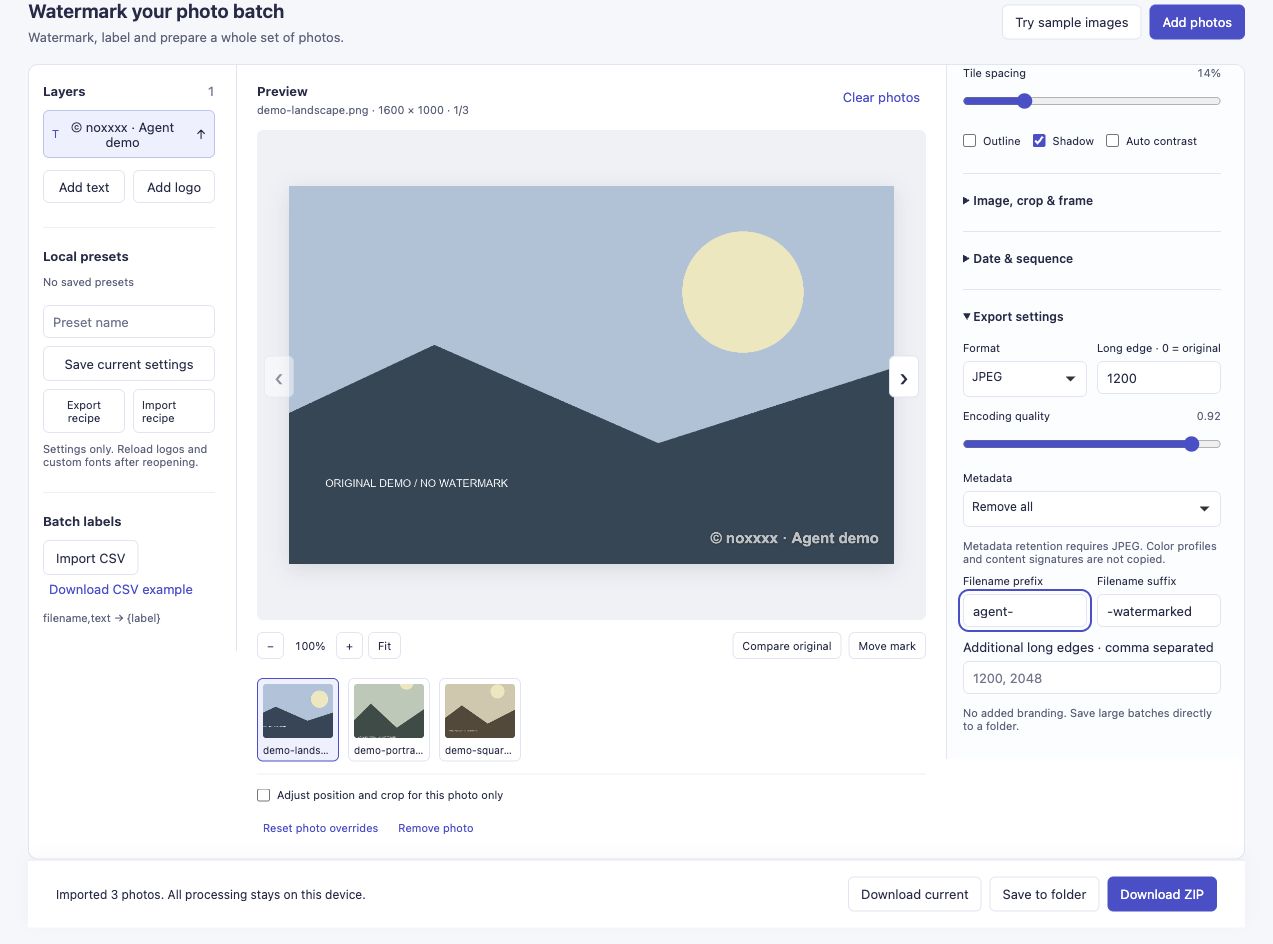
Agen mengoperasikan antarmuka yang sama dengan yang digunakan seseorang. Di sini, opsi per foto tidak aktif dan ketiga gambar berbagi satu pengaturan tanda air.
Gunakan label yang terlihat dan pengamatan halaman baru. Kontrol dapat berubah setelah mengimpor file atau memilih lapisan. Posisi tangkapan layar yang basi bukanlah pengganti yang dapat diandalkan untuk memeriksa halaman saat ini. Tunggu sementara impor atau ekspor menonaktifkan kontrol.
4. Tinjau berbagai bentuk sebelum mengekspor
Agen mengunjungi pratinjau lanskap, potret, dan persegi. Ini memeriksa antrian yang diinginkan serta bagaimana tanda tersebut sesuai dengan bentuk yang berbeda.
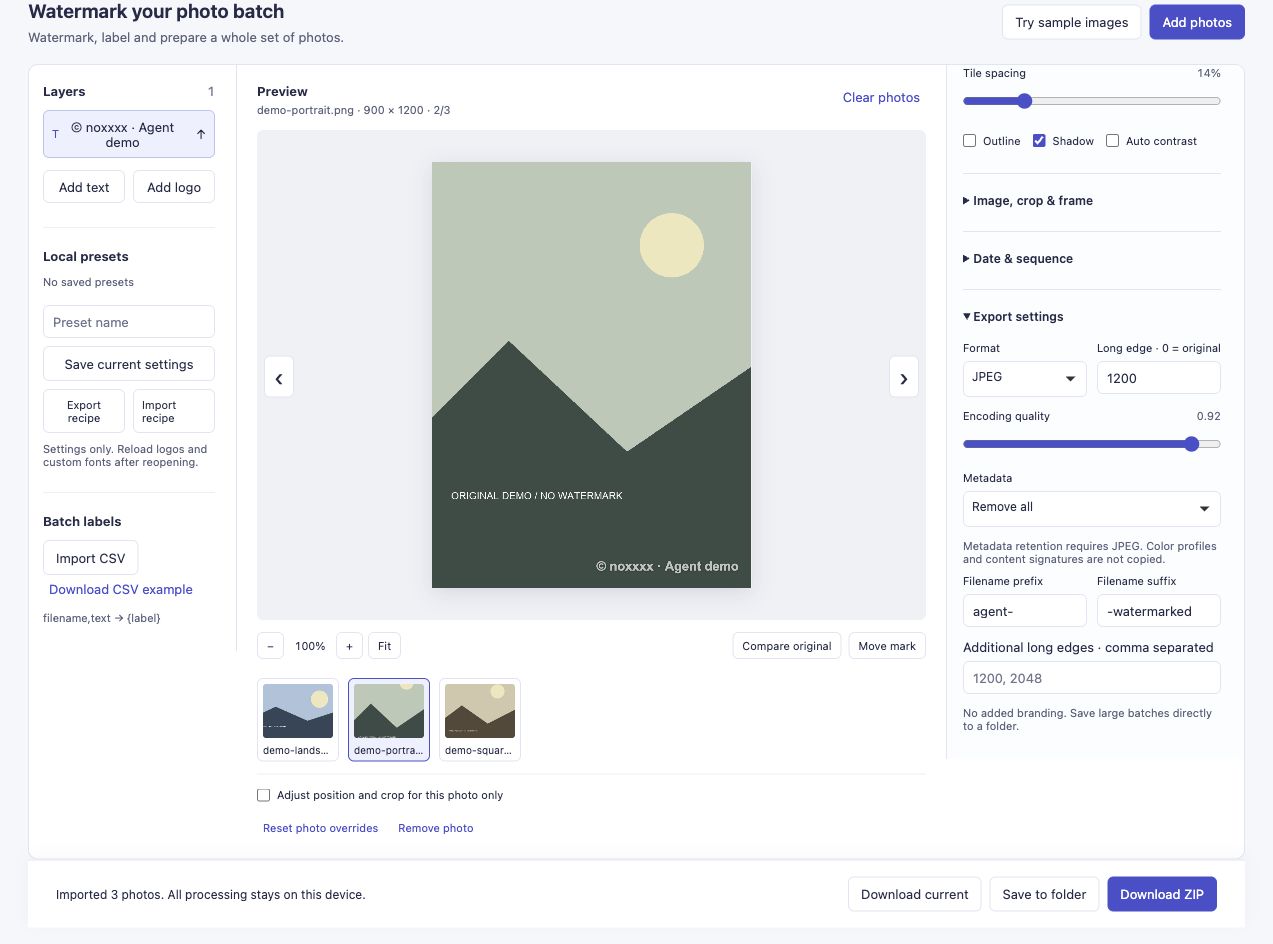
Potret masih menggunakan pengaturan tanda air bersama. Meninjaunya adalah langkah terpisah dari mengonfirmasi bahwa pengaturan telah dimasukkan.
Kumpulan nyata dapat berisi wajah, label, atau latar belakang pucat yang tidak dimiliki sampel geometris ini. Jika sudut tidak berfungsi, buatlah keputusan penempatan per foto secara eksplisit; panduan foto campuran menunjukkan kontrol yang relevan. Pengambilan sampel tidak menetapkan bahwa agen dapat membuat penilaian komposisi yang baik pada setiap foto.
Untuk logo transparan yang sudah ada, gunakan Alur kerja logo PNG dan tambahkan file, ukuran, dan tampilannya secara eksplisit ke tugas. Itu adalah spesifikasi pekerjaan yang berbeda dari perintah hanya teks di atas; mengimpor logo bukan bagian dari proses agen khusus ini.
5. Verifikasi downloadnya, bukan hanya klik tombolnya
Agen memilih Unduh ZIP sekali dan membaca Selesai 3 keluaran; 0 gagal. Kemudian menerima unduhan. Langkah verifikasi berkemampuan file membuka arsip, mendekode ketiga JPEG dan memeriksa dimensinya. Hash PNG asli tidak berubah.
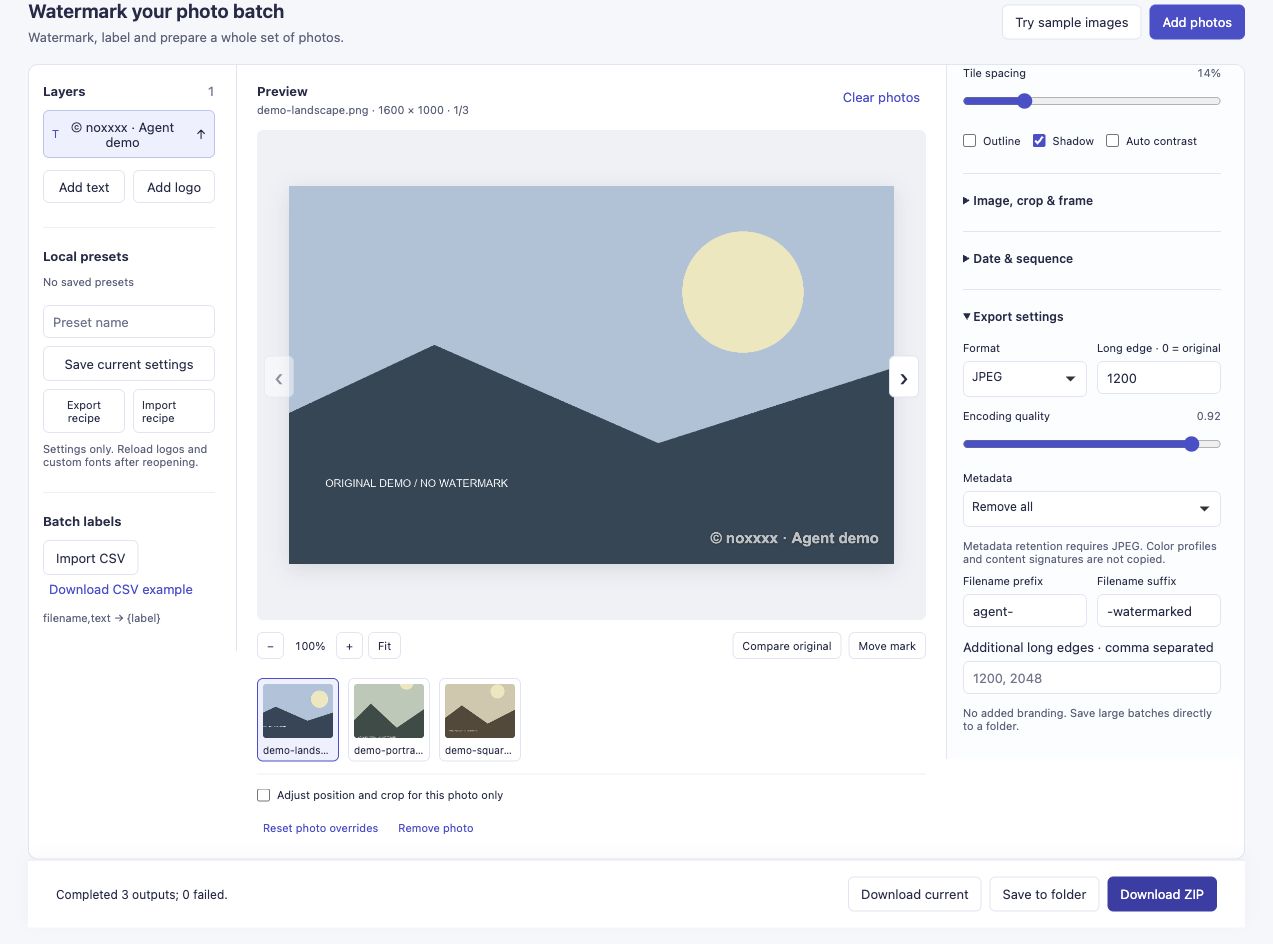
Pemberitahuan penyelesaian adalah bukti dari alat tersebut. Pemeriksaan arsip di bawah ini merupakan pemeriksaan terpisah terhadap apa yang sebenarnya diunduh.
| Masukan | JPEG yang diekspor |
|---|---|
| Lanskap, 1600 × 1000 | 1200 × 750 |
| Potret, 900 × 1200 | 900 × 1200 |
| Kotak, 1200 × 1200 | 1200 × 1200 |
Tepi terpanjang 1200 piksel menjaga proporsi; itu tidak mengubah setiap foto menjadi persegi 1200 piksel atau meningkatkan sumber yang lebih kecil. Output JPEG dikodekan ulang, bukan lossless. Metadata disetel ke Hapus semua untuk pekerjaan ini.
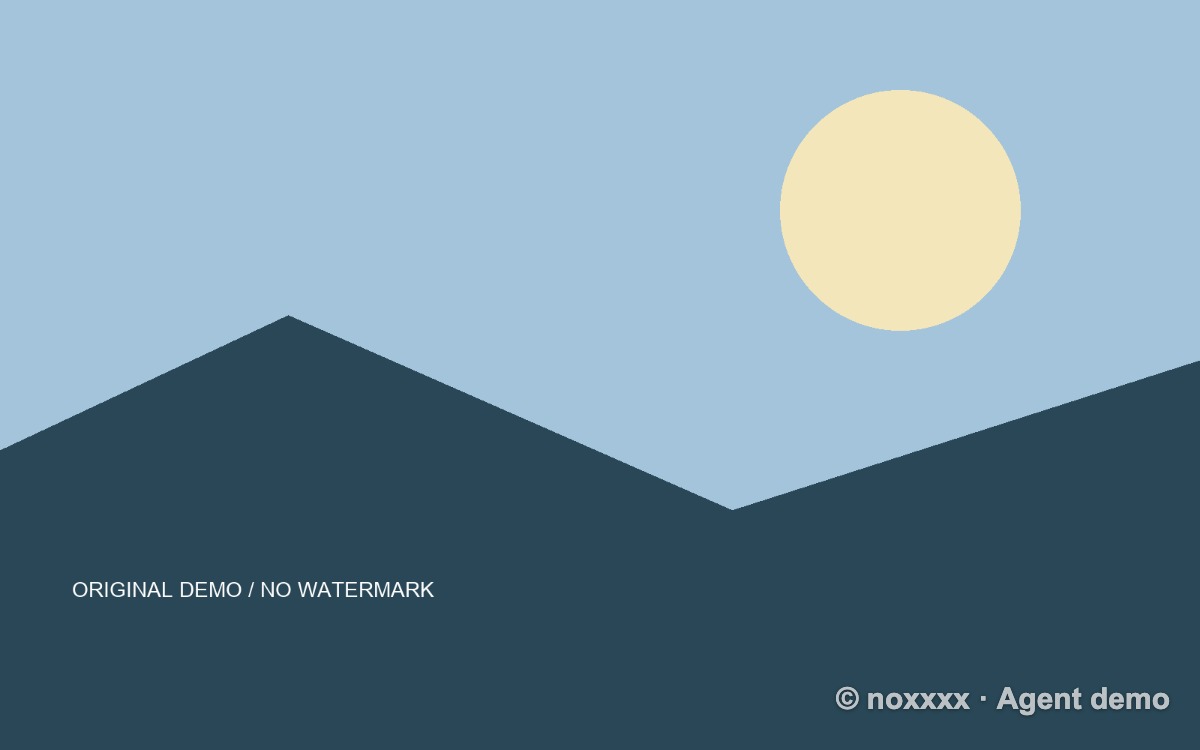
Ini adalah file dari ZIP yang diunduh, bukan pratinjau yang direkonstruksi. Periksa ZIP demonstrasi atau tinjau langkah verifikasi.
Proses ini menggunakan satu lingkungan agen browser dan tiga input PNG sintetis, dengan lalu lintas pengujian diisolasi dari metrik pertumbuhan. Itu tidak menetapkan kinerja batch besar, kompatibilitas seluler, atau dukungan di seluruh produk agen. Jika agen Anda tidak dapat memeriksa arsip, hasil jujurnya adalah “diekspor, isinya belum diverifikasi,” diikuti dengan pemeriksaan manual.
Jika sesuatu berhenti di tengah jalan
- Agen tidak dapat melihat file lokal: periksa komputer mana yang menghosting browsernya. Berikan file yang benar-benar disetujui atau lengkapi sendiri pemilih lokalnya. Jangan berasumsi bahwa instruksi memberikan akses disk.
- Kontrol belum dimuat: tunggu editor sebenarnya dan kontrol yang diaktifkan. Jangan klik teks halaman yang menyerupai kontrol.
- Beberapa file gagal: simpan laporan kegagalan dan periksa keluaran yang berhasil. Jangan menghitung sebagian ZIP sebagai pekerjaan yang selesai atau memproses ulang seluruh rangkaian secara membabi buta.
- Pengunduhan lambat: periksa pemberitahuan penyelesaian dan status pengunduhan sebelum mengklik lagi. Klik duplikat dapat menghasilkan arsip duplikat.
- Batchnya terlalu besar: Hasil ZIP dibatasi hingga 450 MiB, dan batas perangkat bisa lebih rendah. Gunakan batch yang lebih kecil. Simpan ke folder bergantung pada dukungan browser dan tujuan yang disetujui pengguna; itu tidak diuji dalam panduan ini.
Untuk pekerjaan berulang, Unduh pengaturan dapat mempertahankan pengaturan untuk Muat pengaturan nanti. Pengaturan tanda air tidak berisi foto, byte logo, atau font khusus: muat ulang sumber daya tersebut bila diperlukan. Proses artikel ini menggunakan kontrol yang terlihat, bukan menguji pengaturan tanda air bolak-balik.
Bagaimana dengan memanggil alat API atau MCP?
dokumentasi pengembang menjelaskan SDK browser dan rute CLI/MCP lokal yang dikonfigurasi secara terpisah. Itu adalah alternatif bila lingkungan Anda mendukungnya. Titik akhir penemuan publik menjelaskan kemampuan; mereka bukan layanan pemrosesan foto jarak jauh. Menemukan dokumentasi tidak menghubungkan agen ke perangkat Anda.
Tutorial ini memverifikasi rute antarmuka browser saja. Tidak perlu menginstal server MCP atau menebak fungsi aplikasi internal. Untuk pekerjaan berulang yang terjadwal atau lebih besar, evaluasi rute otomatisasi lokal yang terdokumentasi secara terpisah dan uji izin file dan outputnya sebelum mengandalkannya.
Coba alat batch. Jika Anda mencobanya dengan agen Anda sendiri, beri tahu saya langkah mana yang memerlukan bantuan—pemilihan file, pengaturan, peninjauan, atau pengunduhan. Pengaturan agen/browser dan titik penghentiannya merupakan umpan balik yang berguna; foto pribadi tidak diperlukan.
Referensi dan ruang lingkup
Artikel ini dimulai dari alur kerja yang diusulkan, bukan klaim bahwa blogger yang dihubungi sebelumnya meminta atau mengadopsi otomatisasi agen. Kemampuan alat dan batasan eksekusi dijelaskan di panduan pengembang resmi. Pemilihan file yang dikontrol pengguna di browser dijelaskan di dokumentasi input file MDN. Tangkapan layar dan contoh yang dapat diunduh di atas berasal dari proses terpisah yang direkam pada 26 Oktober 2026.