
Die Beispiel-Screenshots behalten die englische Benutzeroberfläche bei, die in der ursprünglichen Komplettlösung verwendet wurde.
So fügen Sie Fotos ohne Photoshop ein farbiges PNG-Logo hinzu
Wenn Ihr Logo zwei Farben enthält, behalten Sie es als transparentes Bild bei und platzieren Sie dieses Bild auf Ihren Fotos. Dadurch bleiben die Farben des Kunstwerks erhalten, anstatt die Marke als einfarbigen Stempel neu aufzubauen.
Diese exemplarische Vorgehensweise verwendet den von mir erstellten Batch-Wasserzeichen-Tool. Das Beispiel ist ein originales blau-oranges Demologo über den synthetischen Beispielbildern des Tools. Sie können Laden Sie das Demo-PNG herunter zum Üben verwenden; Es handelt sich nicht um das Logo eines Kunden oder eines anderen Fotografen.

Warum ein Logo an Farbe verlieren oder immer noch ein Rechteck anzeigen kann
Ein Pinsel oder Stempel kann Bildmaterial als Form oder Maske verwenden, anstatt seine ursprünglichen Farbpixel beizubehalten. Das Zweifarben-zu-Monochrom-Problem in der Quellendiskussion ist eine Erinnerung daran, eine Darstellung zu wählen, die das beibehält, was Sie benötigen. Behalten Sie für diesen Arbeitsablauf das Logo als Bildebene bei, anstatt es als einfarbige Form neu zu erstellen.
Transparenz ist eine separate Eigenschaft. Ein in eine Datei eingebrannter weißer Hintergrund bleibt sichtbar, bis diese Pixel transparent gemacht werden; Wenn Sie die Deckkraft der gesamten Ebene verringern, wird auch das Logo verblasst. Selbst ein richtig transparentes Logo kann auf einem Foto ähnlicher Farbe unleserlich werden. Originalfarben, transparente Umgebung und ausreichender Kontrast sind drei verschiedene Prüfungen.
Was dieses Tool für diesen Job tun kann und was nicht
- Es kann ein vorhandenes transparentes PNG über mehreren Fotos platzieren, die Farben des Bildmaterials mit dem Logo-Stil „Original“ beibehalten und Größe, Deckkraft und Platzierung anpassen. Das folgende Beispiel überprüft ein blau-orangefarbenes Logo in heruntergeladenen JPEGs.
- Es kann keine verlorene Farbe aus einer monochromen Quelle wiederherstellen, fehlende Details in einem winzigen Logo erfinden, bearbeitbare Designebenen aus einem reduzierten Bild wiederherstellen oder eine lesbare Markierung auf jedem Hintergrund garantieren. Es ist kein Logo-Designer oder Vektor-Editor.
- Die Bereinigung ist begrenzt: Die Entfernung der belichteten weißen/schwarzen Farbe ist keine intelligente Motivextraktion. Es kann sein, dass bestimmte Teile des Kunstwerks entfernt werden. Bereiten Sie für einen komplexen Hintergrund oder eine beschädigte Quelle zunächst ein sauberes transparentes Logo in einem Bildbearbeitungsprogramm vor.
Die Beibehaltung der Farben des Bildmaterials ist auch keine Garantie für exakte Farbwerte in jeder endgültigen Datei. Die Ausgabekodierung und die anschließende Plattformverarbeitung können Kantenpixel oder das Erscheinungsbild verändern; Überprüfen Sie die heruntergeladenen und veröffentlichten Kopien.
1. Beginnen Sie mit einer wirklich transparenten Datei
Verwenden Sie ein mit transparentem Hintergrund exportiertes PNG. Eine .png-Erweiterung allein garantiert keine Transparenz: Ein weißes Rechteck kann Teil der Pixel eines PNG sein.
Behalten Sie eine einigermaßen scharfe Quelldatei bei. Unser Demo-Logo ist 560 × 160 Pixel groß. Wenn ein kleines Logo weit über seine ursprüngliche Größe hinaus vergrößert wird, können seine Ränder weich erscheinen. Wenn möglich, beginnen Sie mit einem größeren Original.
Sie müssen nicht die Deckkraft des gesamten Logos verringern, nur um den Hintergrund zu entfernen. Durch die Deckkraft werden das Bildmaterial und der Hintergrund zusammen ausgeblendet. Es wandelt weiße Pixel nicht in Transparenz um.
2. Fügen Sie Fotos hinzu und fügen Sie dann die Logo-Ebene hinzu
Öffnen Sie das Tool und wählen Sie Fügen Sie Fotos hinzu. Wählen Sie Logo hinzufügen im Bereich Wasserzeichenebenen und wählen Sie Ihr lokales transparentes PNG aus. Wenn Sie nur das Logo möchten, wählen Sie die Standardtextebene aus und wählen Sie Löschen, um den zusätzlichen Text zur Autorenangabe zu entfernen.
Behalten Sie in Ebeneneinstellungen Hintergrund entfernen auf Behalten und Logo-Stil auf Originalfarben bei, um ein bereits transparentes Farblogo zu erhalten. Für diese Route benötigen Sie Logo-Bereinigung anwenden nicht.
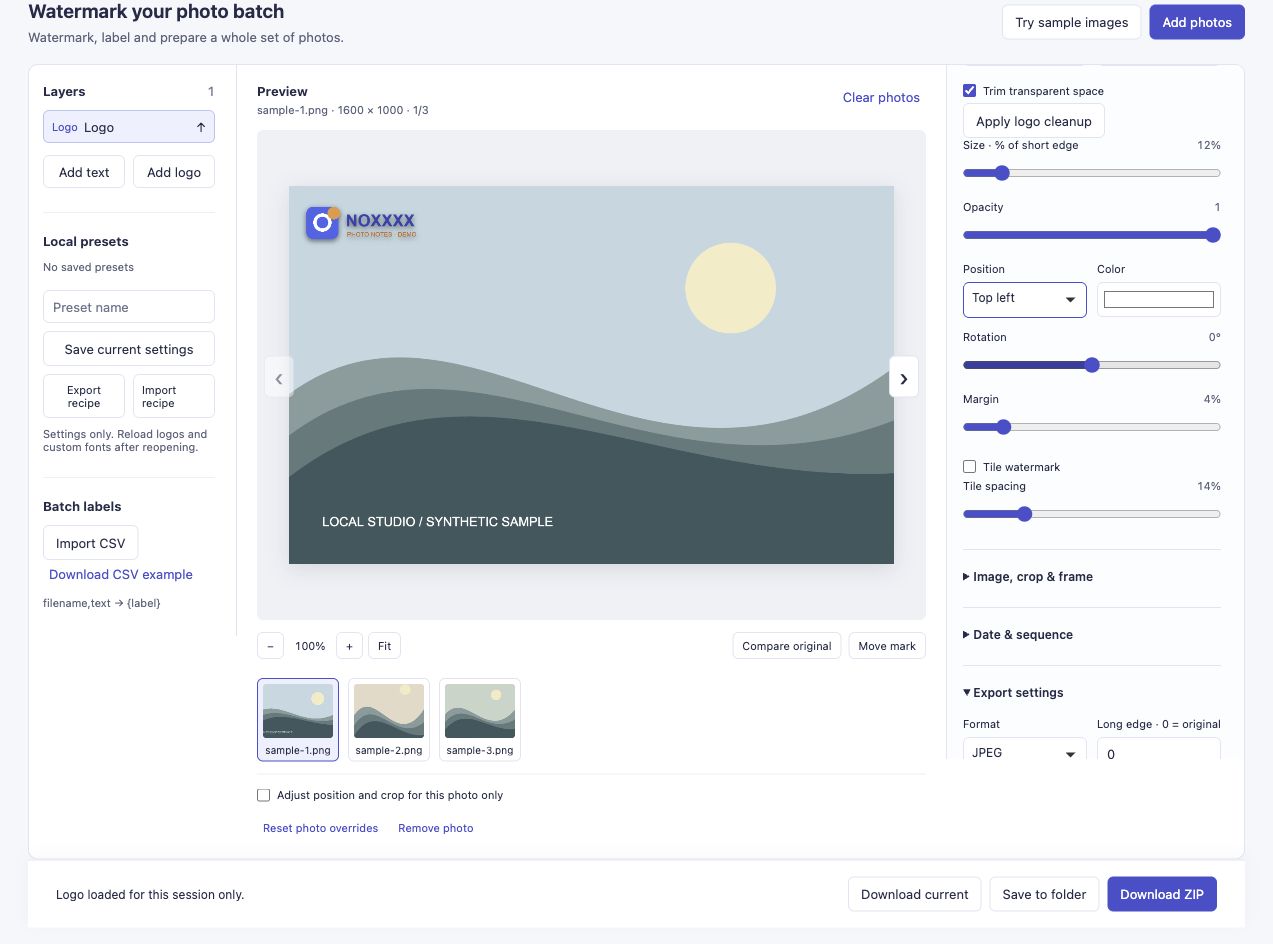
Die Demo ist eine PNG-Bildebene. Seine transparente Umgebung lässt den Musterhintergrund durchscheinen.
Das Tool ermöglicht auch die Bereinigung des weißen/schwarzen Hintergrunds, es handelt sich jedoch um einen einfachen farbbasierten Vorgang. Wenn Ihr Kunstwerk absichtlich weiße oder schwarze Bereiche enthält, werden durch das Entfernen dieser Farbe möglicherweise auch Teile entfernt, die Sie behalten wollten. Verwenden Sie für dieses Tutorial ein korrekt exportiertes transparentes PNG, damit Sie diese Bereinigungseinstellungen in Ruhe lassen können.
3. Passen Sie die Größe an und suchen Sie einen lesbaren Bereich
Größe · % der kurzen Kante steuert die Logohöhe. Die Demo verwendet 12 %, Opazität von 1 und Oben links Platzierung. Ein Logo mit einer anderen Form benötigt eine andere Einstellung; 12 % ist ein Beispiel und nicht für jede Marke eine empfohlene Größe.
Überprüfen Sie das Logo vor dem tatsächlichen Hintergrund. Ein blaues Logo über dunklem Wasser oder ein orangefarbenes Logo über einem Sonnenuntergang kann schwer zu lesen sein. Versuchen Sie es mit einem klareren Bereich, einer anderen Position oder einem geeigneten alternativen Logo, das für diesen Hintergrund entworfen wurde.
Wenn ein Bild eine andere Ecke benötigt, wählen Sie dieses Bild aus und aktivieren Sie Ändern Sie die Position des Wasserzeichens und schneiden Sie es nur für das ausgewählte Foto zu, bevor Sie Position ändern. Siehe Leitfaden zur Platzierung gemischter Fotos für diesen Workflow.
4. Laden Sie die Ausgabe herunter und überprüfen Sie sie
Wählen Sie ZIP herunterladen und öffnen Sie dann die exportierten Dateien. Das transparente Logo wird Teil des Fotos; Es entsteht kein transparentes Loch im fertigen JPEG. Das Foto sollte um das Logo herum sichtbar bleiben und nicht von einem rechteckigen Hintergrund verdeckt werden.

Dieses Bild wurde aus der ZIP-Datei extrahiert, die über das Tool heruntergeladen wurde. Die Abmessungen der Probe von 1600 × 1000 bleiben erhalten; Durch die JPEG-Kodierung können sich Farbwerte und Kantenpixel leicht verändern.
Unser Drei-Image-Lauf wurde ohne Fehler abgeschlossen. Überprüfen Sie Ihre eigenen Ausgaben in der Größe, die die Leute tatsächlich sehen, insbesondere wenn ein Blog kleine Miniaturansichten erstellt. Feine Schriftzüge, die in einer großen Vorschau funktionieren, verschwinden möglicherweise, wenn das Bild viel kleiner angezeigt wird.
Wenn das Logo immer noch falsch aussieht
- Ein Rechteck ist sichtbar: Überprüfen Sie, ob das Quell-PNG tatsächlich transparente Pixel enthält. Das Verringern der Deckkraft allein wird keinen undurchsichtigen Hintergrund reparieren.
- Die Farben haben sich geändert: Überprüfen Sie Logo-Stil und beginnen Sie erneut mit der Originaldatei, wenn Sie eine Schwarz-, Weiß- oder Umkehrbereinigung angewendet haben.
- Die Markierung sieht weich aus: Überprüfen Sie die ursprüngliche Logoauflösung und die heruntergeladene Ausgabe. Der Vorschauzoom, ein kleines Quelllogo und die JPEG-Kodierung können sich jeweils auf das auswirken, was Sie sehen.
- Es deckt das Thema ab: Reduzieren Sie die Größe oder verwenden Sie die Positionierung pro Foto, anstatt jedem Bild eine Ecke aufzuzwingen.
Versuchen Sie, Ihr eigenes PNG-Logo hinzuzufügen.
Wenn Sie Ihr eigenes Logo ausprobieren, teilen Sie mir mit, ob die Schwierigkeit in der Transparenz, Farbe, Schärfe oder Platzierung liegt. Bitte beschreiben Sie die Quelldatei und die Ausgabeeinstellungen, anstatt private Markendateien zu senden.
Woher dieses Problem kam
Ein Leser in Annes Photoshop-Wasserzeichen-Tutorial fragte, warum ein zweifarbiges Logo so monochrom wie ein Pinsel wurde. Annes Antwort schlug als Alternative ein transparentes PNG vor. Beispiele für Meekas Wasserzeichen zeigen auch, warum dasselbe Kunstwerk vor unterschiedlichen Hintergründen überprüft werden muss. Keine der Quellen stellt eine Empfehlung für dieses Tool dar und ein sichtbares Logo kann das Kopieren oder AI-Scraping nicht zuverlässig verhindern.