
gli screenshot di esempio mantengono l'interfaccia inglese utilizzata nella procedura dettagliata originale.
Come applicare in batch la filigrana alle foto con un agente AI del browser
Se il tuo agente può utilizzare un browser e scegliere i file locali che approvi, puoi chiedergli di impostare una filigrana, rivedere un batch e scaricare le copie finite. Non è necessaria l'intelligenza artificiale per ridisegnare le foto: lo strumento esistente elabora l'immagine e l'agente esegue i suoi controlli.
Ho creato filigrana fotografica locale per l'elaborazione locale delle immagini. Questa procedura dettagliata mostra un agente browser eseguito con tre immagini sintetiche originali. Include una richiesta di attività riutilizzabile, l'interfaccia effettiva e i risultati scaricati. Non è una richiesta di compatibilità per ogni agente.
Perché un prompt da solo non è un flusso di lavoro
"Filigrana sulle mie foto" lascia diverse decisioni irrisolte: quali file l'agente può leggere, l'esatta attribuzione dell'autore, quanto dovrebbe essere grande, dove metterlo, quali copie esportare e cosa conta come finito. Un agente può completare una serie di clic ma produrre comunque il batch sbagliato se mancano tali decisioni.
Sono inoltre disponibili tre funzionalità separate: controllo del browser, accesso ai file di input approvati e accesso al download. Un assistente di solo testo potrebbe essere in grado di scrivere istruzioni pur non avendo nessuna di queste capacità. Un browser remoto potrebbe essere eseguito su un computer diverso da quello delle tue foto. Il prompt specifica il lavoro; non garantisce l'accesso al tuo disco.
Utilizzare una specifica di lavoro chiara e ispezionare il risultato. Questo è il ruolo utile di un agente qui: eseguire impostazioni ripetibili della filigrana e segnalare eccezioni, mentre un renderer deterministico disegna la filigrana.
Cosa possono e non possono fare lo strumento e l'agente
| Parte | Cosa può fare | Cosa non fornisce |
|---|---|---|
| Strumento Filigrana | Applica livelli di testo o logo condivisi, ridimensiona, visualizza in anteprima ed esporta nuove copie in uno ZIP. Supporta anche il posizionamento per foto e le regolazioni del ritaglio. | Non sceglie le tue foto migliori, non comprende ogni argomento, non aggiorna la tua libreria multimediale WordPress o impedisce a qualcuno di rimuovere un segno visibile. |
| Un agente browser adeguatamente attrezzato | Seleziona i file approvati, utilizza i controlli visibili, leggi gli avvisi di completamento e ricevi download. Alcuni ambienti consentono anche l'ispezione dell'archivio. | Un prompt non può aggiungere funzionalità browser, file locali o download di cui l'agente non dispone. I limiti dell'agente e i costi di utilizzo sono separati da questo strumento gratuito. |
| Tu | Specificare i file e l'attribuzione dell'autore, approvare l'aspetto desiderato e controllare il risultato condiviso o pubblicato. | Un download riuscito da solo non stabilisce che il marchio sia leggibile su ogni foto. |
Il sito elabora le foto nel browser anziché inviarle a un'API di elaborazione delle immagini. Il tuo agente è una parte separata del flusso di lavoro: può inviare screenshot o osservazioni della pagina al suo fornitore. Un browser cloud può anche comportare il trasferimento di file dal tuo computer. Controlla l'ambiente reale dell'agente prima di utilizzare foto private; non descrivere l'intera configurazione come privata solo perché il renderer della filigrana è locale.
1. Preparare un lavoro piccolo ed esplicito
Utilizzare originali puliti o copie modificate senza filigrana incorporata. Fornisci all'agente un elenco esatto di file, un conteggio previsto, un testo di attribuzione dell'autore e una destinazione di output. Mantieni un master pulito per modifiche future.
Per esercitarsi, scarica i tre input sintetici puliti ed estrarli. Il set contiene un paesaggio 1600×1000, un ritratto 900×1200 e un quadrato 1200×1200. Si tratta di grafica demo originale, non di foto di clienti o blogger. La dimostrazione utilizza © noxxxx · Agent demo come attribuzione dell'autore.
L'agente browser necessita di un modo supportato per scegliere tali file. Se non è possibile utilizzare il selettore file, seleziona tu stesso i file e lascia che continui. Se il suo browser funziona in remoto, decidi se desideri quel trasferimento separato prima di procedere. Non è necessario caricare foto su un servizio di editing di immagini di terze parti per il rendering di questo strumento.
2. Fornire all'agente una richiesta di attività completa
Copiare il messaggio riportato di seguito e compilare tutti i campi tra parentesi. Per il lavoro di pratica, elenca i tre file estratti, imposta il conteggio su 3 e utilizza © noxxxx · Agent demo. Le impostazioni di output sono scelte dimostrative, non uno standard per tutti i blog.
Scarica il prompt dell'attività riutilizzabile.
Utilizza l'interfaccia del browser esistente per applicare la filigrana solo alle foto locali specificate.

Strumento: https://watermark.noxxxx.com/it/batch-watermark-photos/
File di input approvati: [incolla l'esatto elenco di file locali]
Conteggio input previsto: [numero]
Testo filigrana: [testo esatto di attribuzione dell'autore]
Destinazione di output: [una nuova destinazione approvata o la normale cartella Download del browser]

Impostazioni:
- Un livello di testo; utilizza il testo esatto sopra, Arial, peso 600, bianco.
- Dimensioni: 4% del lato corto. Opacità: 0.7. Posizione: in basso a destra. Margine: 4%.
- Ombra attiva; contorno, contrasto automatico e filigrana affiancata disattivati.
- Nessun ritaglio, rotazione, capovolgimento, bordo o cornice. Nessuna sostituzione per foto.
- JPEG, qualità di codifica 0.92, lato lungo 1200, metadati Rimuovi tutto.
- Prefisso nome file agent-, suffisso -watermarked, nessuna dimensione di output aggiuntiva.
Queste sono le impostazioni richieste per questo lavoro, non le migliori impostazioni universali.

Processo:
1. Verifica di poter utilizzare un browser, scegliere i file locali approvati e ricevere download. Non dare per scontato che il tuo browser venga eseguito sul mio computer. Se è remoto o richiederebbe il trasferimento delle foto altrove, spiegalo e attendi la mia scelta.
2. Se mancano file, conteggio o testo della filigrana, chiedi solo le informazioni mancanti. Utilizzare una nuova sessione dello strumento vuota. Attendere finché i controlli non saranno pronti.
3. Scegli Aggiungi foto e importa esattamente i file elencati utilizzando il selettore file supportato. Non cercare cartelle non correlate. Se non puoi utilizzare il selettore, chiedimi di selezionare questi file, quindi riprendi. Se vengono importati meno file, segnala la discrepanza invece di continuare silenziosamente con un lavoro più piccolo.
4. Applicare e rileggere le impostazioni richieste. Controllare le etichette visibili; non riutilizzare coordinate obsolete né sostituire silenziosamente un'altra caratteristica. Rimuovi livelli aggiuntivi non desiderati o vecchie impostazioni in questa nuova attività. Non applicare le impostazioni della filigrana su una sessione non correlata.
5. Esamina ogni anteprima. Se l'attribuzione dell'autore è illeggibile o copre un dettaglio importante, identifica l'immagine e chiedi una decisione sul posizionamento; non modificare silenziosamente le impostazioni concordate. Non rivendicare il rilevamento automatico del soggetto. Per un lavoro più ampio, esegui prima un piccolo progetto pilota approvato.
6. Scegli Scarica ZIP una volta. Attendi il risultato completato/fallito dello strumento. Un clic da solo non è un successo. Se viene visualizzato un download dopo una risposta lenta, non fare di nuovo clic solo per ottenere un'altra copia.
7. Se i tuoi strumenti lo consentono, verifica che il ZIP scaricato esista, si apra, contenga un JPEG per input e abbia le dimensioni previste senza upscaling. Controllare visivamente un'immagine scaricata. Se l'ispezione dell'archivio non è disponibile, segnala che l'esportazione è stata ricevuta ma i contenuti rimangono non verificati. Chiedimi di esaminarli piuttosto che inventare verifiche.
8. Mantieni intatti le fonti e i file di output esistenti. Salva una nuova copia; non sovrascrivere. Non caricare foto su un altro servizio, pubblicare post, creare account, modificare le autorizzazioni o installare software per questa attività.

Rapporto:
- Stato: verificato/esportato ma non verificato/parziale/bloccato.
- Input importati, output generati, output non riusciti e stato di cancellazione, utilizzando i valori osservati; contrassegna qualsiasi cosa sconosciuta come sconosciuta.
- Posizione di output effettiva, dimensioni controllate e file rivisto visivamente.
- Qualsiasi passaggio manuale o problema irrisolto. Non dichiarare che tutti i file hanno avuto esito positivo quando lo strumento segnala errori o quando l'archivio non è stato controllato.
La richiesta autorizza un lavoro con ambito. Indica all'agente di continuare quando le funzionalità richieste sono disponibili e di restituire solo il passaggio particolare che non può eseguire. Non richiede l'approvazione ripetuta dei controlli ordinari.
3. Consentire all'agente di configurare le impostazioni della filigrana condivisa
L'agente apre la pagina batch, sceglie Aggiungi foto e attende fino all'importazione di tutti e tre i file. In questa esecuzione ha riempito Testo, ha impostato Lato lungo · 0 = originale su 1200 e ha impostato Prefisso del nome file su agent-. Rilegge i restanti controlli, inclusa la posizione condivisa in basso a destra, la dimensione del 4% e l'opacità di 0,7.
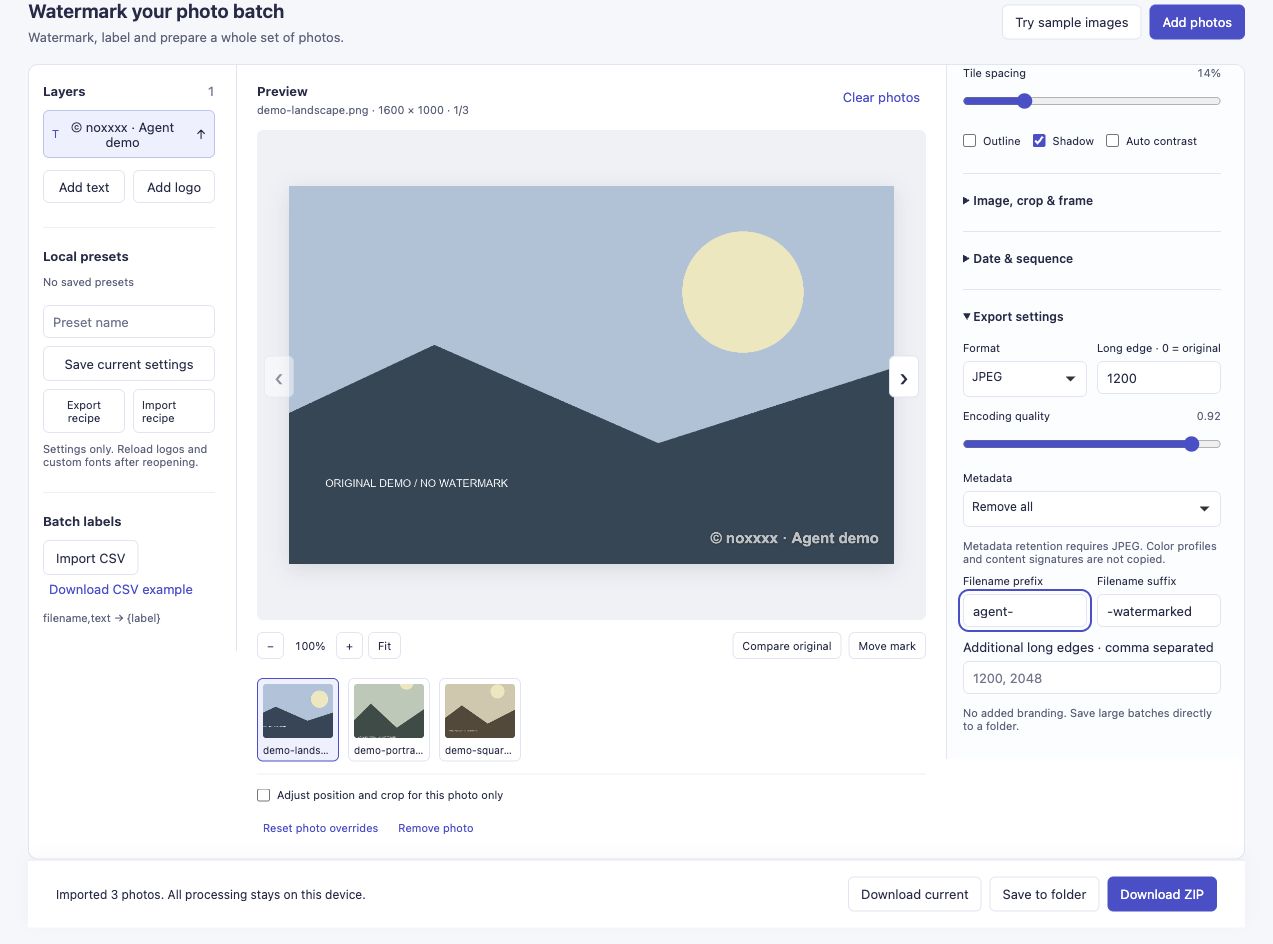
L'agente utilizza la stessa interfaccia utilizzata da una persona. Qui, l'opzione per foto è disattivata e le tre immagini condividono le stesse impostazioni della filigrana.
Utilizza etichette visibili e osservazioni di nuova pagina. I controlli possono cambiare dopo l'importazione di file o la selezione di un livello. Una posizione obsoleta dello screenshot non è un sostituto affidabile per controllare la pagina corrente. Attendi mentre l'importazione o l'esportazione disabilita i controlli.
4. Esaminare le diverse forme prima dell'esportazione
L'agente ha visitato le anteprime orizzontali, verticali e quadrate. Ciò controlla la coda prevista e il modo in cui il segno si adatta alle diverse forme.
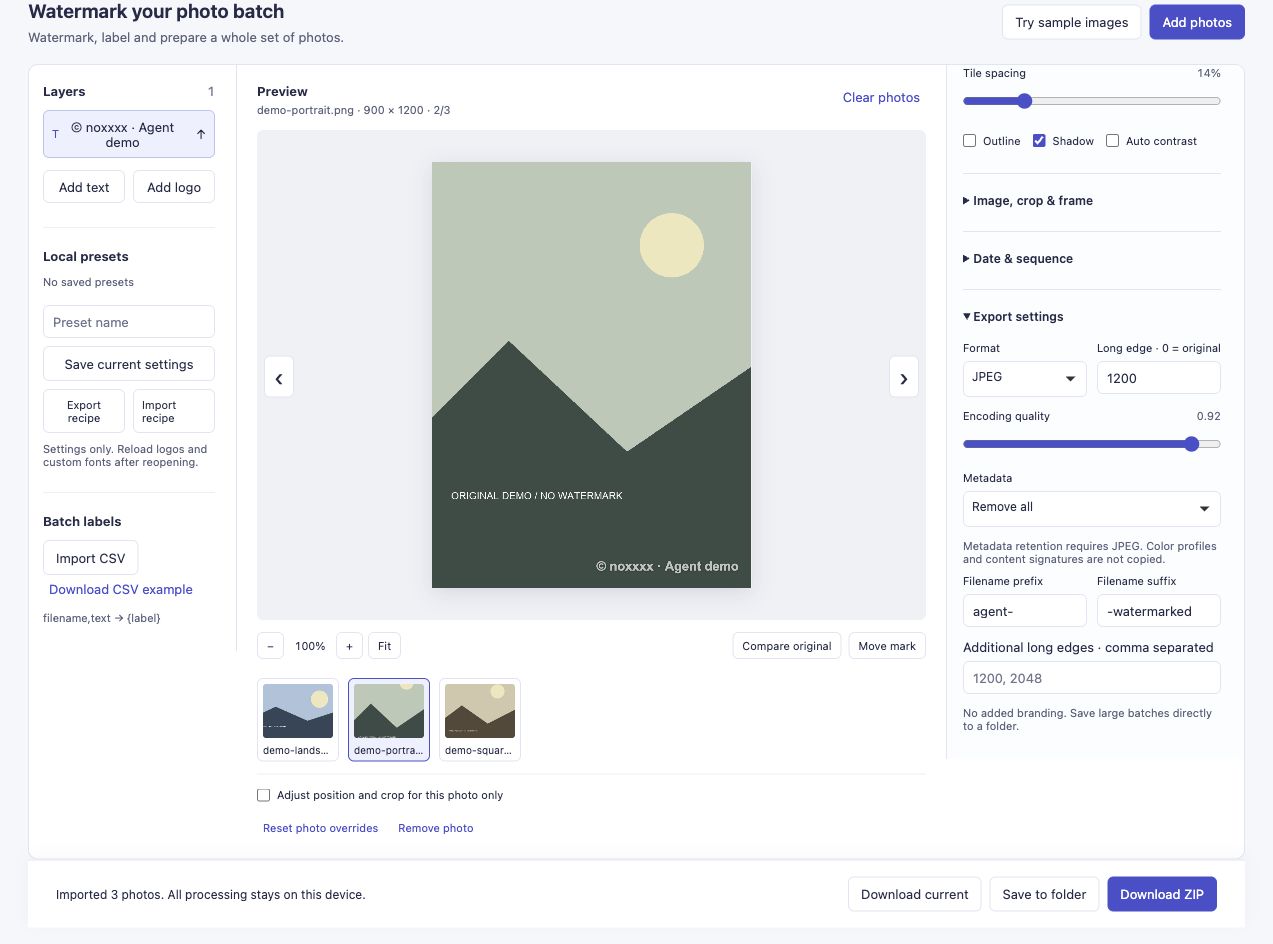
Il ritratto utilizza ancora le impostazioni della filigrana condivisa. La revisione è un passaggio separato dalla conferma che le impostazioni sono state immesse.
Un batch reale può contenere facce, etichette o sfondi chiari che questi campioni geometrici non contengono. Se un angolo non funziona, prendi una decisione esplicita sul posizionamento della foto; il guida a foto miste mostra il relativo controllo. L'esecuzione del campione non dimostra che un agente possa esprimere giudizi corretti sulla composizione di ogni foto.
Per un logo trasparente esistente, utilizzare flusso di lavoro del logo PNG e aggiungere esplicitamente il file, le dimensioni e l'aspetto all'attività. Si tratta di una specifica del lavoro diversa dalla richiesta di solo testo sopra; l'importazione di un logo non faceva parte di questa particolare esecuzione dell'agente.
5. Verificare il download, non solo il clic sul pulsante
L'agente ha scelto Scarica ZIP una volta e ha letto 3 output completati; 0 non riuscito. Ha quindi ricevuto il download. Una fase di verifica in grado di supportare file ha aperto l'archivio, decodificato tutti e tre i JPEG e controllato le loro dimensioni. Gli hash PNG originali sono rimasti invariati.
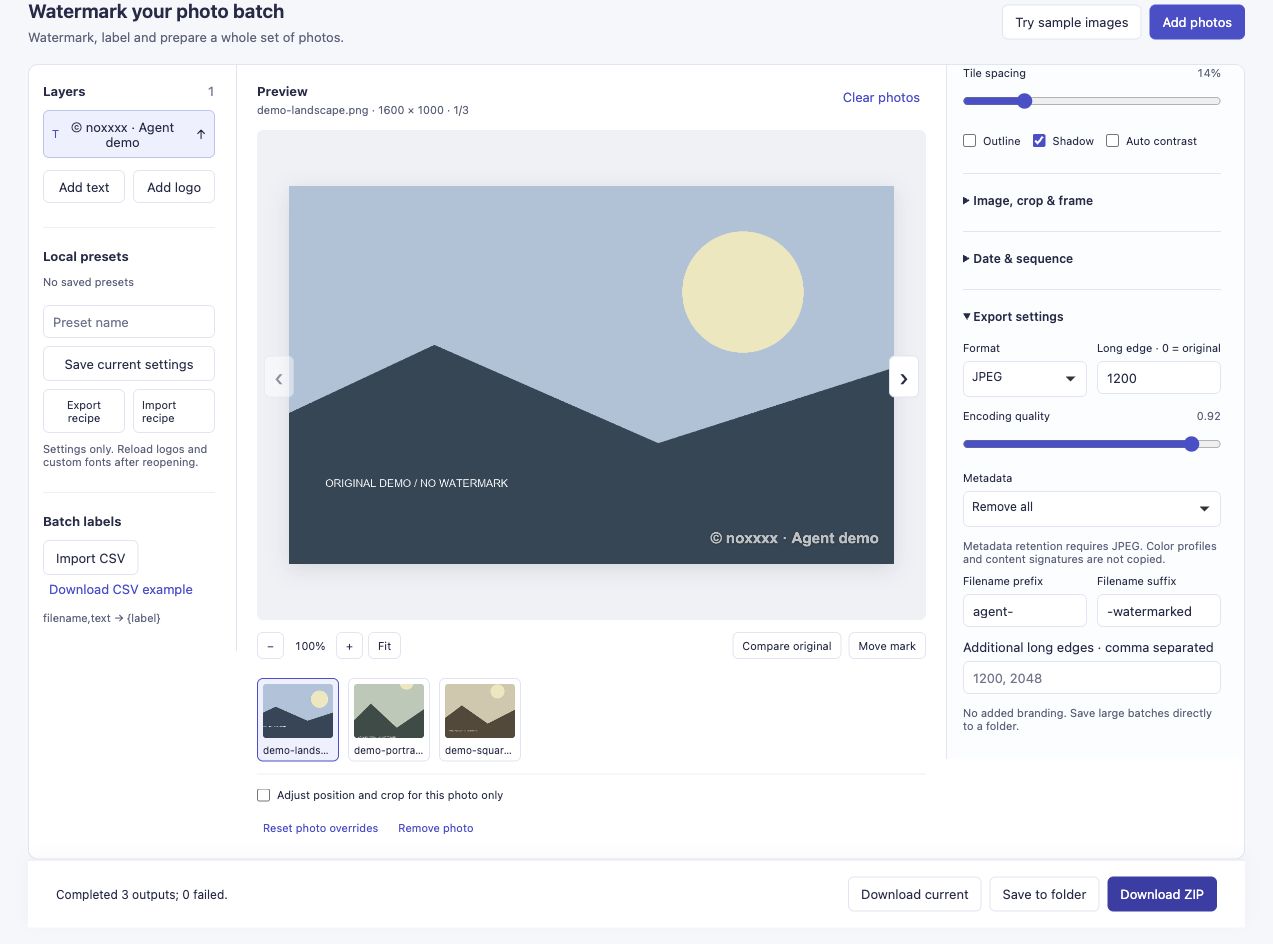
L'avviso di completamento è una prova dello strumento. I controlli di archivio riportati di seguito rappresentano un controllo separato di ciò che è stato effettivamente scaricato.
| Ingresso | JPEG esportato |
|---|---|
| Orizzontale, 1600 × 1000 | 1200×750 |
| Ritratto, 900 × 1200 | 900×1200 |
| Quadrato, 1200 × 1200 | 1200×1200 |
Un bordo più lungo da 1200 pixel mantiene le proporzioni; non trasforma ogni foto in un quadrato da 1200 pixel né esegue l'upscaling di una fonte più piccola. L'output JPEG viene ricodificato, non senza perdita di dati. I metadati sono stati impostati su Rimuovi tutto per questo lavoro.
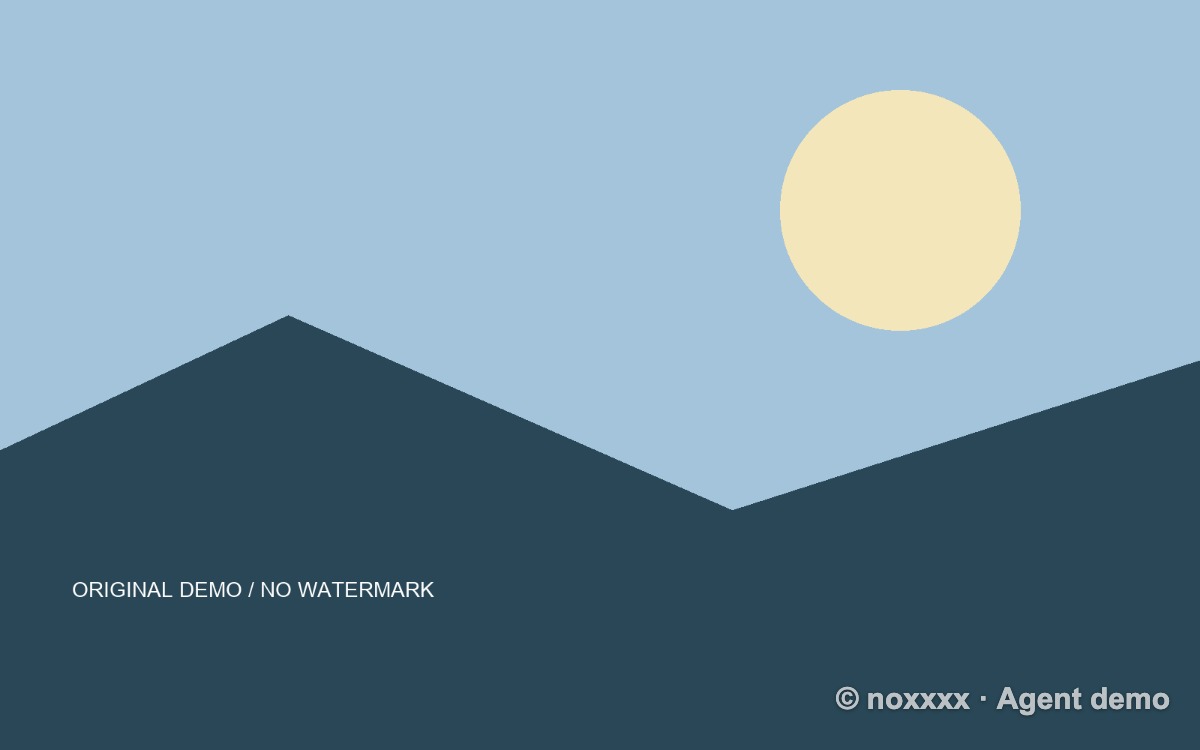
Questo è un file dallo ZIP scaricato, non un'anteprima ricostruita. Esaminare lo ZIP dimostrativo o rivedere i passaggi di verifica.
L'esecuzione ha utilizzato un ambiente agente browser e tre input PNG sintetici, con traffico di test isolato dalle metriche di crescita. Non stabilisce prestazioni su larga scala, compatibilità mobile o supporto tra i prodotti agente. Se il tuo agente non può ispezionare un archivio, il suo risultato onesto è "esportato, contenuto non ancora verificato", seguito da un controllo manuale.
Se qualcosa si ferma a metà
- L'agente non può vedere i file locali: verificare quale computer ospita il suo browser. Forniscigli esattamente i file approvati o completa tu stesso il selettore locale. Non dare per scontato che un'istruzione conceda l'accesso al disco.
- I controlli non sono stati caricati: attendere l'editor vero e proprio e i controlli abilitati. Non fare clic sul testo della pagina che assomiglia a un controllo.
- Alcuni file falliscono: conservare il rapporto sugli errori e controllare gli output riusciti. Non contare uno ZIP parziale come un lavoro completo e non rielaborare ciecamente l'intero set.
- Un download è lento: controllare l'avviso di completamento e lo stato del download prima di fare nuovamente clic. I clic duplicati possono produrre archivi duplicati.
- Il batch è troppo grande: i risultati ZIP sono limitati a 450 MiB e i limiti del dispositivo possono essere inferiori. Utilizzare lotti più piccoli. Salva nella cartella dipende dal supporto del browser e da una destinazione approvata dall'utente; non è stato testato in questa procedura dettagliata.
Per lavori ripetuti, Scarica impostazioni può conservare le impostazioni per Carica impostazioni successivamente. Le impostazioni della filigrana non contengono foto, byte del logo o caratteri personalizzati: ricarica tali risorse quando necessario. L'esecuzione di questo articolo ha utilizzato i controlli visibili, anziché testare le impostazioni della filigrana andata e ritorno.
Che ne dici di chiamare invece uno strumento API o MCP?
documentazione per sviluppatori descrive un SDK del browser e un percorso CLI/MCP locale configurato separatamente. Queste sono alternative quando il tuo ambiente le supporta. Gli endpoint di rilevamento pubblico descrivono le funzionalità; non sono un servizio di elaborazione fotografica remota. La ricerca della documentazione non connette un agente al tuo dispositivo.
Questa esercitazione verifica solo il percorso dell'interfaccia del browser. Non richiede l'installazione di un server MCP o l'ipotesi delle funzioni interne dell'app. Per lavori pianificati o ripetuti di dimensioni maggiori, valutare separatamente il percorso di automazione locale documentato e testarne i permessi e gli output sui file prima di fare affidamento su di esso.
Provare lo strumento batch. Se lo provi con il tuo agente, dimmi quale passaggio richiedeva aiuto: selezione del file, impostazioni, revisione o download. La configurazione dell'agente/browser e il punto in cui si è interrotta costituiscono un feedback utile; non sono necessarie foto private.
Riferimenti e ambito
Questo articolo parte da un flusso di lavoro proposto, non da un'affermazione secondo cui i blogger precedentemente contattati hanno richiesto o adottato l'automazione dell'agente. Le funzionalità dello strumento e i limiti di esecuzione sono descritti nel documento guida ufficiale per gli sviluppatori. La selezione dei file controllata dall'utente del browser è descritta in documentazione di input file di MDN. Gli screenshot e gli esempi scaricabili sopra provengono dalla corsa separata registrata il 26 ottobre 2026.