
Die Beispiel-Screenshots behalten die englische Benutzeroberfläche bei, die in der ursprünglichen Komplettlösung verwendet wurde.
Fotos im Hoch- und Querformat gemeinsam mit Wasserzeichen versehen
Ein Wasserzeichen kann auf ein Foto passen und das Motiv im nächsten abdecken. Gemischte Bildabmessungen führen zu zwei getrennten Entscheidungen: wie groß die Markierung sein soll und wo sie platziert werden soll.
Verwenden Sie eine relative Größe für den freigegebenen Stapel und passen Sie dann die Position der außergewöhnlichen Fotos an. Sie können beides in dem von mir erstellten Batch-Wasserzeichen-Tool tun. In diesem Leitfaden werden die synthetischen Landschafts-, Porträt- und Quadratbeispiele des Tools verwendet.
Warum eine Einstellung bei einem Foto funktioniert und bei einem anderen fehlschlägt
Es gibt zwei verschiedene Ursachen. Erstens nimmt eine feste Pixelgröße bei einem kleinen Bild einen anderen Anteil ein als bei einem großen. Zweitens verschieben sich das Motiv und die freien Bereiche von Bild zu Bild. Die relative Größenbestimmung hilft bei der ersten Ursache; Es kann nicht entscheiden, welche Ecke in der zweiten Ecke leer ist.
Durch das Zuschneiden ändert sich auch der verfügbare Platz. Eine Position, die im Vollformat klar aussah, verdeckt möglicherweise das Motiv nach einem Zuschnitt. Legen Sie zunächst die beabsichtigte Zusammensetzung fest, richten Sie die Einstellungen für ein gemeinsames Wasserzeichen ein und überprüfen Sie dann die Ausnahmen. Das Aufteilen jeder Ausnahme in einen neuen Stapel ist eine mögliche Problemumgehung, aber es fügt die Dateiverwaltung und wiederholte Einstellungen hinzu.
Was dieses Tool für diesen Job tun kann und was nicht
- Es kann die Größe einer Markierung und ihres Randes relativ zur kurzen Kante des Bildes anpassen, unterschiedlich geformte Fotos in einer Warteschlange behalten und die Platzierung oder den Zuschnitt eines ausgewählten Fotos überschreiben. Sie können eine nicht gekachelte Markierung ziehen, um eine genauere Position zu erhalten.
- Es kann ein Gesicht, ein Stichmuster oder ein anderes wichtiges Motiv nicht automatisch erkennen und eine sichere Ecke auswählen. Der gleiche Prozentsatz garantiert auch nicht die gleiche wahrgenommene Bekanntheit: Wortlaut, Hintergrund und Logoform beeinflussen, was die Leute sehen.
- Sie müssen weiterhin jedes Foto überprüfen und repräsentative exportierte Dateien in der vorgesehenen Anzeigegröße öffnen. Verwenden Sie eine andere Farbe, Kontur oder ein alternatives Logo, wenn die Platzierung allein die Autorenangabe nicht lesbar macht.
Das praktische Ziel ist ein konsistenter Ausgangspunkt mit bewussten Ausnahmen. Unabhängig vom Foto ist die Platzierung nicht identisch.
1. Behalten Sie verschiedene Formen in derselben Warteschlange
Wählen Sie Fügen Sie Fotos hinzu oder verwenden Sie Beispielbilder laden, um dem Beispiel zu folgen. Wählen Sie eine Textebene aus und geben Sie einen kurzen Text zur Autorenangabe ein. Wählen Sie für ein Logo Logo hinzufügen und wählen Sie Ihre lokale Datei aus.
Beginnen Sie mit deaktiviertem Ändern Sie die Position des Wasserzeichens und schneiden Sie es nur für das ausgewählte Foto zu. Dadurch können Sie zunächst die gemeinsame Platzierung einrichten. Wählen Sie beispielsweise Unten rechts und prüfen Sie sowohl ein breites als auch ein hohes Bild, bevor Sie die Größe ändern.

Die Landschaft hat eine Größe von 1600 × 1000. Der Text verwendet dieselben gemeinsamen Wasserzeicheneinstellungen wie die anderen Fotos.
2. Passen Sie die Größe der Markierung relativ zum Foto an
Größe · % der kurzen Kante verwendet die kürzere Seite jedes Bildes. Für Text steuert es die Schriftgröße; Bei einem Logo steuert es die Logohöhe. Das Tool behält das Seitenverhältnis des Logos bei.
Beispielsweise entsprechen 4 % einer Schriftgröße von 40 Pixeln auf einem Bild mit 1600 × 1000 und einer Schriftgröße mit 36 Pixeln auf einem Bild mit 900 × 1200, vor jeder zusätzlichen Ausgabeskalierung. Die Breite hängt auch von der Form Ihrer Wörter oder Ihres Logos ab. Sehr breite Markierungen können passend verkleinert werden.
Randabstand folgt auch der kurzen Kante. Dies ergibt einen nützlichen proportionalen Ausgangspunkt über verschiedene Dimensionen hinweg, macht jedoch nicht jeden Hintergrund gleich gut lesbar und garantiert auch nicht, dass in jedem Bild die gleiche Ecke klar erkennbar ist.
3. Ändern Sie nur das Foto, das eine andere Ecke benötigt
Wählen Sie das Porträt in der Miniaturansichtswarteschlange aus. Aktivieren Sie Ändern Sie die Position des Wasserzeichens und schneiden Sie es nur für das ausgewählte Foto zu. Wählen Sie dann Oben links in Position.
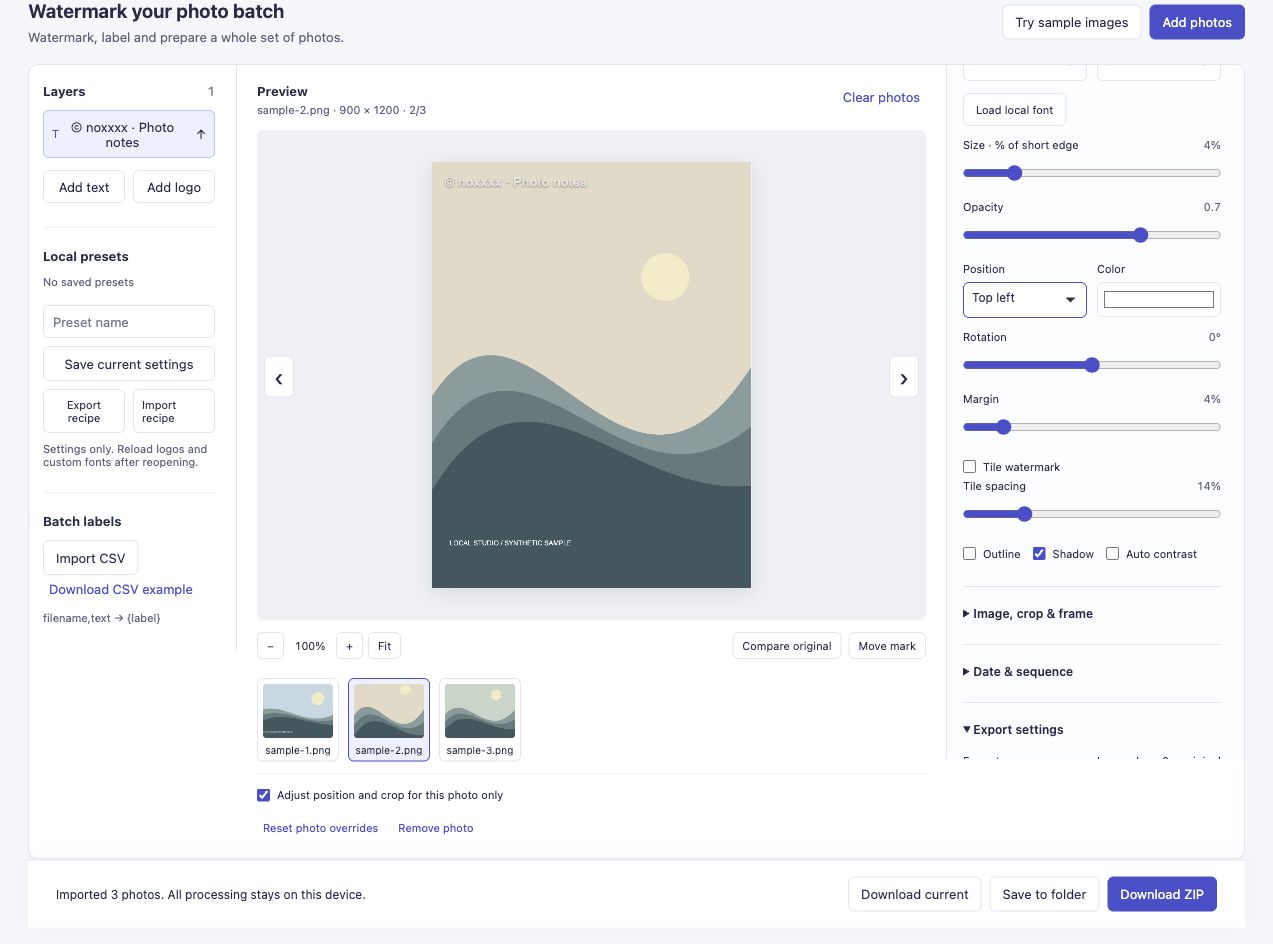
Nur das ausgewählte Porträt erhält diese Platzierung. Das Kontrollkästchen ist der wichtige Schritt vor dem Wechseln der Ecke.
Wechseln Sie zurück zur Landschaft und überprüfen Sie deren Position. In diesem Beispiel bleibt es Unten rechts.
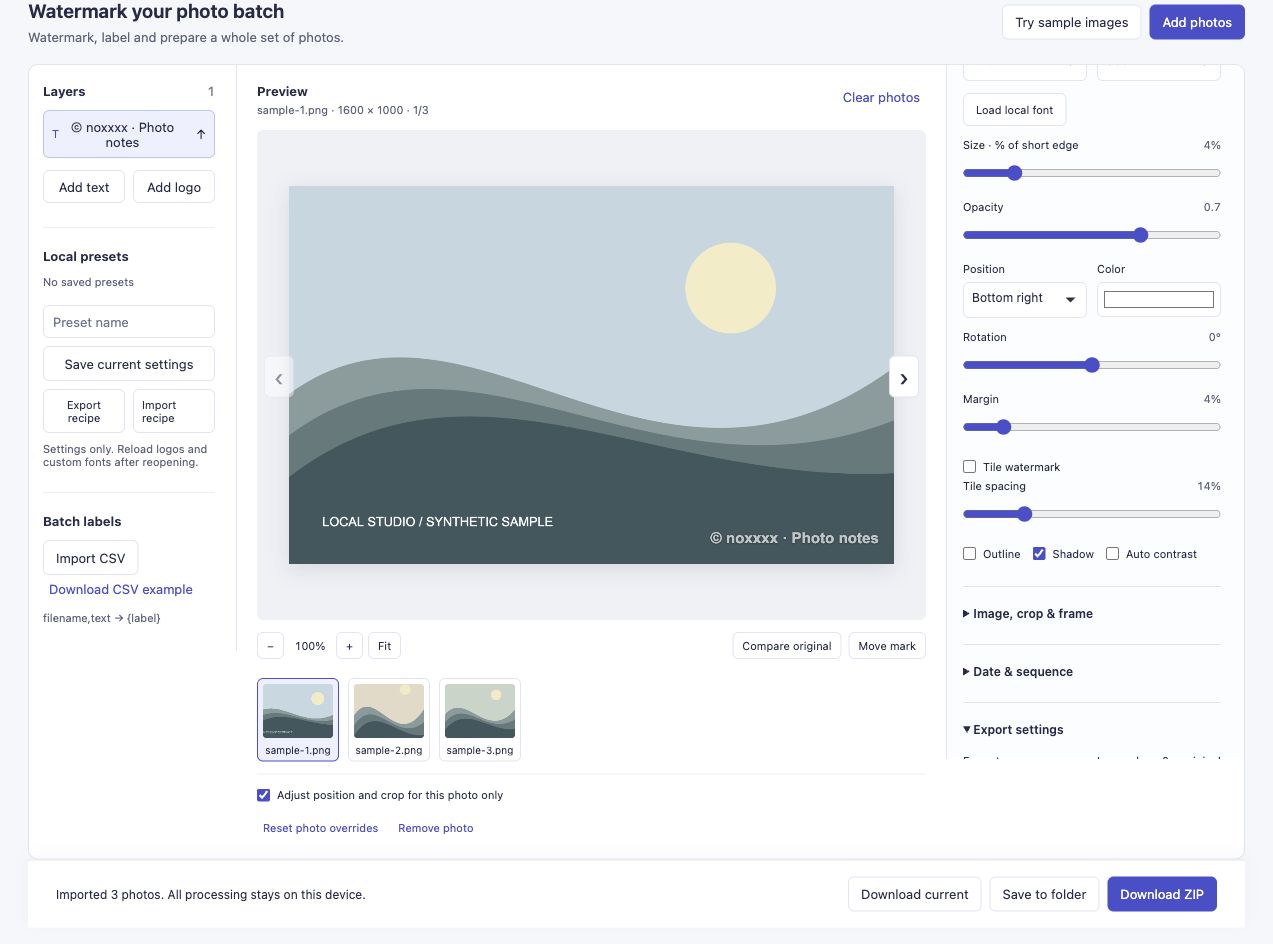
Die beiden Bilder bleiben in einem Stapel mit unterschiedlichen Wasserzeichenpositionen.
Für eine genauere Position aktivieren Sie Wasserzeichen verschieben und ziehen Sie die ausgewählte nicht gekachelte Markierung in die Vorschau. Lassen Sie die Option pro Foto aktiviert, wenn diese Anpassung nur für das aktuelle Bild gelten soll. Ansicht einpassen und Vorschauzoom helfen Ihnen, das Foto zu prüfen; Durch das Zoomen der Vorschau wird die Größe der exportierten Datei nicht geändert.
4. Sichtbarkeit und Position prüfen
Die weiße Markierung im Porträtbeispiel befindet sich auf einem hellen Hintergrund. Dadurch ist es trotz korrekter Position schlechter lesbar. Überprüfen Sie vor der Veröffentlichung Ihrer eigenen Fotos die Deckkraft, die Umrisse und den Schatten oder verwenden Sie eine Farbe, die einen Kontrast zum vorgesehenen Bereich bildet.
Markierungen von Details fernhalten, die der Leser sehen muss. Bei einem Häkel- oder Quilt-Tutorial kann das bedeuten, dass das Stichmuster erhalten bleibt; Bei einem Veranstaltungsfoto kann ein Gesichts- oder Namensschild das wichtige Detail sein. Ein kleiner Text zur Autorenangabe kann die Quelle identifizieren, ohne jedes Kompositionsproblem automatisch zu lösen.
5. Exportieren und überprüfen Sie beide Ausrichtungen
Wählen Sie unter Einstellungen exportieren und dann unter ZIP herunterladen ein Ausgabeformat und eine Ausgabegröße aus. Öffnen Sie mindestens ein Quer- und ein Porträt aus den heruntergeladenen Dateien, anstatt das Ergebnis nur anhand der Miniaturansichten zu beurteilen.
Der demonstrierte Export behielt die Abmessungen 1600 × 1000, 900 × 1200 und 1200 × 1200 bei, wobei die lange Ausgabekante auf 0 eingestellt war. Es wurden drei Dateien ohne Fehler erstellt. Die JPEG-Ausgabe wird neu codiert, daher sind diese Abmessungen kein Versprechen für eine Pixel-für-Pixel-Erhaltung.
Ein sichtbares Wasserzeichen kann Ihre Arbeit identifizieren. Es kann weiterhin kopiert, zugeschnitten oder herausgeschnitten werden.
Versuchen Sie es mit Wasserzeichen für gemischte Fotos.
Wenn Sie einen gemischten Stapel ausprobieren, teilen Sie mir mit, an welcher Platzierung noch zusätzliche Arbeit erforderlich ist. Eine Beschreibung der Fotoform und der fehlgeschlagenen Einstellung reicht aus; Sie müssen keine privaten Bilder senden.
Woher dieses Problem kam
Owens Arbeitsablaufnotiz beschreibt die Aufteilung von Fotos in separate Stapel, wenn das Wasserzeichen unterschiedliche Positionen benötigt. In Yvonnes Diskussion beschrieb ein Leser, dass sich die Größe und Position des Wasserzeichens mit dem Zuschnitt ändert. Diese historischen Beispiele erklären das hier angesprochene Problem; Es handelt sich nicht um Vergleiche mit aktuellen Versionen von Lightroom, Photoshop oder BlogStomp.