
示例截图保留原记录中的英文界面。
如何让浏览器 AI 助手批量给照片加水印
如果助手能够操作浏览器、选择你批准的本地文件,并接收下载,就可以让它设置水印、检查队列和下载结果。图片无需交给 AI 重绘,已有工具负责确定性的图片处理,助手操作界面。
本文使用我开发的图片水印工具,展示一次处理三张原创合成图片的浏览器助手操作,包含可复用提示词、实际界面和下载结果,不代表每一种助手都兼容。
为什么一句提示词还不够
“给我的照片加水印”没有说清可读取哪些文件、准确署名、大小、位置、导出副本,以及怎样才算完成。即便完成了一串点击,缺少这些条件仍可能处理错图片。
浏览器控制、本地文件访问和下载检查是三种独立能力。纯文字助手可能只能写步骤,不具备任何一种。远程浏览器也可能运行在另一台电脑,提示词不能凭空赋予磁盘访问权限。
明确任务并核对结果:让助手执行可重复的设置、报告例外,由渲染器绘制水印。
工具、助手和使用者分别负责什么
| 参与方 | 可以做什么 | 不提供什么 |
|---|---|---|
| 水印工具 | 共享文字或 Logo 图层、缩放、预览、ZIP 导出,以及单图位置和裁剪。 | 不挑选最佳照片、不理解所有主体、不更新 WordPress 媒体库,也不能阻止他人移除可见水印。 |
| 具备相应能力的浏览器助手 | 选择获准文件、操作可见控件、读取完成提示并接收下载;某些环境还能检查压缩包。 | 提示词不能补齐缺失的浏览器、文件和下载能力。助手的额度和费用与免费工具独立。 |
| 使用者 | 指定文件和署名、决定外观、检查分享或发布的结果。 | 成功下载本身不能证明每张照片上的署名都清晰。 |
网站在浏览器处理图片,不把照片发给图片处理 API。但助手是另一环节,可能把截图或页面信息发给其服务商;云端浏览器也可能需要传输文件。使用私人照片前确认实际运行环境,不能因为水印渲染在本地,就把整个助手流程都称为私密。
1. 准备明确的小任务
从干净原图或未合成水印的修图副本开始,给出准确文件清单、预期数量、署名和输出位置,并保留母版。
练习时可下载三张干净的合成输入图并解压:1600 × 1000 横图、900 × 1200 竖图和 1200 × 1200 方图,均为原创演示素材,不是客户或博主照片。示例署名为 © noxxxx · Agent demo。
助手需要受支持的文件选择方式。不能操作选择器时,由你选择文件后再继续。远程浏览器需要额外传输时,先决定是否接受;水印渲染本身不需要第三方修图服务。
2. 提供完整任务提示词
复制下方内容并填完方括号。练习任务列出三张解压后的图片,数量填 3,署名填 © noxxxx · Agent demo。以下参数仅用于本次示范,不是所有博客的通用标准。
通过现有浏览器界面,只给我指定的本地照片添加水印。

工具:https://watermark.noxxxx.com/zh/batch-watermark-photos/
获准输入文件:[填写准确的本地文件清单]
预期输入数量:[数量]
水印文字:[准确署名]
输出位置:[获准的新目录,或浏览器默认下载目录]

设置:
- 只使用一个文字图层,准确使用上方文字;Arial、字重 600、白色。
- 大小为短边 4%,不透明度 0.7,右下角,边距 4%。
- 开启阴影;关闭描边、自动对比和平铺。
- 不裁剪、旋转、翻转,不加边框,不使用单图覆盖。
- JPEG、编码质量 0.92、长边 1200、移除全部元数据。
- 文件名前缀 agent-、后缀 -watermarked,不增加其他输出尺寸。
这些是本次任务参数,不是通用最佳设置。

流程:
1. 确认能操作浏览器、选择获准文件并接收下载。不要假设浏览器运行在我的电脑上;若运行在远程或需要额外传输照片,先说明并等我选择。
2. 文件、数量或水印文字缺失时,只询问缺失信息。使用新的空白会话,并等待控件就绪。
3. 点击添加图片,只导入清单中的文件,不搜索无关目录。不能使用文件选择器时,让我选择后继续。少导入了文件就报告差异,不要默默缩小任务范围。
4. 应用并回读全部参数。核对当前标签,不使用过时坐标,不擅自换功能。仅在此次新任务里移除多余图层或旧设置,不覆盖无关会话。
5. 检查每张预览。署名难读或遮住重要细节时,指出图片并让我决定位置,不擅改约定参数,不声称自动识别主体。较大任务先做获准的小批试运行。
6. 只点击一次下载 ZIP,等待工具报告完成数和失败数。点击不代表成功;响应慢但已出现下载时,不要为获取另一份而重复点击。
7. 工具能力允许时,确认 ZIP 存在、能打开、每张输入对应一张 JPEG,并检查保持比例且不放大的预期尺寸;实际查看一张下载图片。无法检查压缩包时,报告已收到导出但内容未验证,让我检查,不虚构验证结果。
8. 保留原图和已有输出,另存新副本,不覆盖文件。不把图片上传其他服务,不发布文章、创建账号、改权限或安装软件。

报告:
- 状态:已验证/已导出但未验证/部分完成/受阻。
- 根据实际观察报告输入数、成功输出数、失败数和取消状态;未知项写明未知。
- 实际输出位置、核对过的尺寸、实际查看的文件。
- 需要人工完成的步骤和未解决问题。工具报告失败或压缩包未检查时,不声称全部成功。
提示词授权的是一次有范围的任务。有能力时继续执行,只把无法完成的具体步骤交回,不需要为普通控件操作反复确认。
3. 让助手设置共享参数
助手打开批量页面,添加三张图片并等待全部导入。本次填写文字,将输出长边设为 1200,文件名前缀设为 agent-,再回读其余参数,包括共享右下位置、4% 大小和 0.7 不透明度。
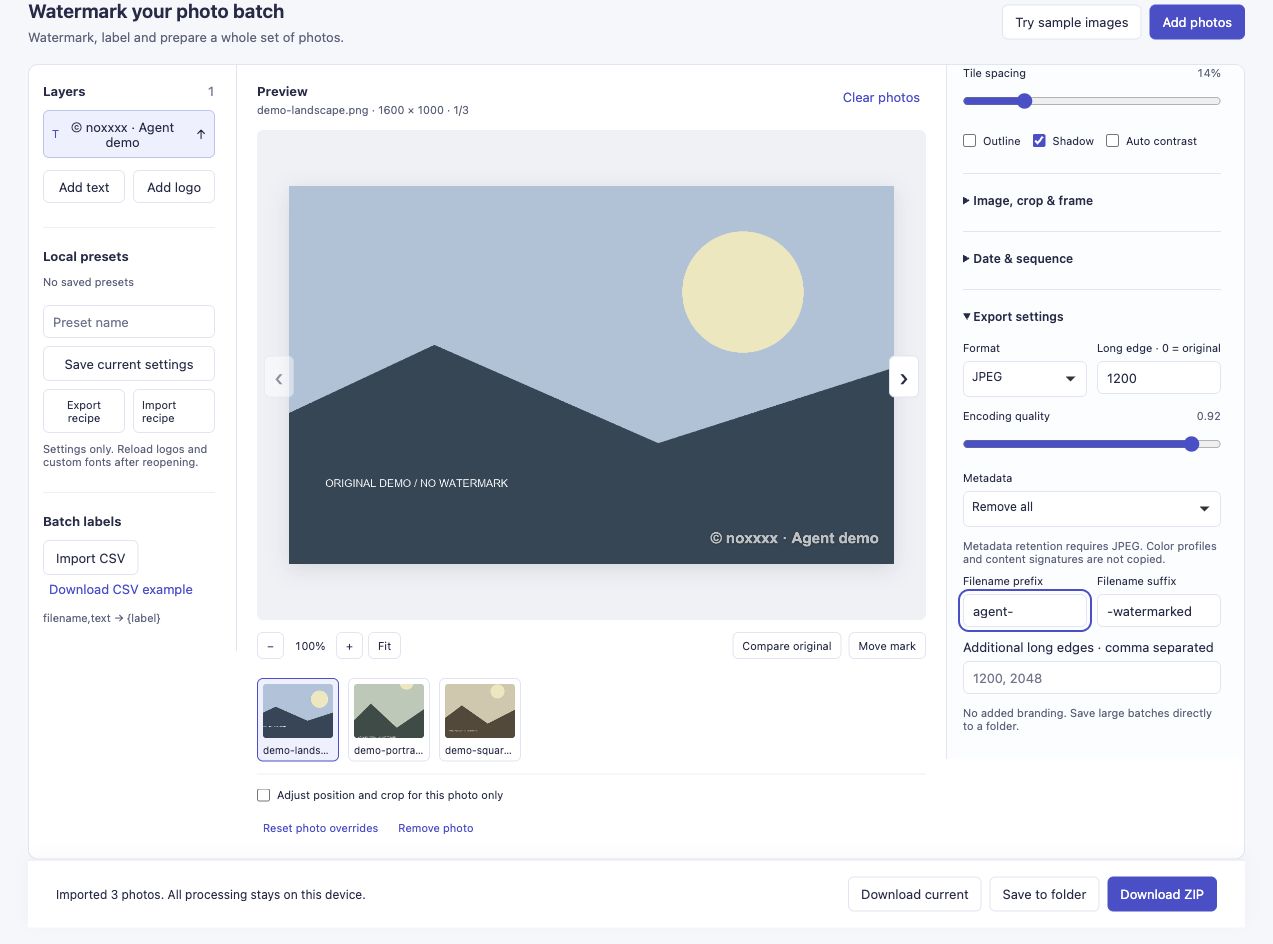
助手操作的是同一个用户界面。这里关闭单图选项,三张图片共享设置。
始终根据当前可见标签和新页面状态操作。导入图片或选择图层后控件可能变化,旧截图坐标不能代替检查;导入或导出禁用控件期间应等待。
4. 导出前检查不同形状
本次助手查看了横图、竖图和方图,以确认队列正确,以及水印在不同形状上如何呈现。
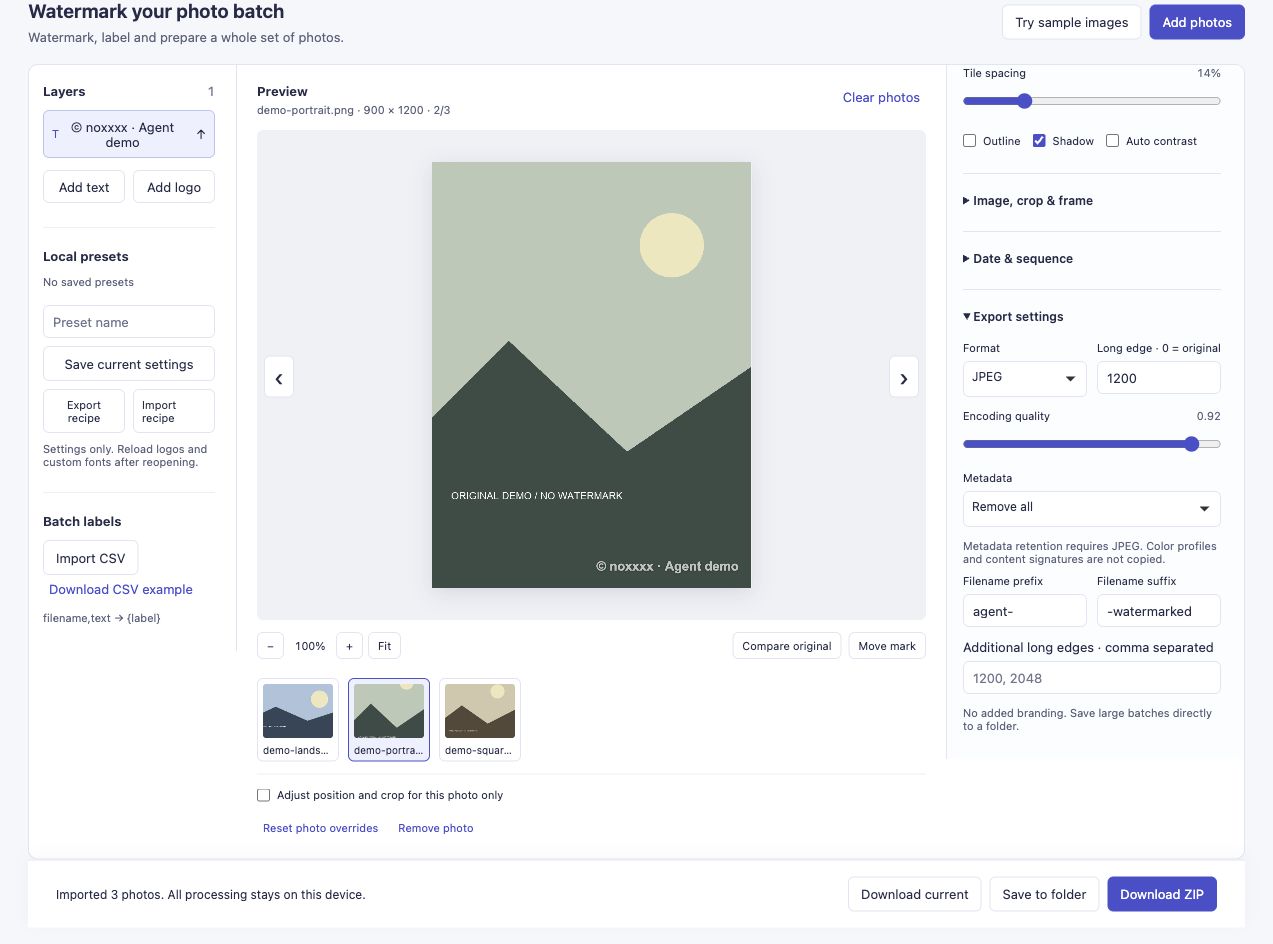
竖图仍使用共享设置。检查预览与确认参数已输入是两件事。
真实照片可能有人脸、标签或浅色背景,这些几何示例没有覆盖。位置不合适时,应明确决定单图调整,见混合照片指引。示例不能证明助手能对所有照片作出正确构图判断。
使用透明 Logo 时,按PNG Logo 流程明确补充 Logo 文件、大小和外观。这与上方纯文字任务不同,本次助手演示没有验证 Logo 导入。
5. 检查下载文件,而不是只看点击
助手点击一次下载 ZIP,读取到完成 3 张、失败 0 张,然后收到下载。后续具备文件能力的验证步骤打开压缩包,解码三张 JPEG 并核对尺寸,确认原始 PNG 哈希未变。
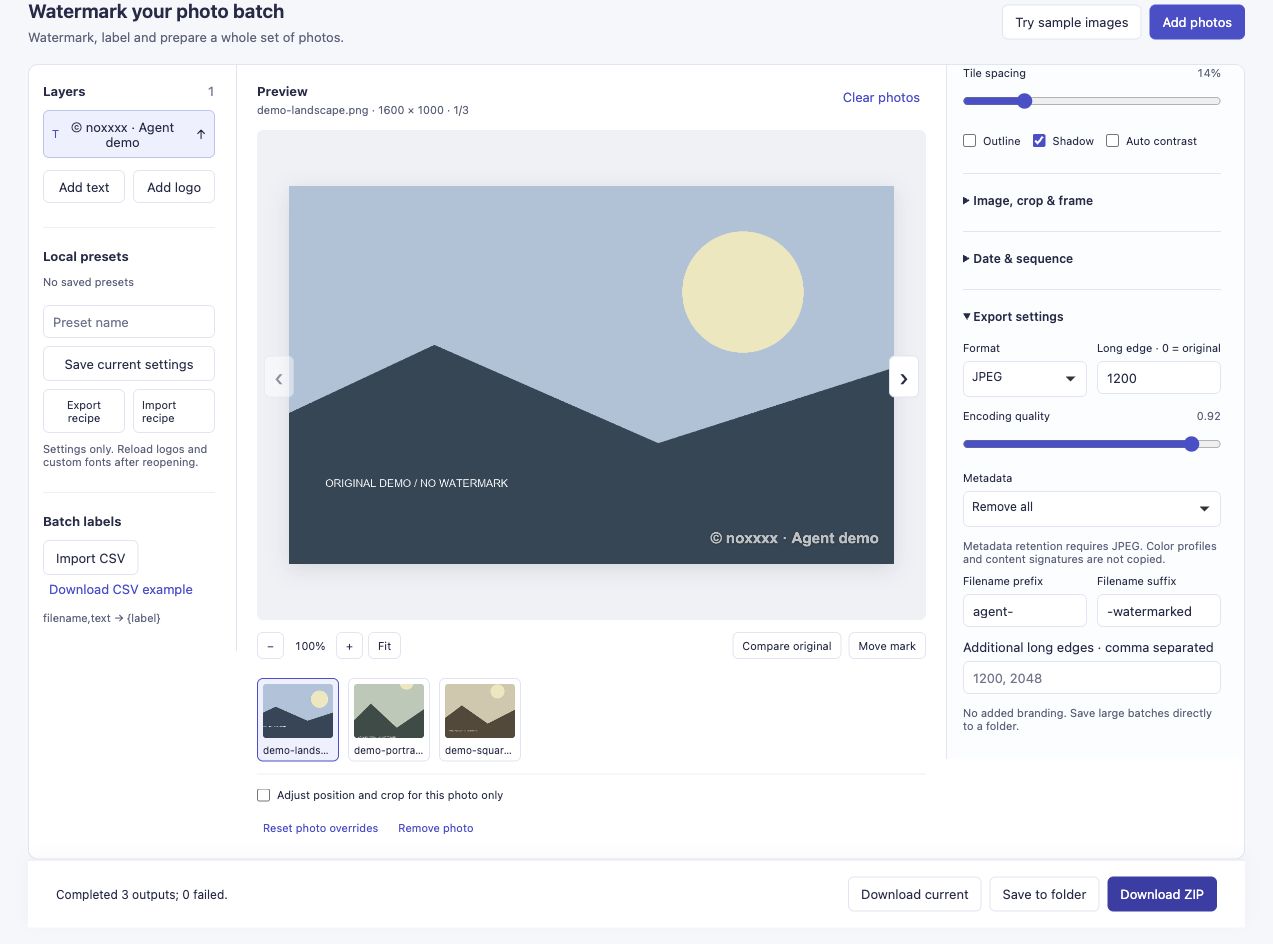
完成提示来自工具;下面的压缩包检查是对实际下载文件的独立验证。
| 输入 | 导出 JPEG |
|---|---|
| 横图,1600 × 1000 | 1200 × 750 |
| 竖图,900 × 1200 | 900 × 1200 |
| 方图,1200 × 1200 | 1200 × 1200 |
长边 1200 保留比例,不会把所有图变成 1200 像素方图,也不会放大小于目标的原图。JPEG 重新编码,不是无损;本次设置为移除全部元数据。

这张图来自实际 ZIP,不是重建预览。可检查演示 ZIP,或查看验证步骤。
本次只验证一种助手环境和三张合成 PNG,测试流量与增长统计隔离,不能据此证明大批量性能、手机兼容性或不同助手产品的支持程度。不能检查压缩包时,应明确报告“已导出,内容尚未验证”,并交由人工检查。
中途停住时怎么办
- 看不到本地文件:确认浏览器实际运行在哪台电脑,提供准确的获准文件,或由你完成选择。指令不等于磁盘权限。
- 控件没加载:等待实际编辑器和启用的控件,不要把长得像控件的正文当按钮。
- 部分失败:保留失败报告并检查成功输出,不把部分 ZIP 算作全部完成,也不要盲目重跑整批。
- 下载很慢:再次点击前检查完成提示和下载状态,重复点击可能产生重复压缩包。
- 批次太大:ZIP 上限为 450 MiB,设备实际限制可能更低,应分批。保存到文件夹取决于浏览器支持和用户批准的目录,本次没有验证该路径。
重复任务可通过下载设置文件、载入设置文件复用参数。设置文件不包含照片、Logo 字节或自选字体,需要时重新加载这些资源。本文实际使用界面控件,没有验证设置文件往返。
能否改用 API 或 MCP
开发者文档介绍了浏览器 SDK 和需要另行配置的本地 CLI/MCP。环境支持时可以评估这些替代方式。公共发现接口只描述能力,不是远程照片处理服务;找到文档并不意味着助手已连接你的设备。
本文只验证浏览器界面路径,不要求安装 MCP 服务或猜测内部函数。定时或更大的重复任务,应单独评估有文档的本地自动化路径,测试文件权限和输出后再依赖它。
打开批量工具。反馈时说明文件选择、参数、预览还是下载需要帮助,提供助手和浏览器环境及停住的位置即可,无需发送私人照片。
参考与验证范围
本篇来自提出的工作流方案,不声称此前联系过的博主提出或采用了助手自动化。工具能力和执行边界见官方开发者文档;浏览器中的用户自主选文件机制见 MDN 文件输入文档。截图和下载示例来自 2026 年 10 月 26 日另行记录的一次运行。