
スクリーンショットの例では、元のウォークスルーで使用された英語のインターフェイスが保持されています。
ブラウザー AI エージェントを使用して写真に透かしをバッチ処理する方法
エージェントがブラウザを操作して、承認するローカル ファイルを選択できる場合は、ウォーターマークの設定、バッチの確認、完成したコピーのダウンロードをエージェントに依頼できます。写真を再描画するために AI は必要ありません。既存のツールが画像処理を行い、エージェントがそのコントロールを操作します。
ローカル画像処理用に ローカル写真の透かし を構築しました。このチュートリアルでは、3 つの元の合成イメージを使用して実行される 1 つのブラウザー エージェントを示します。これには、再利用可能なタスク プロンプト、実際のインターフェイス、およびダウンロードされた結果が含まれています。これは、すべてのエージェントに対する互換性を保証するものではありません。
プロンプトだけがワークフローではない理由
「写真に透かしを入れる」では、エージェントが読み取れるファイル、正確な作成者の帰属、ファイルの大きさ、どこに置くか、どのコピーをエクスポートするか、何を完了としてカウントするかなど、いくつかの決定が未解決のままになります。エージェントは一連のクリックを完了しても、それらの決定が欠けていると間違ったバッチを生成する可能性があります。
ブラウザー制御、承認された入力ファイルへのアクセス、ダウンロードへのアクセスという 3 つの個別の機能もあります。テキストのみのアシスタントは、これらの機能をまったく備えていなくても、指示を作成できる場合があります。リモート ブラウザは、写真とは別のコンピュータで実行される場合があります。プロンプトはジョブを指定します。ディスクへのアクセスは許可されません。
明確なジョブ仕様を使用して、結果を検査します。これが、ここでのエージェントの有用な役割です。つまり、決定論的レンダラーがウォーターマークを描画している間に、反復可能なウォーターマーク設定を実行し、例外を報告します。
ツールとエージェントでできること、できないこと
| パート | できること | 提供されないもの |
|---|---|---|
| 透かしツール | 共有テキストまたはロゴ レイヤーを適用し、サイズ変更、プレビューし、新しいコピーを ZIP 形式でエクスポートします。写真ごとの配置や切り抜き調整もサポートしています。 | 最高の写真を選択したり、あらゆる主題を理解したり、WordPress メディア ライブラリを更新したり、誰かが目に見えるマークを削除したりするのを防ぐことはできません。 |
| 適切に装備されたブラウザ エージェント | 承認されたファイルを選択し、表示されるコントロールを操作し、完了通知を読み、ダウンロードを受け取ります。一部の環境ではアーカイブ検査も可能です。 | プロンプトでは、エージェントにないブラウザー、ローカル ファイル、またはダウンロード機能を追加できません。エージェントの制限と使用コストは、この無料ツールとは別のものです。 |
| あなた | ファイルと作成者の属性を指定し、目的の外観を承認し、共有または公開された結果を検査します。 | ダウンロードが成功しただけでは、すべての写真のマークが読み取れるとは限りません。 |
サイトは写真を画像処理 API に送信するのではなく、ブラウザーで処理します。エージェントはワークフローの別個の部分であり、スクリーンショットやページの観察をプロバイダーに送信する場合があります。クラウド ブラウザでは、コンピュータからファイルを転送することもできます。プライベート写真を使用する前に、エージェントの実際の環境を確認してください。ウォーターマーク レンダラーがローカルであるという理由だけで、セットアップ全体をプライベートとして説明しないでください。
1. 小規模で明示的なジョブを準備します。
焼き付けられた透かしのない、クリーンなオリジナルまたは編集されたコピーを使用してください。エージェントに正確なファイル リスト、予想される数、作成者の属性テキスト、および出力先を提供します。将来の変更に備えてクリーンなマスターを保管してください。
練習するには、3 つのクリーンな合成入力をダウンロードします。 を抽出してください。このセットには、1600 × 1000 の横長、900 × 1200 の縦長、および 1200 × 1200 の正方形が含まれています。これらはオリジナルのデモ グラフィックであり、顧客やブロガーの写真ではありません。このデモでは、作成者の属性として © noxxxx · Agent demo を使用します。
ブラウザ エージェントには、これらのファイルを選択するためのサポートされた方法が必要です。ファイル ピッカーを使用できない場合は、自分でファイルを選択して続行します。ブラウザがリモートで実行されている場合は、続行する前に個別の転送を行うかどうかを決定してください。このツールのレンダリングのために、サードパーティの画像編集サービスに写真をアップロードする必要はありません。
2. エージェントに完全なタスク プロンプトを提供します
以下のプロンプトをコピーし、括弧で囲まれたすべてのフィールドに入力します。練習ジョブでは、抽出された 3 つのファイルをリストし、カウントを 3 に設定し、© noxxxx · Agent demo を使用します。出力設定はデモ用の選択肢であり、すべてのブログの標準ではありません。
既存のブラウザ インターフェイスを使用して、指定したローカル写真のみに透かしを入れます。

ツール: https://watermark.noxxxx.com/ja/batch-watermark-photos/
承認された入力ファイル: [正確なローカル ファイル リストを貼り付けます]
予期される入力数: [数値]
透かしテキスト: [正確な作成者帰属テキスト]
出力先: [承認された新しい宛先、またはブラウザの通常のダウンロード フォルダー]

設定:
- 1 つのテキスト レイヤー。上記の正確なテキスト、Arial、重量 600、白を使用してください。
- サイズ: 短辺の 4%。不透明度: 0.7。位置: 右下。マージン: 4%。
- シャドウオン。アウトライン、自動コントラスト、タイル透かしはオフです。
- トリミング、回転、反転、境界線、フレームはありません。写真ごとの上書きはありません。
- JPEG、エンコード品質 0.92、長辺 1200、メタデータ すべて削除します。
- ファイル名のプレフィックス agent-、サフィックス -watermarked、追加の出力サイズなし。
これらはこのジョブに要求された設定であり、普遍的な最適設定ではありません。

プロセス:
1。ブラウザを操作できること、承認されたローカル ファイルを選択してダウンロードを受信できることを確認します。あなたのブラウザが私のコンピュータで動作するとは思わないでください。遠隔地にある場合、または写真を別の場所に転送する必要がある場合は、その旨を説明して、私の選択を待ちます。
2。ファイル、カウント、または透かしテキストが欠落している場合は、欠落している情報のみを要求します。新しい空のツール セッションを使用します。コントロールの準備ができるまで待ちます。
3。 [写真の追加] を選択し、サポートされているファイル チューザーを使用して、リストされているファイルを正確にインポートします。無関係なフォルダは検索しないでください。セレクターを使用できない場合は、これらのファイルを選択してから再開するように依頼してください。インポートするファイルの数が少ない場合は、小さいジョブを黙って続行するのではなく、不一致を報告してください。
4。要求された設定を適用して読み戻します。表示されているラベルを確認してください。古い座標を再利用したり、別のフィーチャを黙って置き換えたりしないでください。この新しいタスクで、意図しない余分なレイヤーまたは古い設定を削除します。無関係なセッションにウォーターマーク設定を適用しないでください。
5。各プレビューを確認します。作者の帰属が判読できない場合、または重要な詳細が含まれている場合は、画像を特定し、掲載場所の決定を求めます。合意された設定を黙って変更しないでください。自動被写体検出を主張しないでください。より大きなジョブの場合は、まず承認された小規模なパイロットを実行します。
6。 [ZIP を一度ダウンロード] を選択します。ツールの完了/失敗の結果を待ちます。クリックだけでは成功とは言えません。応答が遅い後にダウンロードが表示された場合は、別のコピーを取得するためだけに再度クリックしないでください。
7。ツールが許可する場合は、ダウンロードした ZIP が存在し、開いており、入力ごとに 1 つの JPEG が含まれており、アップスケーリングなしで予想されるサイズを持っていることを確認します。ダウンロードした画像を目視で確認します。アーカイブ検査が利用できない場合は、エクスポートは受信したが内容が未検証のままであることを報告します。検証をでっち上げるのではなく、検査するよう私に依頼してください。
8。ソースと既存の出力ファイルをそのまま保持します。新しいコピーを保存します。上書きしないでください。このタスクのために、別のサービスへの写真のアップロード、投稿の公開、アカウントの作成、権限の変更、またはソフトウェアのインストールを行わないでください。

レポート:
- ステータス: 検証済み/エクスポート済みだが未検証/部分的/ブロック。
- 観測された値を使用した、インポートされた入力、生成された出力、失敗した出力、キャンセル ステータス。不明なものには不明としてマークを付けます。
- 実際の出力場所、寸法がチェックされ、ファイルが視覚的に確認されます。
- 手動ステップまたは未解決の問題。ツールが失敗を報告する場合、またはアーカイブがチェックされていない場合は、すべてのファイルが成功したとは主張しないでください。
プロンプトは 1 つのスコープ付きジョブを許可します。これは、必要な機能が利用可能になったら続行し、実行できない特定のステップのみを返すようにエージェントに指示します。通常の管理については繰り返し承認を求める必要はありません。
3. エージェントに共有ウォーターマーク設定を設定させます
エージェントはバッチ ページを開き、写真を追加する を選択し、3 つのファイルがすべてインポートされるまで待機します。この実行では、テキスト を埋め、長辺・0 = オリジナル を 1200 に設定し、ファイル名のプレフィックス を agent- に設定しました。共有された右下の位置、4% のサイズ、0.7 の不透明度など、残りのコントロールを読み取ります。
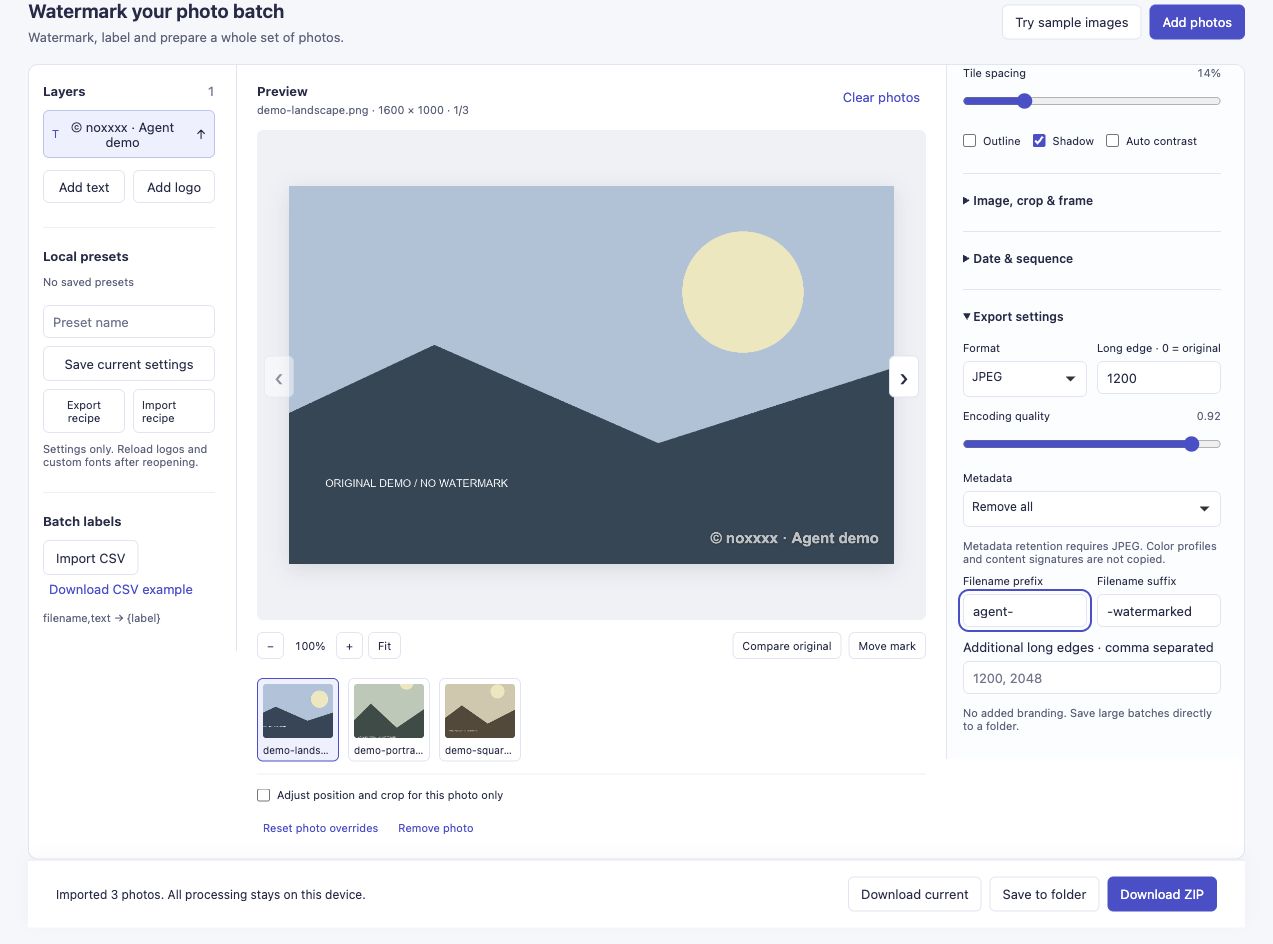
エージェントは、ユーザーが使用するのと同じインターフェイスを操作します。ここでは、写真ごとのオプションがオフになっており、3 つの画像が 1 つのウォーターマーク設定を共有しています。
表示ラベルと新しいページの観察を使用します。ファイルのインポート後、またはレイヤーの選択後にコントロールが変更される場合があります。古いスクリーンショットの位置は、現在のページを確認するための信頼できる代替手段ではありません。インポートまたはエクスポートによってコントロールが無効になるまで待ちます。
4. エクスポートする前にさまざまな形状を確認する
エージェントは、横向き、縦向き、正方形のプレビューを訪問しました。これにより、目的のキューと、マークがさまざまな形状にどのように適合するかをチェックします。
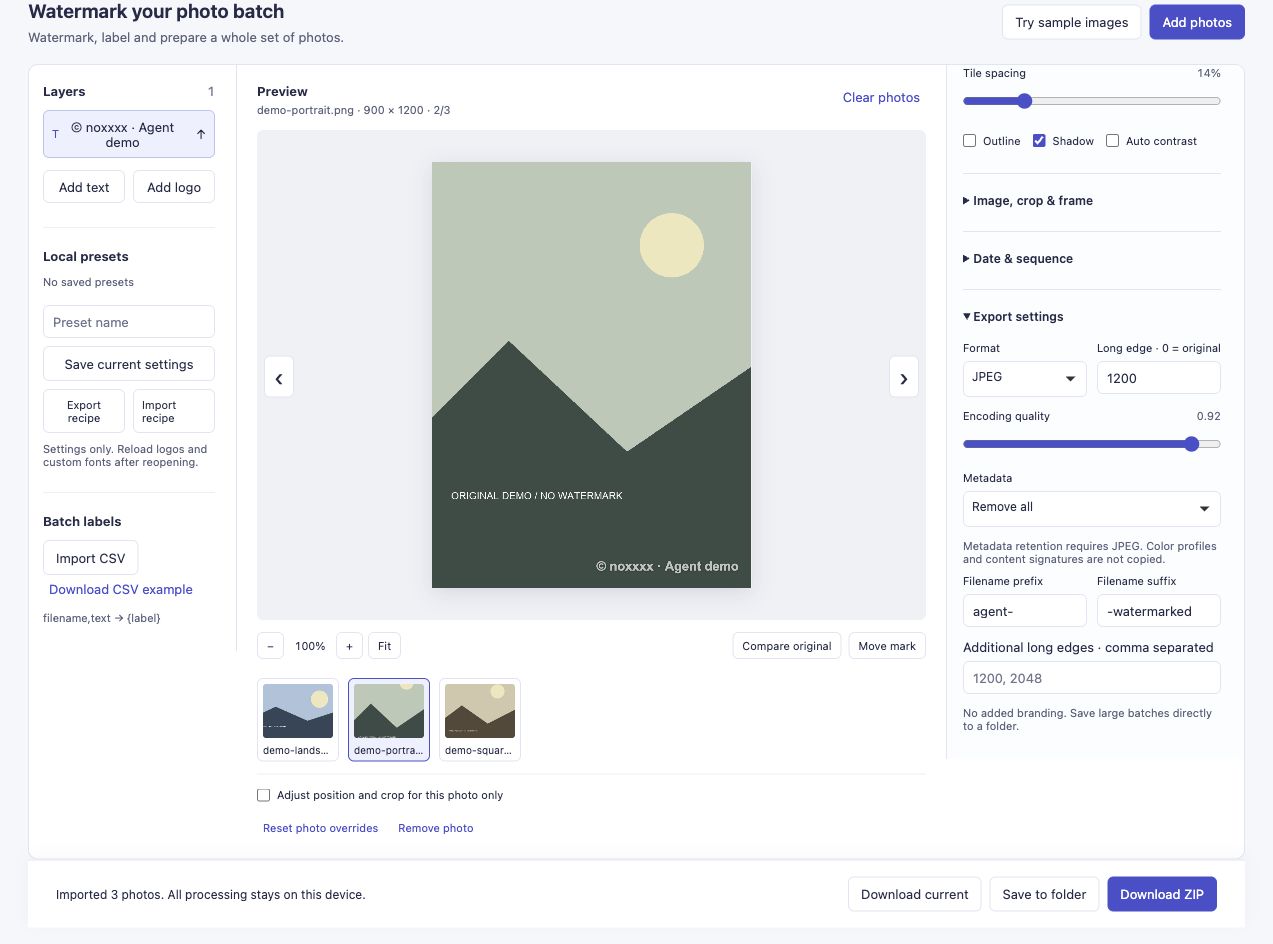
縦向きの写真は引き続き共有透かし設定を使用します。確認は、設定が入力されたことの確認とは別のステップです。
実際のバッチには、これらの幾何学的サンプルに含まれない面、ラベル、または淡い背景が含まれる場合があります。コーナーが機能しない場合は、写真ごとに配置を明確に決定します。 混合写真ガイド は関連するコントロールを示します。サンプルの実行では、エージェントがすべての写真に対して適切な構図判断を下せるかどうかは確立されていません。
既存の透明ロゴの場合は、PNG ロゴのワークフロー を使用し、そのファイル、サイズ、外観をタスクに明示的に追加します。これは、上記のテキストのみのプロンプトとは異なるジョブ仕様です。ロゴのインポートは、この特定のエージェントの実行の一部ではありませんでした。
5. ボタンのクリックだけでなく、ダウンロードを確認します
エージェントは ZIP をダウンロード を 1 回選択し、完了した 3 つの出力を読み取りました。 0は失敗しました。その後、ダウンロードを受け取りました。ファイル対応の検証ステップでは、アーカイブを開いて 3 つの JPEG すべてをデコードし、そのサイズをチェックしました。元の PNG ハッシュは変更されていません。
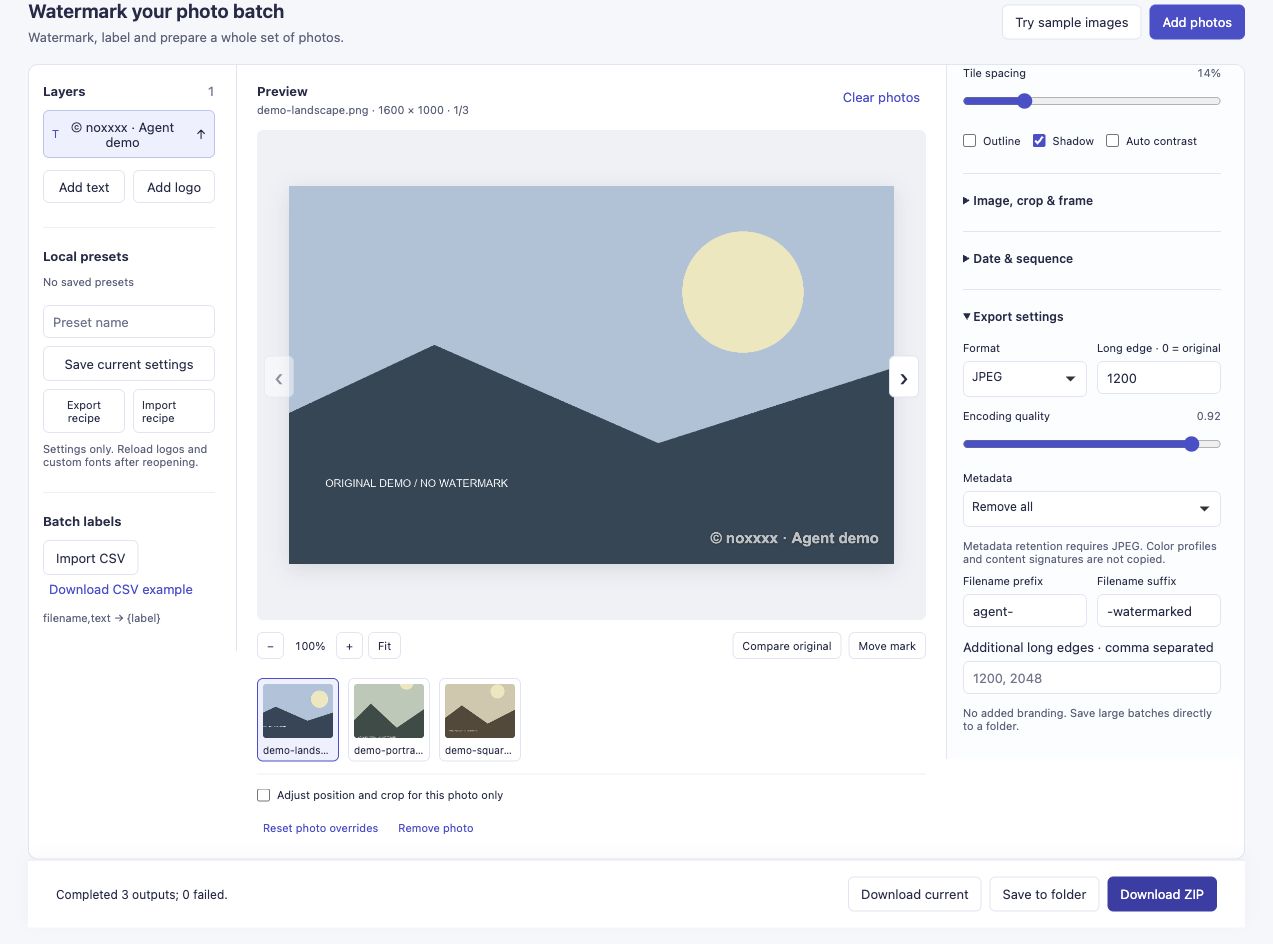
完了通知はツールからの証拠です。以下のアーカイブ チェックは、実際にダウンロードされたものを個別にチェックするものです。
| 入力 | エクスポートされた JPEG |
|---|---|
| 横向きの写真、1600 × 1000 | 1200×750 |
| 縦向きの写真、900 × 1200 | 900×1200 |
| 正方形、1200 × 1200 | 1200×1200 |
1200 ピクセルの最長エッジは比率を維持します。すべての写真を 1200 ピクセルの正方形に変換したり、より小さいソースをアップスケールしたりするわけではありません。 JPEG 出力はロスレスではなく再エンコードされます。このジョブのメタデータは すべて削除する に設定されました。
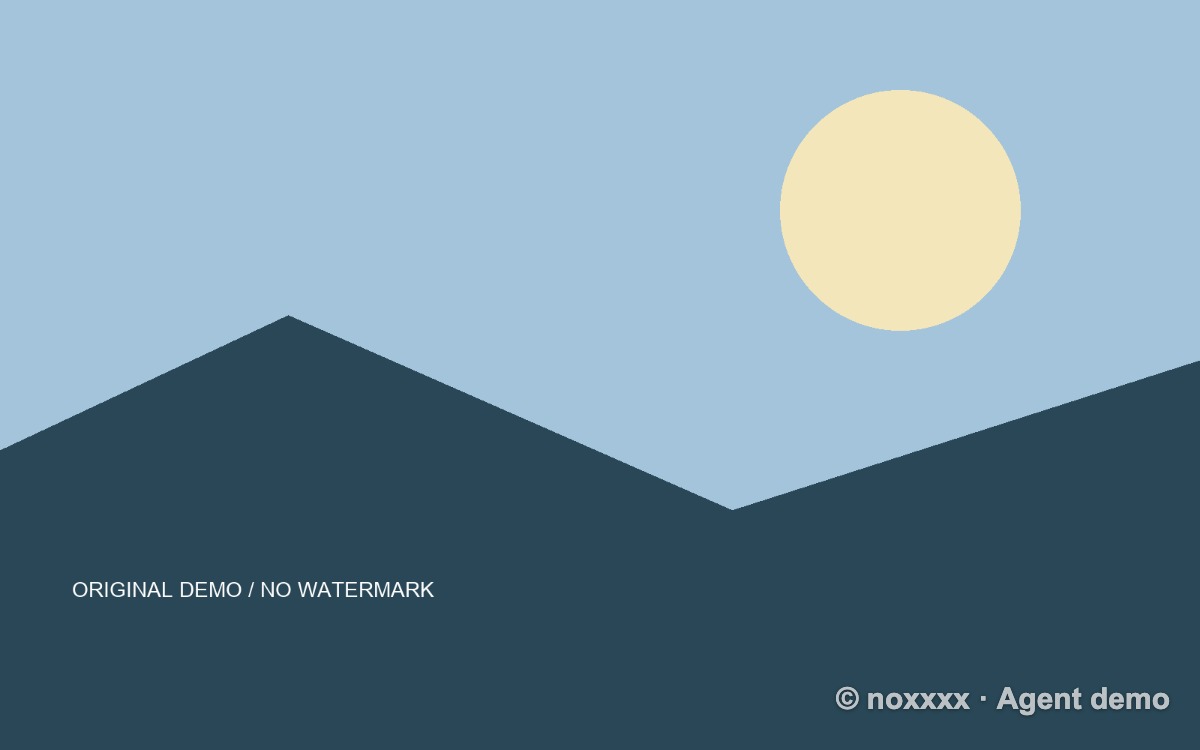
これは、ダウンロードされた ZIP からのファイルであり、再構築されたプレビューではありません。 デモ ZIP を検査する または 検証手順を確認してください。
実行では 1 つのブラウザー エージェント環境と 3 つの合成 PNG 入力を使用し、テスト トラフィックは成長メトリクスから分離されました。大規模なバッチのパフォーマンス、モバイル互換性、またはエージェント製品全体のサポートを確立するものではありません。エージェントがアーカイブを検査できない場合、その正直な結果は「エクスポート済み、コンテンツはまだ検証されていません」となり、その後手動でチェックされます。
途中で停止した場合
- エージェントはローカル ファイルを表示できません。ブラウザをホストしているコンピュータを確認してください。承認されたファイルを正確に指定するか、ローカル ピッカーを自分で完成させます。命令がディスクアクセスを許可すると想定しないでください。
- コントロールが読み込まれていません。実際のエディタと有効なコントロールを待ちます。コントロールに似ているページ テキストをクリックしないでください。
- 一部のファイルが失敗しました。失敗レポートを保存し、成功した出力を検査してください。部分的な ZIP を完全なジョブとしてカウントしたり、セット全体をやみくもに再処理したりしないでください。
- ダウンロードが遅い: 再度クリックする前に、完了通知とダウンロードの状態を確認してください。重複してクリックすると、重複したアーカイブが作成される可能性があります。
- バッチが大きすぎます: ZIP 結果は 450 MiB に制限されており、デバイスの制限はこれよりも低い可能性があります。より小さいバッチを使用してください。 フォルダーに保存 はブラウザのサポートとユーザーが承認した宛先に依存します。このウォークスルーではテストされていません。
繰り返されるジョブの場合、設定を保存 は後で 設定ファイルを読み込む の設定を保存できます。ウォーターマーク設定には写真、ロゴ バイト、カスタム フォントは含まれません。必要に応じてこれらのリソースをリロードしてください。この記事の実行では、ウォーターマーク設定を往復テストするのではなく、表示されているコントロールを使用しました。
代わりに API または MCP ツールを呼び出してはどうでしょうか?
開発者向けドキュメント には、ブラウザ SDK と個別に構成されたローカル CLI/MCP ルートが記述されています。これらは、環境がサポートしている場合の代替手段です。パブリック検出エンドポイントは機能を記述します。これらはリモート写真処理サービスではありません。ドキュメントを見つけても、エージェントはデバイスに接続されません。
このチュートリアルでは、ブラウザ インターフェイスのルートのみを検証します。 MCP サーバーをインストールしたり、アプリの内部機能を推測したりする必要はありません。スケジュールされたジョブまたは大規模な繰り返しジョブの場合は、文書化されたローカル オートメーション ルートを個別に評価し、それに依存する前にそのファイルのアクセス許可と出力をテストします。
バッチ ツールを試してください。独自のエージェントで試す場合は、ファイルの選択、設定、レビュー、ダウンロードなど、どの手順でサポートが必要だったかを教えてください。エージェント/ブラウザのセットアップとそれが停止したポイントは有用なフィードバックです。プライベートな写真は必要ありません。
参照と範囲
この記事は提案されたワークフローから始まり、以前に連絡を取ったブロガーがエージェント自動化を要求または採用したという主張ではありません。ツールの機能と実行境界については、公式開発者ガイド で説明されています。ブラウザーのユーザー制御によるファイル選択については、MDN のファイル入力ドキュメント で説明されています。上記のスクリーンショットとダウンロード可能な例は、2026 年 10 月 26 日に記録された別の実行からのものです。