
Örnek ekran görüntüleri, orijinal izlenecek yolda kullanılan İngilizce arayüzü koruyor.
Bir tarayıcı yapay zeka aracısıyla fotoğraflara toplu filigran ekleme
Temsilciniz bir tarayıcıyı çalıştırabiliyorsa ve onayladığınız yerel dosyaları seçebiliyorsa, ondan bir filigran ayarlamasını, bir toplu işi incelemesini ve tamamlanmış kopyaları indirmesini isteyebilirsiniz. Fotoğrafları yeniden çizmek için yapay zekaya ihtiyacınız yok: mevcut araç görüntü işlemeyi yapıyor ve aracı da kontrollerini çalıştırıyor.
Yerel görüntü işleme için Yerel Fotoğraf Filigranı oluşturdum. Bu izlenecek yol, üç orijinal sentetik görüntüyle çalışan bir tarayıcı aracısını gösterir. Yeniden kullanılabilir bir görev istemini, gerçek arayüzü ve indirilen sonuçları içerir. Bu her temsilci için geçerli bir uyumluluk iddiası değildir.
Neden tek başına bilgi istemi bir iş akışı değildir?
"Fotoğraflarıma filigran ekle" çeşitli kararları çözümsüz bırakıyor: temsilcinin hangi dosyaları okuyabileceği, yazarın tam özelliği, ne kadar büyük olması gerektiği, nereye yerleştirileceği, hangi kopyaların dışa aktarılacağı ve nelerin tamamlanmış sayılacağı. Bir temsilci bir dizi tıklamayı tamamlayabilir ancak bu kararlar eksikse yine de yanlış partiyi üretebilir.
Ayrıca üç ayrı yetenek vardır: tarayıcı kontrolü, onaylanmış giriş dosyalarına erişim ve indirmeye erişim. Yalnızca metin içeren bir asistan, bu yeteneklerin hiçbirine sahip olmasa da talimatlar yazabilir. Uzak bir tarayıcı, fotoğraflarınızdan farklı bir bilgisayarda çalışabilir. Bilgi istemi işi belirtir; diskinize erişim izni vermez.
Açık bir iş belirtimi kullanın ve sonucu inceleyin. Burada bir aracının yararlı rolü budur: deterministik bir oluşturucu filigranı çizerken tekrarlanabilir filigran ayarlarını gerçekleştirmek ve istisnaları raporlamak.
Aracın ve aracının yapabileceği ve yapamayacağı şeyler
| Parça | Ne yapabilir? | Sağlamadıkları |
|---|---|---|
| Filigran aracı | Paylaşılan metin veya logo katmanlarını uygulayın, yeniden boyutlandırın, önizleyin ve yeni kopyaları ZIP olarak dışa aktarın. Ayrıca fotoğraf başına yerleştirmeyi ve kırpma ayarlamalarını da destekler. | En iyi fotoğraflarınızı seçmez, her konuyu anlamaz, WordPress medya kitaplığınızı güncellemez veya birisinin görünür bir işareti kaldırmasını engellemez. |
| Uygun şekilde donatılmış bir tarayıcı aracısı | Onaylanan dosyaları seçin, görünür kontrolleri çalıştırın, tamamlanma bildirimlerini okuyun ve indirmeleri alın. Bazı ortamlar arşiv incelemesine de izin verir. | Bir istem, aracının sahip olmadığı tarayıcı, yerel dosya veya indirme yeteneklerini ekleyemez. Temsilci limitleri ve kullanım maliyetleri bu ücretsiz araçtan ayrıdır. |
| Siz | Dosyaları ve yazar özniteliğini belirtin, istenen görünümü onaylayın ve paylaşılan ya da yayınlanan sonucu inceleyin. | Başarılı bir indirme tek başına işaretin her fotoğrafta okunabilir olduğu anlamına gelmez. |
Site, fotoğrafları bir görüntü işleme API'sine göndermek yerine tarayıcıda işliyor. Temsilciniz iş akışının ayrı bir parçasıdır: sağlayıcısına ekran görüntüleri veya sayfa gözlemleri gönderebilir. Bulut tarayıcı, dosyaların bilgisayarınızdan aktarılmasını da içerebilir. Özel fotoğrafları kullanmadan önce temsilcinin gerçek ortamını kontrol edin; Filigran oluşturucu yerel olduğu için tüm kurulumu özel olarak tanımlamayın.
1. Küçük ve açık bir iş hazırlayın
Filigran içermeyen temiz orijinaller veya düzenlenmiş kopyalar kullanın. Temsilciye tam bir dosya listesi, beklenen sayı, yazar ilişkilendirme metni ve çıktı hedefi verin. Gelecekteki değişiklikler için temiz bir master bulundurun.
Alıştırma yapmak için, üç temiz sentetik girişi indirin ve bunları çıkarın. Sette 1600×1000 manzara, 900×1200 portre ve 1200×1200 kare bulunmaktadır. Bunlar orijinal demo grafikleridir, müşteri veya blog yazarı fotoğrafları değildir. Gösteride yazar ilişkilendirmesi olarak © noxxxx · Agent demo kullanılıyor.
Tarayıcı aracınızın bu dosyaları seçebilmesi için desteklenen bir yönteme ihtiyacı var. Dosya seçiciyi kullanamıyorsa dosyaları kendiniz seçin ve devam etmesine izin verin. Tarayıcısı uzaktan çalışıyorsa, devam etmeden önce bu ayrı aktarımı isteyip istemediğinize karar verin. Bu aracın oluşturulması için fotoğrafları üçüncü taraf bir resim düzenleme hizmetine yüklemenize gerek yoktur.
2. Aracıya eksiksiz bir görev istemi verin
Aşağıdaki istemi kopyalayın ve parantez içindeki tüm alanları doldurun. Alıştırma işi için, çıkartılan üç dosyayı listeleyin, sayımı 3 olarak ayarlayın ve © noxxxx · Agent demo kullanın. Çıktı ayarları gösterim seçenekleridir, tüm bloglar için standart değildir.
Yeniden kullanılabilir görev istemini indirin.
Yalnızca belirttiğim yerel fotoğraflara filigran eklemek için mevcut tarayıcı arayüzünü kullanın.

Araç: https://watermark.noxxxx.com/tr/batch-watermark-photos/
Onaylanan giriş dosyaları: [yerel dosya listesinin tamamını yapıştırın]
Beklenen giriş sayısı: [sayı]
Filigran metni: [yazarın atıf metninin tamamı]
Çıkış hedefi: [onaylanmış yeni bir hedef veya tarayıcının normal İndirilenler klasörü]

Ayarlar:
- Bir metin katmanı; yukarıdaki metnin aynısını kullanın: Arial, ağırlık 600, beyaz.
- Boyut: kısa kenarın 4%. Opaklık: 0.7. Pozisyon: Sağ alt. Marj: 4%.
- Gölge açık; anahat, otomatik kontrast ve döşenmiş filigran kapalı.
- Kırpma, döndürme, çevirme, kenarlık veya çerçeve yok. Fotoğraf başına geçersiz kılma yok.
- JPEG, kodlama kalitesi 0.92, uzun kenar 1200, meta veriler Tümünü kaldır.
- Dosya adı öneki agent-, sonek -watermarked, ek çıktı boyutu yok.
Bunlar evrensel en iyi ayarlar değil, bu iş için istenen ayarlardır.

Süreç:
1. Bir tarayıcıyı çalıştırabildiğinizi kontrol edin, onaylanmış yerel dosyaları seçin ve indirmeleri alın. Tarayıcınızın bilgisayarımda çalıştığını varsaymayın. Uzaksa veya fotoğrafların başka bir yere aktarılmasını gerektiriyorsa bunu açıklayın ve seçimimi bekleyin.
2. Dosyalar, sayım veya filigran metni eksikse yalnızca eksik bilgileri isteyin. Yeni, boş bir araç oturumu kullanın. Kontroller hazır olana kadar bekleyin.
3. Fotoğraf ekle'yi seçin ve desteklenen dosya seçiciyi kullanarak tam olarak listelenen dosyaları içe aktarın. İlgisiz klasörleri aramayın. Seçiciyi kullanamıyorsanız benden bu dosyaları seçmemi isteyin ve ardından devam edin. Daha az dosya içe aktarılırsa, daha küçük bir işe sessizce devam etmek yerine tutarsızlığı bildirin.
4. İstenen ayarları uygulayın ve tekrar okuyun. Görünen etiketleri kontrol edin; Eski koordinatları yeniden kullanmayın veya sessizce başka bir özelliğin yerine kullanmayın. Bu yeni görevde istenmeyen ekstra katmanları veya eski ayarları kaldırın. İlgisiz bir oturuma filigran ayarları uygulamayın.
5. Her önizlemeyi inceleyin. Yazarın atıf okunamıyorsa veya önemli bir ayrıntıyı kapsıyorsa görseli tanımlayın ve yerleştirme kararı isteyin; Kararlaştırılan ayarları sessizce değiştirmeyin. Otomatik konu tespiti talebinde bulunmayın. Daha büyük bir iş için önce küçük, onaylı bir pilot çalıştırın.
6. Bir kez ZIP İndir'i seçin. Aracın tamamlanmış/başarısız sonucunu bekleyin. Tek başına bir tıklama başarı değildir. Yavaş bir yanıtın ardından indirme işlemi görünürse, başka bir kopya almak için tekrar tıklamayın.
7. Araçlarınız izin veriyorsa, indirilen ZIP dosyasının mevcut olduğunu, açıldığını, giriş başına bir JPEG içerdiğini ve yükseltme olmadan beklenen boyutlara sahip olduğunu doğrulayın. İndirilen bir görüntüyü görsel olarak kontrol edin. Arşiv incelemesi kullanılamıyorsa, dışa aktarımın alındığını ancak içeriğin doğrulanmamış kaldığını bildirin. Doğrulamayı icat etmek yerine benden onları incelememi isteyin.
8. Kaynakları ve mevcut çıktı dosyalarını olduğu gibi tutun. Yeni bir kopya kaydedin; üzerine yazmayın. Bu görev için başka bir hizmete fotoğraf yüklemeyin, gönderi yayınlamayın, hesap oluşturmayın, izinleri değiştirmeyin veya yazılım yüklemeyin.

Rapor:
- Durum: doğrulandı / dışa aktarıldı ancak doğrulanmadı / kısmen / engellendi.
- Gözlemlenen değerleri kullanarak içe aktarılan girişler, oluşturulan çıkışlar, arızalı çıkışlar ve iptal durumu; Bilinmeyen herhangi bir şeyi bilinmeyen olarak işaretleyin.
- Gerçek çıktı konumu, boyutlar kontrol edildi ve dosya görsel olarak incelendi.
- Herhangi bir manuel adım veya çözülmemiş sorun. Araç hataları bildirdiğinde veya arşiv kontrol edilmediğinde tüm dosyaların başarılı olduğunu iddia etmeyin.
İstem, kapsamlı bir işe yetki veriyor. Aracıya, gerekli yetenekler mevcut olduğunda devam etmesini ve yalnızca gerçekleştiremediği belirli adımı geri vermesini söyler. Olağan kontrollerin tekrar tekrar onaylanmasını gerektirmez.
3. Aracının paylaşılan filigran ayarlarını yapmasına izin verin
Aracı, toplu iş sayfasını açar, Fotoğraf ekle öğesini seçer ve üç dosyanın tümü içe aktarılana kadar bekler. Bu çalışmada Metin doldurdu, Uzun kenar · 0 = orijinal'yi 1200 olarak ayarladı ve Dosya adı öneki'yi agent- olarak ayarladı. Paylaşılan sağ alt konum, %4 boyut ve 0,7 opaklık dahil olmak üzere kalan kontrolleri okur.
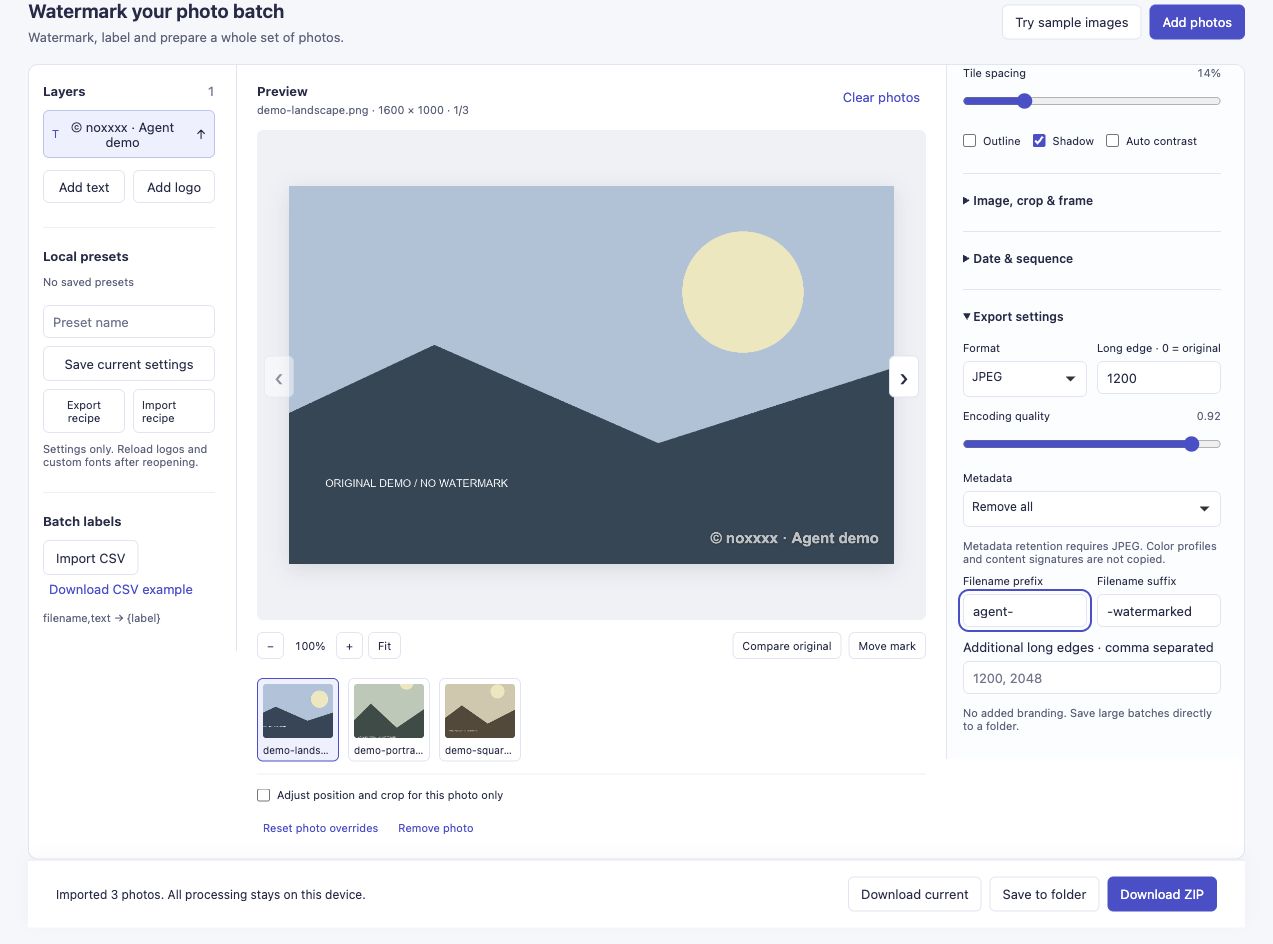
Aracı, bir kişinin kullandığı arayüzün aynısını çalıştırıyor. Burada fotoğraf başına seçeneği kapalıdır ve üç görüntü aynı filigran ayarını paylaşır.
Görünür etiketler ve yeni sayfa gözlemleri kullanın. Dosyaları içe aktardıktan veya bir katman seçtikten sonra kontroller değişebilir. Eski bir ekran görüntüsü konumu, mevcut sayfayı kontrol etmenin güvenilir bir alternatifi değildir. İçe aktarma veya dışa aktarma denetimleri devre dışı bırakırken bekleyin.
4. Dışa aktarmadan önce farklı şekilleri inceleyin
Temsilci manzara, portre ve kare önizlemelerini ziyaret etti. Bu, amaçlanan kuyruğun yanı sıra işaretin farklı şekillere nasıl uyduğunu da kontrol eder.
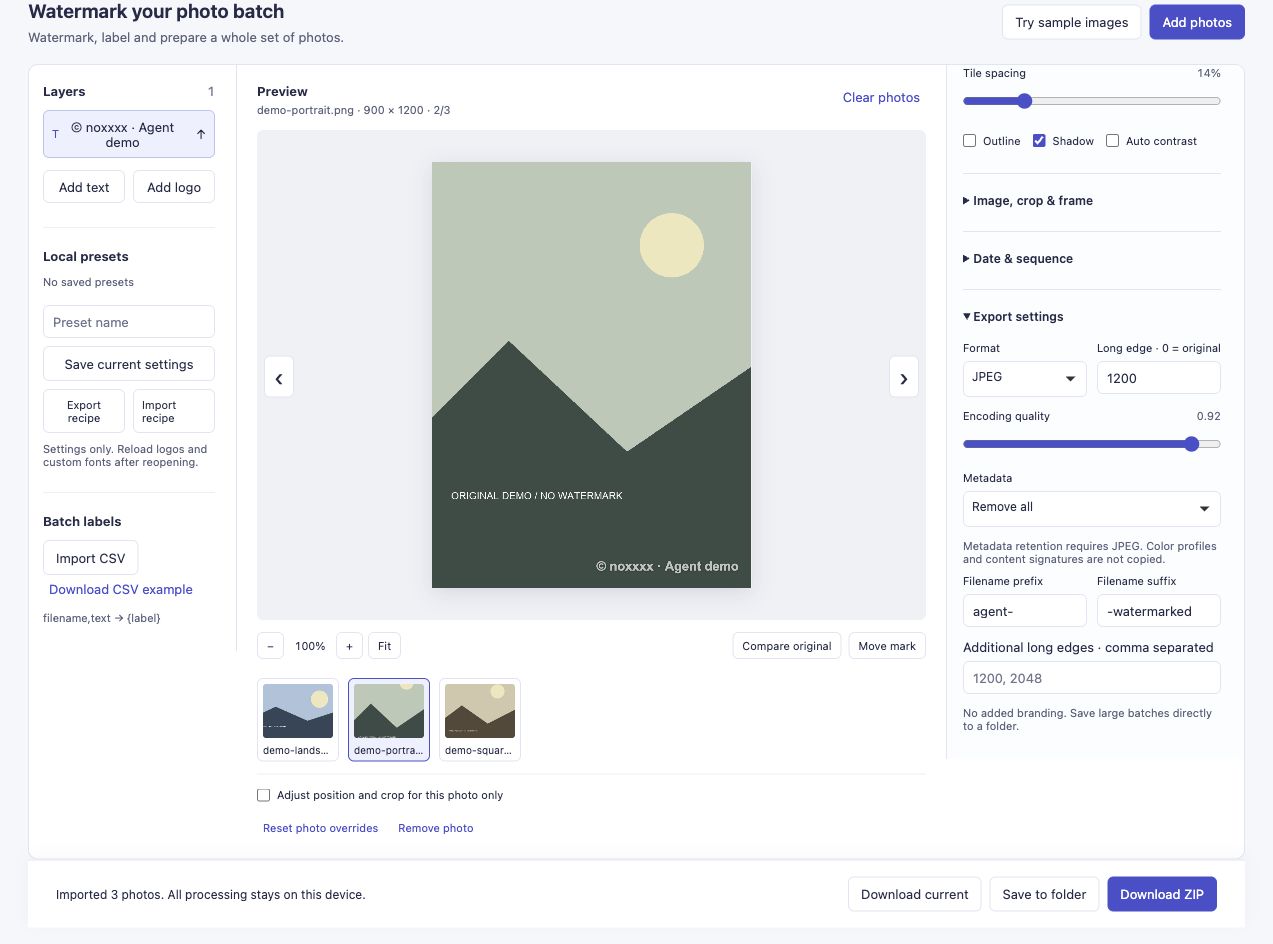
Portre hâlâ paylaşılan filigran ayarlarını kullanıyor. Bunu gözden geçirmek, ayarların girildiğini onaylamaktan ayrı bir adımdır.
Gerçek bir grup, bu geometrik örneklerde bulunmayan yüzler, etiketler veya soluk arka planlar içerebilir. Bir köşe işe yaramazsa, fotoğraf başına net bir yerleştirme kararı verin; karma fotoğraf kılavuzu ilgili kontrolü gösterir. Örnek çalışma, bir temsilcinin her fotoğrafta iyi kompozisyon kararları verebileceğini kanıtlamaz.
Mevcut bir şeffaf logo için PNG logosu iş akışı kullanın ve dosyasını, boyutunu ve görünümünü açıkça göreve ekleyin. Bu, yukarıdaki salt metin isteminden farklı bir iş spesifikasyonudur; Bir logoyu içe aktarmak bu özel temsilci çalışmasının bir parçası değildi.
5. Yalnızca düğme tıklamasını değil, indirme işlemini de doğrulayın
Aracı bir kez ZIP'yi indirin'yi seçti ve Tamamlanan 3 çıkışı okudu; 0 başarısız oldu. Daha sonra indirmeyi aldı. Dosya özellikli bir doğrulama adımı arşivi açtı, üç JPEG'in tamamının kodunu çözdü ve boyutlarını kontrol etti. Orijinal PNG karmaları değişmedi.
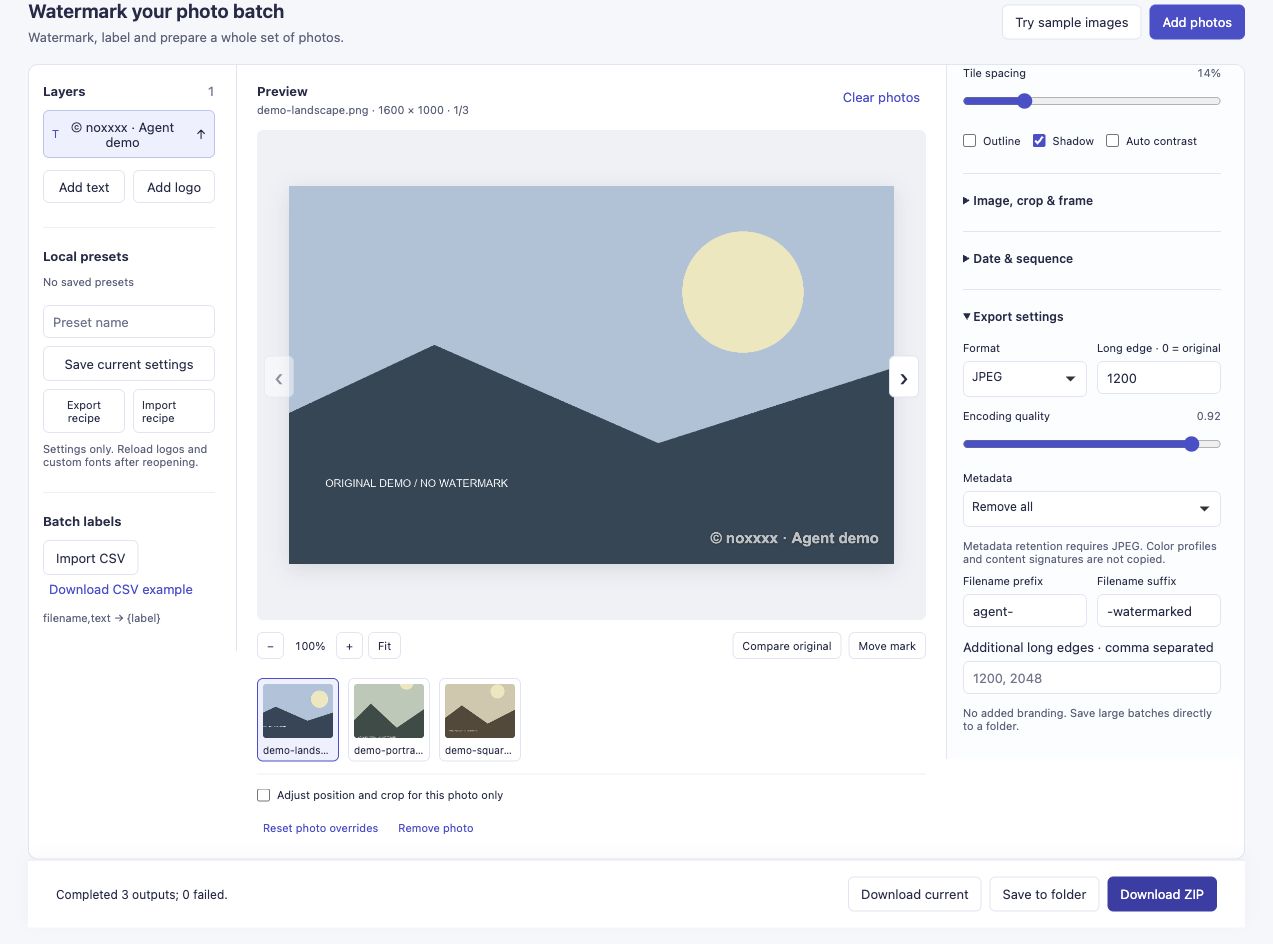
Tamamlanma bildirimi, aracın kanıtıdır. Aşağıdaki arşiv kontrolleri gerçekte ne indirildiğinin ayrı bir kontrolüdür.
| Giriş | Dışa aktarılan JPEG |
|---|---|
| Yatay, 1600 × 1000 | 1200 × 750 |
| Portre, 900 × 1200 | 900 × 1200 |
| Kare, 1200 × 1200 | 1200 × 1200 |
1200 piksellik en uzun kenar, oranları korur; her fotoğrafı 1200 piksellik bir kareye dönüştürmez veya daha küçük bir kaynağın kalitesini yükseltmez. JPEG çıktısı kayıpsız değil, yeniden kodlanmıştır. Bu iş için meta veriler Tümünü kaldır olarak ayarlandı.
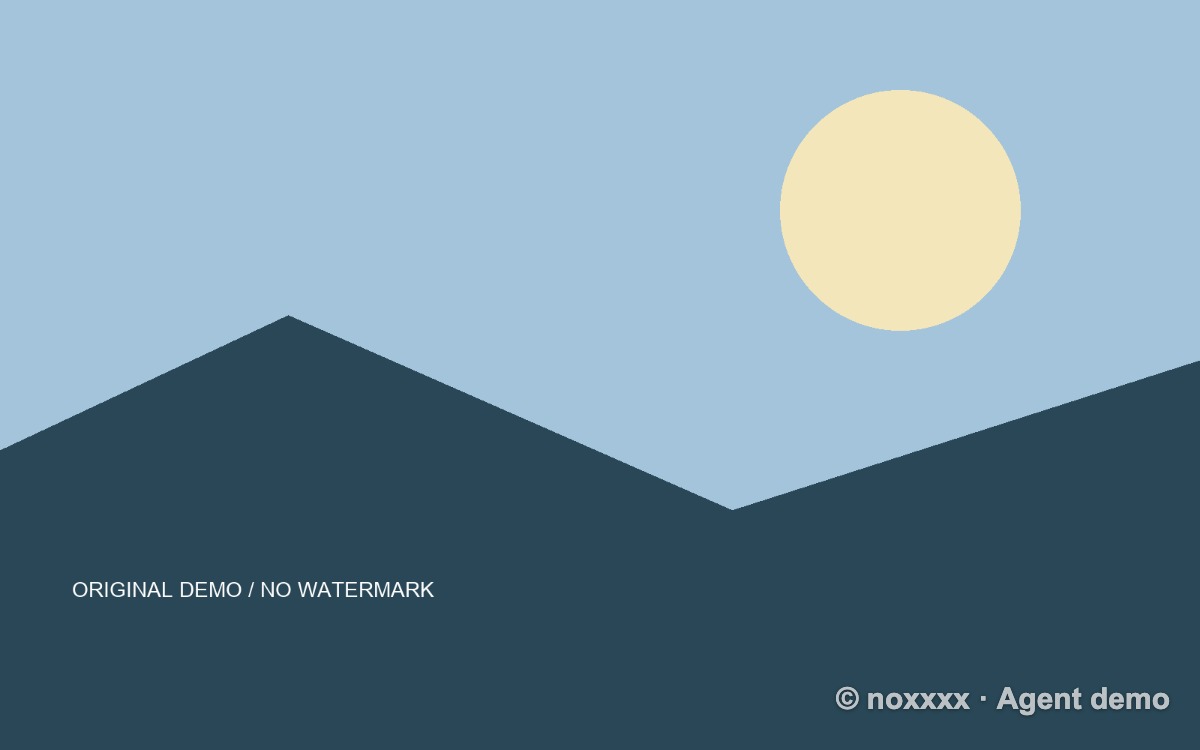
Bu, yeniden oluşturulmuş bir önizleme değil, indirilen ZIP dosyasından bir dosyadır. Gösterim ZIP'ini inceleyin veya doğrulama adımlarını gözden geçirin.
Çalıştırmada, test trafiği büyüme ölçümlerinden izole edilerek bir tarayıcı aracısı ortamı ve üç sentetik PNG girişi kullanıldı. Aracı ürünler arasında büyük toplu performans, mobil uyumluluk veya destek sağlamaz. Temsilciniz bir arşivi inceleyemezse, bunun dürüst sonucu "dışa aktarıldı, içerik henüz doğrulanmadı" ve ardından manuel kontrol yapılır.
Bir şey yarı yolda durursa
- Aracı yerel dosyaları göremiyor: tarayıcısını hangi bilgisayarın barındırdığını kontrol edin. Tam olarak onaylanmış dosyaları verin veya yerel seçiciyi kendiniz tamamlayın. Bir talimatın disk erişimi sağladığını varsaymayın.
- Denetimler yüklenmedi: gerçek düzenleyiciyi ve etkin denetimleri bekleyin. Bir denetime benzeyen sayfa metnini tıklatmayın.
- Bazı dosyalar başarısız oluyor: hata raporunu saklayın ve başarılı çıktıları inceleyin. Kısmi bir ZIP'i tamamlanmış bir iş olarak saymayın veya tüm seti körü körüne yeniden işlemeyin.
- İndirme işlemi yavaş: tekrar tıklamadan önce tamamlanma bildirimini ve indirme durumunu kontrol edin. Yinelenen tıklamalar yinelenen arşivler oluşturabilir.
- Toplu iş çok büyük: ZIP sonuçları 450 MiB ile sınırlıdır ve aygıt sınırları daha düşük olabilir. Daha küçük partiler kullanın. Klasöre kaydet tarayıcı desteğine ve kullanıcı tarafından onaylanan hedefe bağlıdır; bu izlenecek yolda test edilmedi.
Tekrarlanan işler için Ayarları indir, Ayarları yükle ayarlarını daha sonra koruyabilir. Filigran ayarları fotoğrafları, logo baytlarını veya özel yazı tiplerini içermez: gerektiğinde bu kaynakları yeniden yükleyin. Bu makalenin çalışmasında filigran ayarlarının gidiş dönüşünü test etmek yerine görünür kontroller kullanıldı.
Bunun yerine bir API veya MCP aracını çağırmaya ne dersiniz?
geliştirici belgeleri, bir tarayıcı SDK'sını ve ayrıca yapılandırılmış bir yerel CLI/MCP yolunu açıklar. Ortamınız onları desteklediğinde bunlar alternatiflerdir. Genel keşif uç noktaları yetenekleri tanımlar; uzaktan fotoğraf işleme hizmeti değildirler. Belgeleri bulmak, bir aracıyı cihazınıza bağlamaz.
Bu eğitim yalnızca tarayıcı arayüzü yolunu doğrular. Bir MCP sunucusunun kurulmasını veya dahili uygulama işlevlerinin tahmin edilmesini gerektirmez. Planlanan veya daha büyük tekrarlanan işler için belgelenen yerel otomasyon rotasını ayrı olarak değerlendirin ve ona güvenmeden önce dosya izinlerini ve çıktılarını test edin.
Toplu iş aracını deneyin. Kendi aracınızla denerseniz hangi adımda yardıma ihtiyaç duyulduğunu bana bildirin (dosya seçimi, ayarlar, inceleme veya indirme). Aracı/tarayıcı kurulumu ve durduğu nokta faydalı geri bildirimlerdir; özel fotoğraflara gerek yoktur.
Referanslar ve kapsam
Bu makale, daha önce iletişime geçilen blog yazarlarının aracı otomasyonunu talep ettiği veya benimsediği iddiasıyla değil, önerilen bir iş akışıyla başlıyor. Araç yetenekleri ve yürütme sınırları resmi geliştirici kılavuzu'de açıklanmıştır. Tarayıcının kullanıcı kontrollü dosya seçimi MDN'nin dosya girişi belgeleri'de açıklanmıştır. Yukarıdaki ekran görüntüleri ve indirilebilir örnekler, 26 Ekim 2026'da kaydedilen ayrı çalışmadan alınmıştır.