
Ảnh chụp màn hình ví dụ giữ lại giao diện tiếng Anh được sử dụng trong hướng dẫn ban đầu.
Cách tạo hàng loạt hình mờ bằng tác nhân AI của trình duyệt
Nếu đại lý của bạn có thể vận hành trình duyệt và chọn các tệp cục bộ mà bạn phê duyệt, bạn có thể yêu cầu đại lý đặt hình mờ, xem xét một loạt và tải xuống các bản sao đã hoàn thiện. Bạn không cần AI để vẽ lại ảnh: công cụ hiện có sẽ xử lý hình ảnh và tác nhân sẽ vận hành các điều khiển của nó.
Tôi đã xây dựng Hình mờ ảnh cục bộ để xử lý hình ảnh cục bộ. Hướng dẫn này hiển thị một tác nhân trình duyệt chạy với ba hình ảnh tổng hợp gốc. Nó bao gồm lời nhắc tác vụ có thể sử dụng lại, giao diện thực tế và kết quả được tải xuống. Đây không phải là yêu cầu về khả năng tương thích cho mọi tác nhân.
Tại sao chỉ lời nhắc không phải là quy trình làm việc
“Hình mờ ảnh của tôi” để lại một số quyết định chưa được giải quyết: tác nhân có thể đọc tệp nào, ghi công tác giả chính xác, kích thước của nó, vị trí đặt nó, bản sao nào sẽ xuất và những gì được coi là đã hoàn thành. Một nhân viên có thể hoàn thành một loạt lượt nhấp chuột nhưng vẫn tạo ra lô sai nếu thiếu những quyết định đó.
Ngoài ra còn có ba khả năng riêng biệt: kiểm soát trình duyệt, truy cập vào các tệp đầu vào đã được phê duyệt và truy cập vào phần tải xuống. Trợ lý chỉ có văn bản có thể viết hướng dẫn trong khi không có những khả năng đó. Trình duyệt từ xa có thể chạy trên máy tính khác với ảnh của bạn. Lời nhắc chỉ định công việc; nó không cấp quyền truy cập vào đĩa của bạn.
Sử dụng đặc tả công việc rõ ràng và kiểm tra kết quả. Đó là vai trò hữu ích của tác nhân ở đây: thực hiện cài đặt hình mờ có thể lặp lại và báo cáo các trường hợp ngoại lệ, trong khi trình kết xuất xác định vẽ hình mờ.
Công cụ và tác nhân có thể—và không thể—làm gì
| Một phần | Nó có thể làm gì | Những gì nó không cung cấp |
|---|---|---|
| Công cụ tạo hình mờ | Áp dụng các lớp logo hoặc văn bản được chia sẻ, thay đổi kích thước, xem trước và xuất các bản sao mới trong ZIP. Nó cũng hỗ trợ điều chỉnh vị trí và cắt xén trên mỗi bức ảnh. | Nó không chọn những bức ảnh đẹp nhất của bạn, hiểu mọi chủ đề, cập nhật thư viện phương tiện WordPress của bạn hoặc ngăn ai đó xóa dấu hiển thị. |
| Tác nhân trình duyệt được trang bị phù hợp | Chọn các tệp đã được phê duyệt, vận hành các điều khiển hiển thị, đọc thông báo hoàn thành và nhận các bản tải xuống. Một số môi trường cũng cho phép kiểm tra kho lưu trữ. | Lời nhắc không thể thêm khả năng trình duyệt, tệp cục bộ hoặc tải xuống mà tác nhân không có. Giới hạn đại lý và chi phí sử dụng tách biệt với công cụ miễn phí này. |
| Bạn | Chỉ định tệp và ghi công tác giả, phê duyệt giao diện mong muốn và kiểm tra kết quả được chia sẻ hoặc xuất bản. | Chỉ tải xuống thành công không chứng minh được rằng nhãn hiệu có thể đọc được trên mỗi bức ảnh. |
Trang web xử lý ảnh trong trình duyệt thay vì gửi chúng tới API xử lý hình ảnh. Tác nhân của bạn là một phần riêng biệt trong quy trình làm việc: nó có thể gửi ảnh chụp màn hình hoặc quan sát trang cho nhà cung cấp. Trình duyệt đám mây cũng có thể liên quan đến việc chuyển tệp khỏi máy tính của bạn. Kiểm tra môi trường thực tế của đại lý trước khi sử dụng ảnh riêng tư; không mô tả toàn bộ thiết lập là riêng tư chỉ vì trình kết xuất hình mờ là cục bộ.
1. Chuẩn bị một công việc nhỏ, rõ ràng
Sử dụng bản gốc sạch hoặc bản sao đã chỉnh sửa không có hình mờ. Cung cấp cho tác nhân một danh sách tệp chính xác, số lượng dự kiến, văn bản ghi nhận tác giả và đích đầu ra. Giữ một chủ sạch sẽ cho những thay đổi trong tương lai.
Để thực hành, tải xuống ba đầu vào tổng hợp sạch và trích xuất chúng. Bộ này chứa phong cảnh 1600 × 1000, chân dung 900 × 1200 và hình vuông 1200 × 1200. Đây là đồ họa demo gốc, không phải ảnh của khách hàng hoặc blogger. Bản trình diễn sử dụng © noxxxx · Agent demo làm ghi công của tác giả.
Tác nhân trình duyệt của bạn cần một cách được hỗ trợ để chọn các tệp đó. Nếu nó không thể sử dụng bộ chọn tệp, hãy tự chọn các tệp và để nó tiếp tục. Nếu trình duyệt của nó chạy từ xa, hãy quyết định xem bạn có muốn chuyển riêng biệt hay không trước khi tiếp tục. Không cần phải tải ảnh lên dịch vụ chỉnh sửa ảnh của bên thứ ba để hiển thị của công cụ này.
2. Cung cấp cho nhân viên một lời nhắc nhiệm vụ hoàn chỉnh
Sao chép lời nhắc bên dưới và điền vào mọi trường trong ngoặc. Đối với công việc thực hành, hãy liệt kê ba tệp được giải nén, đặt số đếm thành 3 và sử dụng © noxxxx · Agent demo. Cài đặt đầu ra là những lựa chọn minh họa, không phải là tiêu chuẩn cho tất cả các blog.
Tải xuống lời nhắc tác vụ có thể sử dụng lại.
Sử dụng giao diện trình duyệt hiện có để chỉ tạo hình mờ cho những ảnh cục bộ mà tôi chỉ định.
Công cụ: https://watermark.noxxxx.com/vi/batch-watermark-photos/
Tệp đầu vào được phê duyệt: [dán danh sách tệp cục bộ chính xác]
Số lượng đầu vào dự kiến: [số]
Văn bản hình mờ: [văn bản ghi nhận tác giả chính xác của bạn]
Đích đầu ra: [đích mới được phê duyệt hoặc thư mục Tải xuống thông thường của trình duyệt]
Cài đặt:
- Một lớp văn bản; sử dụng chính xác văn bản ở trên, Arial, trọng lượng 600, màu trắng.
- Kích thước: 4% của cạnh ngắn. Độ mờ: 0.7. Vị trí: Dưới cùng bên phải. Ký quỹ: 4%.
- Bật bóng; phác thảo, độ tương phản tự động và tắt hình mờ.
- Không cắt, xoay, lật, viền hoặc khung. Không có ghi đè cho mỗi ảnh.
- JPEG, chất lượng mã hóa 0.92, cạnh dài 1200, siêu dữ liệu Xóa tất cả.
- Tiền tố tên tệp agent-, hậu tố -watermarked, không có kích thước đầu ra bổ sung.
Đây là những cài đặt được yêu cầu cho công việc này, không phải là cài đặt phổ biến nhất.
Quy trình:
1. Kiểm tra xem bạn có thể vận hành trình duyệt hay không, chọn các tệp cục bộ được phê duyệt và nhận các bản tải xuống. Đừng cho rằng trình duyệt của bạn chạy trên máy tính của tôi. Nếu nó ở xa hoặc cần chuyển ảnh đi nơi khác, hãy giải thích điều đó và đợi tôi lựa chọn.
2. Nếu thiếu tệp, số lượng hoặc văn bản hình mờ, chỉ yêu cầu thông tin còn thiếu. Sử dụng phiên công cụ trống mới. Đợi cho đến khi điều khiển sẵn sàng.
3. Chọn Thêm ảnh và nhập chính xác các tệp được liệt kê bằng trình chọn tệp được hỗ trợ. Không tìm kiếm các thư mục không liên quan. Nếu bạn không thể sử dụng bộ chọn, hãy yêu cầu tôi chọn những tệp này rồi tiếp tục. Nếu nhập ít tệp hơn, hãy báo cáo sự khác biệt thay vì âm thầm tiếp tục công việc nhỏ hơn.
4. Áp dụng và đọc lại các cài đặt được yêu cầu. Kiểm tra các nhãn có thể nhìn thấy; không sử dụng lại tọa độ cũ hoặc âm thầm thay thế tính năng khác. Xóa các lớp bổ sung ngoài ý muốn hoặc cài đặt cũ trong tác vụ mới này. Không áp dụng cài đặt hình mờ trên phiên không liên quan.
5. Xem lại từng bản xem trước. Nếu phần ghi công của tác giả không thể đọc được hoặc che mất một chi tiết quan trọng, hãy xác định hình ảnh và yêu cầu quyết định vị trí; không âm thầm thay đổi các cài đặt đã thỏa thuận. Không yêu cầu phát hiện chủ đề tự động. Đối với công việc lớn hơn, trước tiên hãy chạy một thử nghiệm nhỏ đã được phê duyệt.
6. Chọn Tải xuống ZIP một lần. Đợi kết quả hoàn thành/thất bại của công cụ. Chỉ một cú nhấp chuột thôi thì không thành công. Nếu bản tải xuống xuất hiện sau khi phản hồi chậm, đừng nhấp lại chỉ để lấy bản sao khác.
7. Nếu công cụ của bạn cho phép, hãy xác minh rằng ZIP đã tải xuống tồn tại, mở ra, chứa một JPEG cho mỗi đầu vào và có kích thước dự kiến mà không cần nâng cấp. Kiểm tra hình ảnh đã tải xuống một cách trực quan. Nếu không thể kiểm tra kho lưu trữ, hãy báo cáo rằng bản xuất đã được nhận nhưng nội dung vẫn chưa được xác minh. Yêu cầu tôi kiểm tra chúng thay vì phát minh ra xác minh.
8. Giữ nguyên các nguồn và tệp đầu ra hiện có. Lưu một bản sao mới; không ghi đè. Không tải ảnh lên dịch vụ khác, xuất bản bài đăng, tạo tài khoản, thay đổi quyền hoặc cài đặt phần mềm cho tác vụ này.
Báo cáo:
- Trạng thái: đã xác minh/xuất nhưng chưa được xác minh/một phần/bị chặn.
- Đầu vào đã nhập, đầu ra được tạo, đầu ra không thành công và trạng thái hủy, sử dụng các giá trị quan sát được; đánh dấu bất cứ điều gì chưa biết là chưa biết.
- Vị trí đầu ra thực tế, kích thước được kiểm tra và tệp được xem xét trực quan.
- Bất kỳ bước thủ công nào hoặc vấn đề chưa được giải quyết. Không xác nhận tất cả các tệp đã thành công khi công cụ báo cáo lỗi hoặc khi kho lưu trữ chưa được kiểm tra.
Lời nhắc cho phép một công việc có phạm vi. Nó yêu cầu tác nhân tiếp tục khi có sẵn các khả năng cần thiết và chỉ gửi lại bước cụ thể mà nó không thể thực hiện. Nó không yêu cầu phê duyệt nhiều lần các biện pháp kiểm soát thông thường.
3. Hãy để tác nhân đặt cài đặt hình mờ được chia sẻ
Tác nhân mở trang lô, chọn Thêm ảnh và đợi cho đến khi cả ba tệp được nhập. Trong lần chạy này, nó chứa văn bản, đặt Cạnh dài · 0 = gốc thành 1200 và đặt Tiền tố tên tệp thành agent-. Nó đọc lại các điều khiển còn lại, bao gồm vị trí dưới cùng bên phải được chia sẻ, kích thước 4% và độ mờ 0,7.
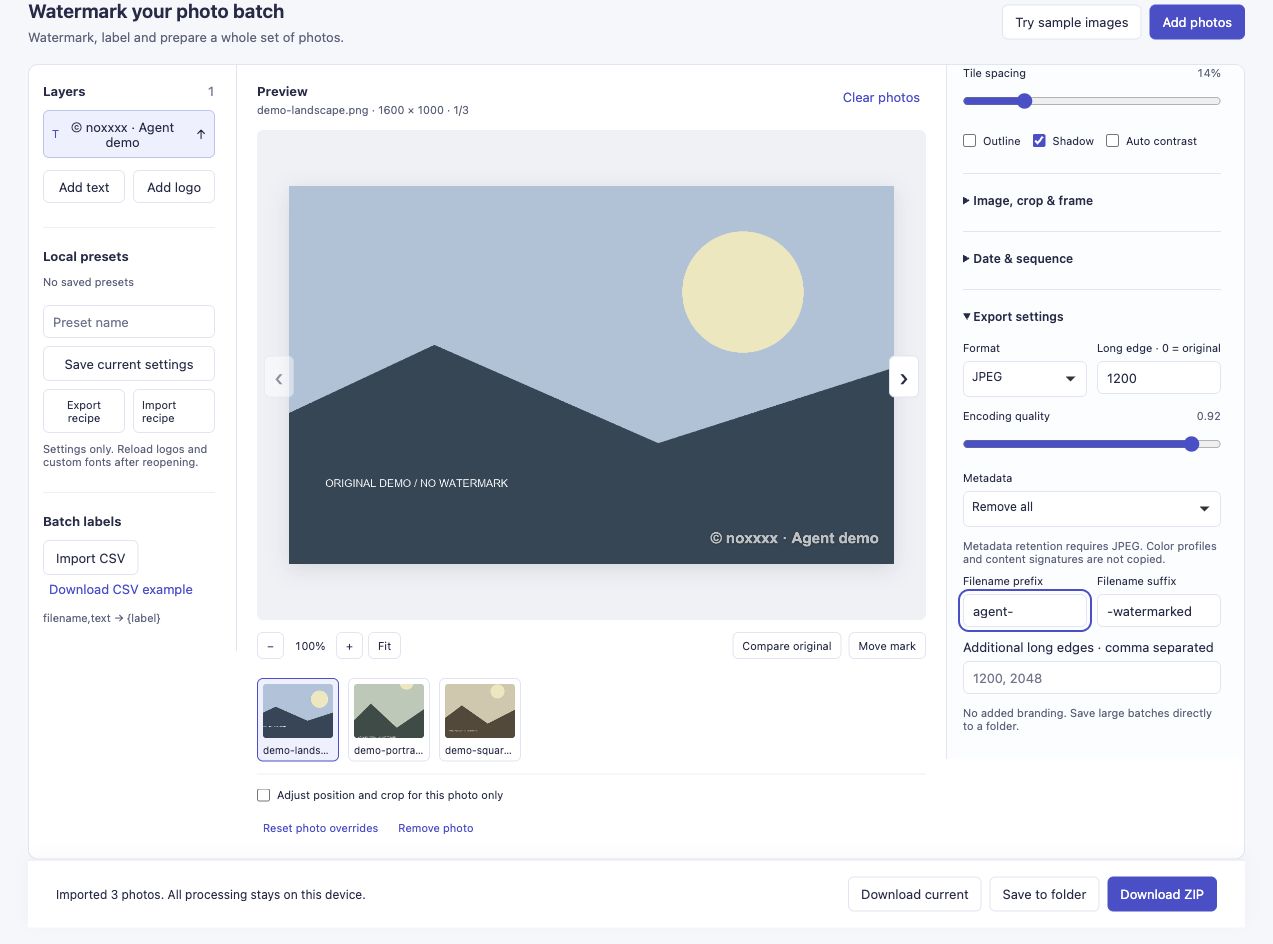
Tác nhân vận hành cùng giao diện mà một người sử dụng. Ở đây, tùy chọn cho mỗi ảnh bị tắt và ba hình ảnh có chung một cài đặt hình mờ.
Sử dụng nhãn hiển thị và quan sát trang mới. Các điều khiển có thể thay đổi sau khi nhập tệp hoặc chọn một lớp. Vị trí ảnh chụp màn hình cũ không phải là sự thay thế đáng tin cậy để kiểm tra trang hiện tại. Đợi trong khi nhập hoặc xuất sẽ tắt các điều khiển.
4. Xem lại các hình dạng khác nhau trước khi xuất
Nhân viên hỗ trợ đã xem trước các bản xem trước theo chiều ngang, chiều dọc và hình vuông. Điều này kiểm tra hàng đợi dự định cũng như cách đánh dấu phù hợp với các hình dạng khác nhau.
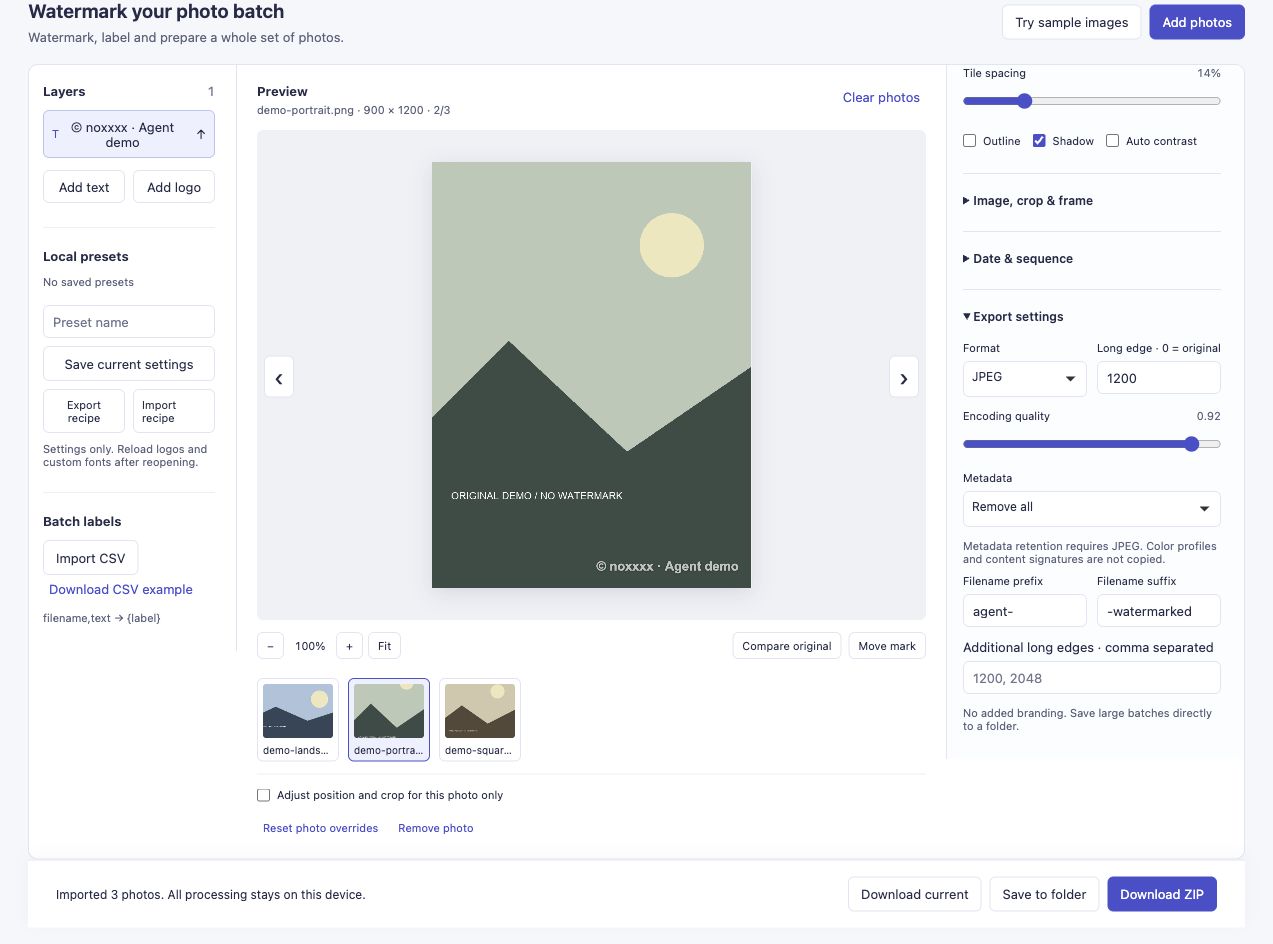
Ảnh chân dung vẫn sử dụng cài đặt hình mờ được chia sẻ. Việc xem lại nó là một bước riêng biệt từ việc xác nhận rằng các cài đặt đã được nhập.
Một lô thực có thể chứa các mặt, nhãn hoặc nền nhạt mà các mẫu hình học này không có. Nếu một góc không hoạt động, hãy đưa ra quyết định vị trí rõ ràng cho mỗi bức ảnh; hướng dẫn ảnh hỗn hợp hiển thị điều khiển có liên quan. Quá trình chạy mẫu không chứng minh được rằng nhân viên có thể đưa ra đánh giá tốt về bố cục trên mỗi bức ảnh.
Đối với biểu tượng trong suốt hiện có, hãy sử dụng Quy trình làm việc của logo PNG và thêm rõ ràng tệp, kích thước và giao diện của nó vào tác vụ. Đó là một đặc tả công việc khác với lời nhắc chỉ bằng văn bản ở trên; việc nhập logo không phải là một phần của hoạt động đại lý cụ thể này.
5. Xác minh tải xuống, không chỉ nhấp vào nút
Tác nhân đã chọn Tải xuống ZIP một lần và đọc Đã hoàn thành 3 kết quả đầu ra; 0 thất bại. Sau đó nó nhận được tải xuống. Bước xác minh khả năng của tệp đã mở kho lưu trữ, giải mã cả ba ảnh JPEG và kiểm tra kích thước của chúng. Giá trị băm PNG ban đầu không thay đổi.
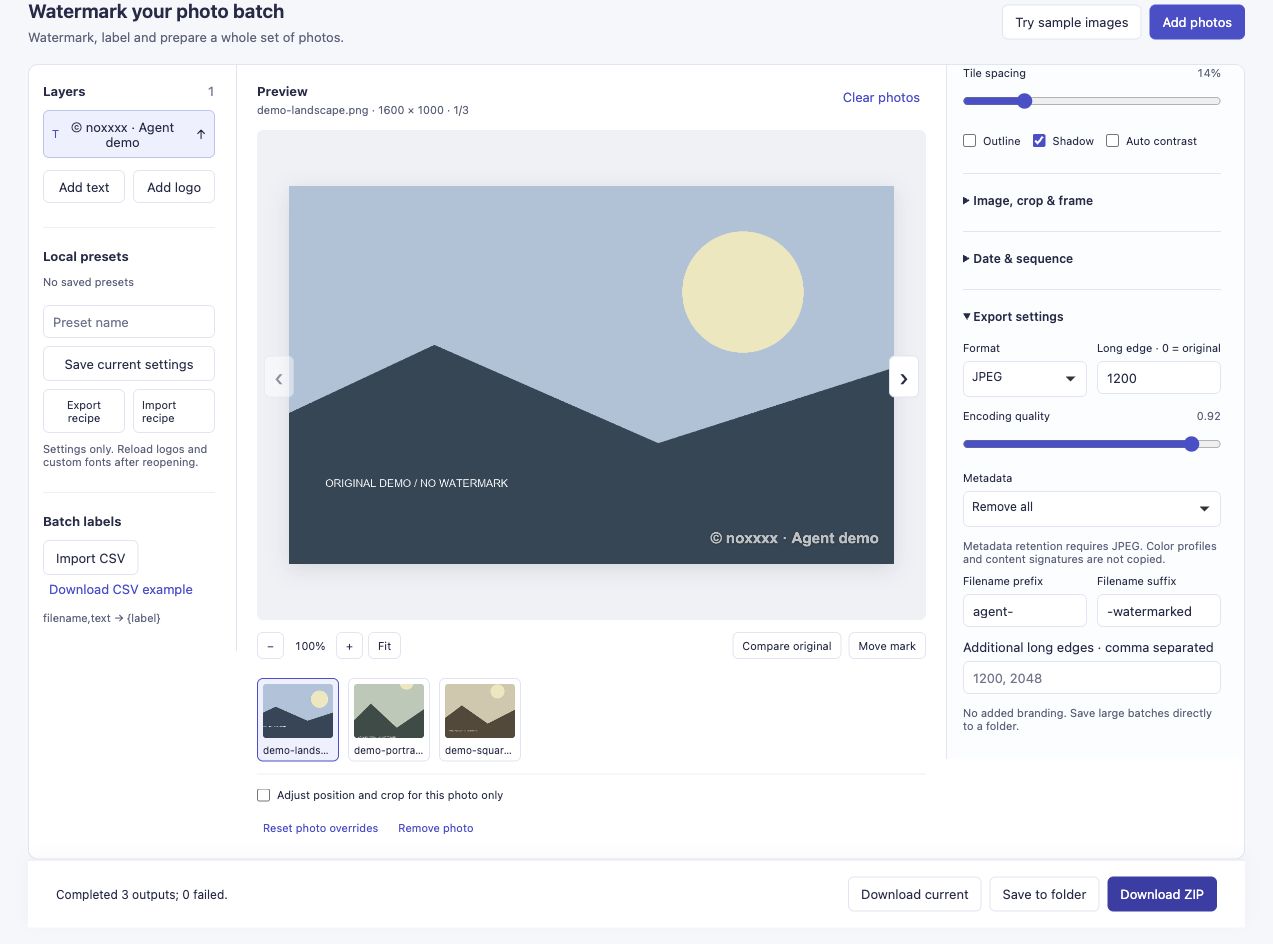
Thông báo hoàn thành là bằng chứng từ công cụ. Kiểm tra kho lưu trữ bên dưới là kiểm tra riêng biệt những gì đã thực sự được tải xuống.
| Đầu vào | JPEG đã xuất |
|---|---|
| Phong cảnh, 1600 × 1000 | 1200 × 750 |
| Chân dung, 900 × 1200 | 900 × 1200 |
| Hình vuông, 1200 × 1200 | 1200 × 1200 |
Cạnh dài nhất 1200 pixel giữ nguyên tỷ lệ; nó không biến mọi bức ảnh thành hình vuông 1200 pixel hoặc nâng cấp nguồn nhỏ hơn. Đầu ra JPEG được mã hóa lại, không bị mất dữ liệu. Siêu dữ liệu được đặt thành Xóa tất cả cho công việc này.
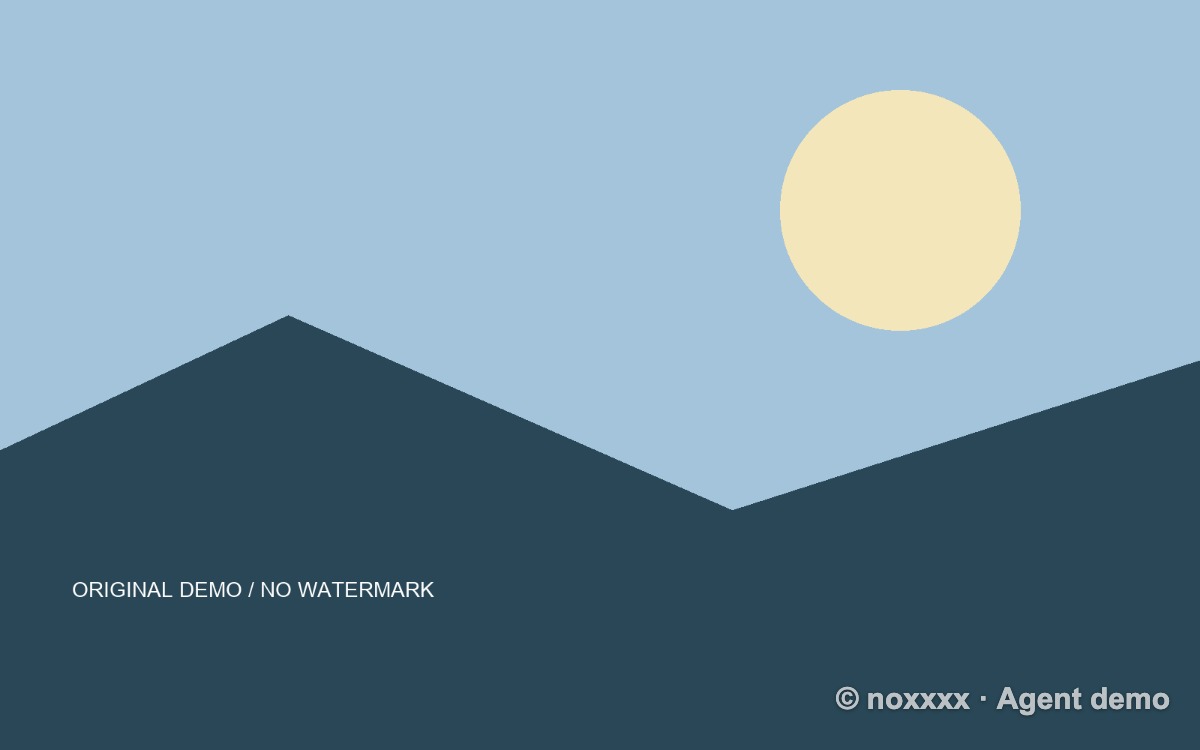
Đây là tệp từ ZIP đã tải xuống, không phải bản xem trước được xây dựng lại. Kiểm tra ZIP trình diễn hoặc xem lại các bước xác minh.
Quá trình chạy đã sử dụng một môi trường tác nhân trình duyệt và ba đầu vào PNG tổng hợp, với lưu lượng truy cập thử nghiệm được tách biệt khỏi các chỉ số tăng trưởng. Nó không thiết lập hiệu suất hàng loạt, khả năng tương thích di động hoặc hỗ trợ trên các sản phẩm đại lý. Nếu đại lý của bạn không thể kiểm tra kho lưu trữ thì kết quả trung thực của nó là "đã xuất, nội dung chưa được xác minh", sau đó là kiểm tra thủ công.
Nếu có điều gì đó dừng lại giữa chừng
- Tác nhân không thể xem các tệp cục bộ: kiểm tra xem máy tính nào lưu trữ trình duyệt của nó. Cung cấp cho nó các tệp được phê duyệt chính xác hoặc tự mình hoàn thành bộ chọn cục bộ. Đừng cho rằng một lệnh cấp quyền truy cập vào đĩa.
- Các điều khiển chưa được tải: đợi trình chỉnh sửa thực tế và các điều khiển được bật. Không nhấp vào văn bản trang trông giống với điều khiển.
- Một số tệp bị lỗi: giữ báo cáo lỗi và kiểm tra kết quả đầu ra thành công. Không tính một phần ZIP là công việc hoàn chỉnh hoặc xử lý lại toàn bộ một cách mù quáng.
- Tải xuống chậm: kiểm tra thông báo hoàn thành và trạng thái tải xuống trước khi nhấp lại. Các nhấp chuột trùng lặp có thể tạo ra các bản lưu trữ trùng lặp.
- Lô quá lớn: Kết quả ZIP bị giới hạn ở 450 MiB và giới hạn thiết bị có thể thấp hơn. Sử dụng lô nhỏ hơn. Lưu vào thư mục phụ thuộc vào sự hỗ trợ của trình duyệt và đích đến được người dùng chấp thuận; nó chưa được thử nghiệm trong hướng dẫn này.
Đối với các công việc lặp lại, Tải tệp cài đặt có thể giữ nguyên cài đặt cho Nạp tệp cài đặt sau này. Cài đặt hình mờ không chứa ảnh, byte logo hoặc phông chữ tùy chỉnh: tải lại các tài nguyên đó khi cần. Quá trình thực hiện bài viết này đã sử dụng các điều khiển hiển thị thay vì kiểm tra cài đặt hình mờ một chiều.
Thay vào đó, việc gọi một công cụ API hoặc MCP thì sao?
tài liệu dành cho nhà phát triển mô tả SDK trình duyệt và tuyến CLI/MCP cục bộ được định cấu hình riêng. Đó là những lựa chọn thay thế khi môi trường của bạn hỗ trợ chúng. Điểm cuối khám phá công khai mô tả các khả năng; chúng không phải là dịch vụ xử lý ảnh từ xa. Việc tìm kiếm tài liệu không kết nối tác nhân với thiết bị của bạn.
Hướng dẫn này chỉ xác minh tuyến giao diện trình duyệt. Nó không yêu cầu cài đặt máy chủ MCP hoặc đoán các chức năng ứng dụng nội bộ. Đối với các công việc lặp lại theo lịch trình hoặc lớn hơn, hãy đánh giá riêng lộ trình tự động hóa cục bộ được ghi lại và kiểm tra các quyền cũng như đầu ra của tệp trước khi dựa vào nó.
Hãy thử công cụ hàng loạt. Nếu bạn thử với đại lý của riêng mình, hãy cho tôi biết bước nào cần trợ giúp—chọn tệp, cài đặt, xem lại hoặc tải xuống. Việc thiết lập tác nhân/trình duyệt và điểm dừng của nó là những phản hồi hữu ích; hình ảnh riêng tư là không cần thiết.
Tài liệu tham khảo và phạm vi
Bài viết này bắt đầu từ quy trình làm việc được đề xuất, không phải tuyên bố rằng các blogger đã liên hệ trước đó đã yêu cầu hoặc áp dụng tính năng tự động hóa tác nhân. Khả năng của công cụ và ranh giới thực thi được mô tả trong hướng dẫn chính thức dành cho nhà phát triển. Việc lựa chọn tệp do người dùng kiểm soát của trình duyệt được mô tả trong Tài liệu nhập tệp của MDN. Các ảnh chụp màn hình và ví dụ có thể tải xuống ở trên là từ lần chạy riêng biệt được ghi lại vào ngày 26 tháng 10 năm 2026.