
Przykładowe zrzuty ekranu zachowują angielski interfejs używany w oryginalnej instrukcji.
Jak grupować zdjęcia ze znakami wodnymi za pomocą agenta AI przeglądarki
Jeśli Twój agent potrafi obsługiwać przeglądarkę i wybierać zatwierdzane przez Ciebie pliki lokalne, możesz poprosić go o ustawienie znaku wodnego, sprawdzenie partii i pobranie gotowych kopii. Nie potrzebujesz sztucznej inteligencji, aby przerysować zdjęcia: istniejące narzędzie przetwarza obraz, a agent steruje jego kontrolą.
Stworzyłem Lokalny znak wodny zdjęcia do lokalnego przetwarzania obrazów. W tym przewodniku przedstawiono jednego agenta przeglądarki uruchomionego z trzema oryginalnymi obrazami syntetycznymi. Zawiera monit o zadanie wielokrotnego użytku, rzeczywisty interfejs i pobrane wyniki. Nie jest to twierdzenie o kompatybilności dla każdego agenta.
Dlaczego sam monit nie jest przepływem pracy
„Znak wodny moich zdjęć” pozostawia kilka decyzji nierozstrzygniętych: które pliki agent może odczytać, dokładne oznaczenie autora, ich rozmiar, gdzie je umieścić, które kopie wyeksportować i co liczy się jako ukończone. Agent może wykonać serię kliknięć, a mimo to wygenerować niewłaściwą partię, jeśli brakuje tych decyzji.
Istnieją również trzy oddzielne możliwości: kontrola przeglądarki, dostęp do zatwierdzonych plików wejściowych i dostęp do pobierania. Asystent obsługujący wyłącznie tekst może pisać instrukcje, nie mając żadnej z tych możliwości. Zdalna przeglądarka może działać na innym komputerze niż Twoje zdjęcia. Podpowiedź określa zadanie; nie zapewnia dostępu do dysku.
Użyj jasnej specyfikacji zadania i sprawdź wynik. Taka jest użyteczna rola agenta: przeprowadzanie powtarzalnych ustawień znaku wodnego i zgłaszanie wyjątków, podczas gdy deterministyczny moduł renderujący rysuje znak wodny.
Co narzędzie i agent mogą — a czego nie mogą — zrobić
| Część | Co potrafi | Czego nie zapewnia |
|---|---|---|
| Narzędzie znaku wodnego | Stosuj udostępnione warstwy tekstu lub logo, zmieniaj rozmiar, wyświetlaj podgląd i eksportuj nowe kopie w formacie ZIP. Obsługuje także umieszczanie poszczególnych zdjęć i dostosowywanie kadrowania. | Nie wybiera najlepszych zdjęć, nie rozumie każdego tematu, nie aktualizuje biblioteki multimediów WordPress ani nie uniemożliwia komuś usunięcia widocznego znaku. |
| Odpowiednio wyposażony agent przeglądarki | Wybierz zatwierdzone pliki, obsługuj widoczne elementy sterujące, czytaj powiadomienia o ukończeniu i pobieraj pliki do pobrania. Niektóre środowiska umożliwiają także inspekcję archiwum. | Podpowiedź nie może dodać możliwości przeglądarki, plików lokalnych ani pobierania, których nie ma agent. Limity agentów i koszty użytkowania są niezależne od tego bezpłatnego narzędzia. |
| Ty | Określ pliki i informacje o autorze, zatwierdź żądany wygląd i sprawdź udostępnione lub opublikowane wyniki. | Samo pomyślne pobranie nie gwarantuje, że znak będzie czytelny na każdym zdjęciu. |
Witryna przetwarza zdjęcia w przeglądarce, zamiast wysyłać je do interfejsu API przetwarzającego obrazy. Twój agent stanowi odrębną część przepływu pracy: może wysyłać zrzuty ekranu lub obserwacje stron do swojego dostawcy. Przeglądarka w chmurze może również obejmować przesyłanie plików z komputera. Zanim użyjesz prywatnych zdjęć, sprawdź rzeczywiste otoczenie agenta; nie opisuj całej konfiguracji jako prywatnej tylko dlatego, że moduł renderujący znak wodny jest lokalny.
1. Przygotuj małe, konkretne zadanie
Używaj czystych oryginałów lub edytowanych kopii bez wypalonego znaku wodnego. Podaj agentowi dokładną listę plików, oczekiwaną liczbę, tekst przypisania autora i miejsce docelowe. Zachowaj czystego mistrza dla przyszłych zmian.
Aby poćwiczyć, pobierz trzy czyste syntetyczne dane wejściowe i wyodrębnij je. Zestaw zawiera krajobraz 1600 × 1000, portret 900 × 1200 i kwadrat 1200 × 1200. Są to oryginalne grafiki demonstracyjne, a nie zdjęcia klientów lub blogerów. W demonstracji wykorzystano © noxxxx · Agent demo jako informację o autorze.
Twój agent przeglądarki potrzebuje obsługiwanego sposobu wybierania tych plików. Jeśli nie może użyć selektora plików, wybierz pliki samodzielnie i pozwól mu kontynuować. Jeśli jego przeglądarka działa zdalnie, przed kontynuowaniem zdecyduj, czy chcesz przeprowadzić oddzielny transfer. W celu renderowania tego narzędzia nie ma potrzeby przesyłania zdjęć do usługi edycji obrazów innej firmy.
2. Podaj agentowi monit o wykonanie całego zadania
Skopiuj poniższy monit i wypełnij każde pole w nawiasie. W zadaniu ćwiczeniowym wypisz trzy wyodrębnione pliki, ustaw liczbę na 3 i użyj © noxxxx · Agent demo. Ustawienia wyjściowe są opcjami demonstracyjnymi, a nie standardowymi dla wszystkich blogów.
Pobierz monit o zadanie do ponownego użycia.
Użyj istniejącego interfejsu przeglądarki, aby dodać znak wodny tylko do określonych przeze mnie zdjęć lokalnych.

Narzędzie: https://watermark.noxxxx.com/pl/batch-watermark-photos/
Zatwierdzone pliki wejściowe: [wklej dokładną listę plików lokalnych]
Oczekiwana liczba wejść: [liczba]
Tekst znaku wodnego: [dokładny tekst przypisania autora]
Miejsce docelowe wyjścia: [nowe zatwierdzone miejsce docelowe lub normalny folder Pobrane w przeglądarce]

Ustawienia:
- Jedna warstwa tekstowa; użyj dokładnie powyższego tekstu, Arial, waga 600, kolor biały.
- Rozmiar: 4% krótszej krawędzi. Nieprzezroczystość: 0.7. Pozycja: prawy dolny róg. Margines: 4%.
- Cień włączony; wyłączony kontur, automatyczny kontrast i kafelkowy znak wodny.
- Brak przycinania, obracania, odwracania, obramowania i ramki. Brak nadpisań dla poszczególnych zdjęć.
- JPEG, jakość kodowania 0.92, długa krawędź 1200, metadane Usuń wszystko.
- Prefiks nazwy pliku agent-, przyrostek -watermarked, brak dodatkowych rozmiarów wyjściowych.
Są to wymagane ustawienia dla tego zadania, a nie najlepsze ustawienia uniwersalne.

Proces:
1. Sprawdź, czy potrafisz obsługiwać przeglądarkę, wybierz zatwierdzone pliki lokalne i otrzymuj pliki do pobrania. Nie zakładaj, że Twoja przeglądarka działa na moim komputerze. Jeśli jest to odległe lub wymagałoby przeniesienia zdjęć w inne miejsce, wyjaśnij to i poczekaj na mój wybór.
2. Jeśli brakuje plików, licznika lub tekstu znaku wodnego, poproś tylko o brakujące informacje. Użyj świeżej, pustej sesji narzędzia. Poczekaj, aż elementy sterujące będą gotowe.
3. Wybierz opcję Dodaj zdjęcia i zaimportuj dokładnie wymienione pliki, korzystając z obsługiwanego selektora plików. Nie przeszukuj niepowiązanych folderów. Jeśli nie możesz użyć selektora, poproś mnie o wybranie tych plików, a następnie wznów. Jeśli importowanych jest mniej plików, zgłoś rozbieżność, zamiast po cichu kontynuować mniejsze zadanie.
4. Zastosuj i przeczytaj żądane ustawienia. Sprawdź widoczne etykiety; nie używaj ponownie nieaktualnych współrzędnych ani po cichu zastępuj inną funkcję. Usuń niezamierzone dodatkowe warstwy lub stare ustawienia w tym nowym zadaniu. Nie stosuj ustawień znaku wodnego w niepowiązanej sesji.
5. Przejrzyj każdy podgląd. Jeśli atrybucja autora jest nieczytelna lub zakrywa ważny szczegół, zidentyfikuj obraz i poproś o decyzję o umieszczeniu; nie zmieniaj po cichu uzgodnionych ustawień. Nie żądaj automatycznego wykrywania podmiotu. W przypadku większego zadania należy najpierw przeprowadzić mały zatwierdzony projekt pilotażowy.
6. Wybierz opcję Pobierz ZIP raz. Poczekaj na zakończenie/niepowodzenie narzędzia. Samo kliknięcie nie gwarantuje sukcesu. Jeśli pobieranie pojawi się po powolnej reakcji, nie klikaj ponownie, aby uzyskać kolejną kopię.
7. Jeśli Twoje narzędzia na to pozwalają, sprawdź, czy pobrany ZIP istnieje, otwiera się, zawiera po jednym JPEG na wejście i ma oczekiwane wymiary bez zwiększania skali. Sprawdź wizualnie pobrany obraz. Jeśli inspekcja archiwum jest niedostępna, zgłoś, że otrzymano eksport, ale zawartość pozostaje niezweryfikowana. Poproś mnie, żebym je sprawdził, zamiast wymyślać weryfikację.
8. Zachowaj źródła i istniejące pliki wyjściowe w nienaruszonym stanie. Zapisz nową kopię; nie nadpisuj. Nie przesyłaj zdjęć do innego serwisu, nie publikuj postów, nie zakładaj kont, nie zmieniaj uprawnień ani nie instaluj oprogramowania do tego zadania.

Raport:
- Status: zweryfikowany / wyeksportowany, ale niezweryfikowany / częściowy / zablokowany.
- Zaimportowane wejścia, wygenerowane wyjścia, uszkodzone wyjścia i status anulowania, przy użyciu zaobserwowanych wartości; zaznacz wszystko, co nieznane, jako nieznane.
- Rzeczywista lokalizacja wyników, sprawdzono wymiary i wizualnie sprawdzono plik.
- Dowolny krok ręczny lub nierozwiązany problem. Nie mów, że wszystkie pliki powiodły się, jeśli narzędzie zgłosi błędy lub jeśli archiwum nie zostało sprawdzone.
Monit autoryzuje jedno zadanie o określonym zakresie. Mówi agentowi, aby kontynuował, gdy wymagane możliwości będą dostępne, i przekazał tylko ten konkretny krok, którego nie może wykonać. Nie wymaga ponownego zatwierdzania zwykłych kontroli.
3. Pozwól agentowi skonfigurować ustawienia udostępnianego znaku wodnego
Agent otwiera stronę wsadową, wybiera Dodaj zdjęcia i czeka na zaimportowanie wszystkich trzech plików. W tym przebiegu wypełniono Tekst, ustaw Długa krawędź · 0 = oryginał na 1200 i ustaw Prefiks nazwy pliku na agent-. Odczytał pozostałe elementy sterujące, w tym wspólne położenie w prawym dolnym rogu, rozmiar 4% i krycie 0,7.
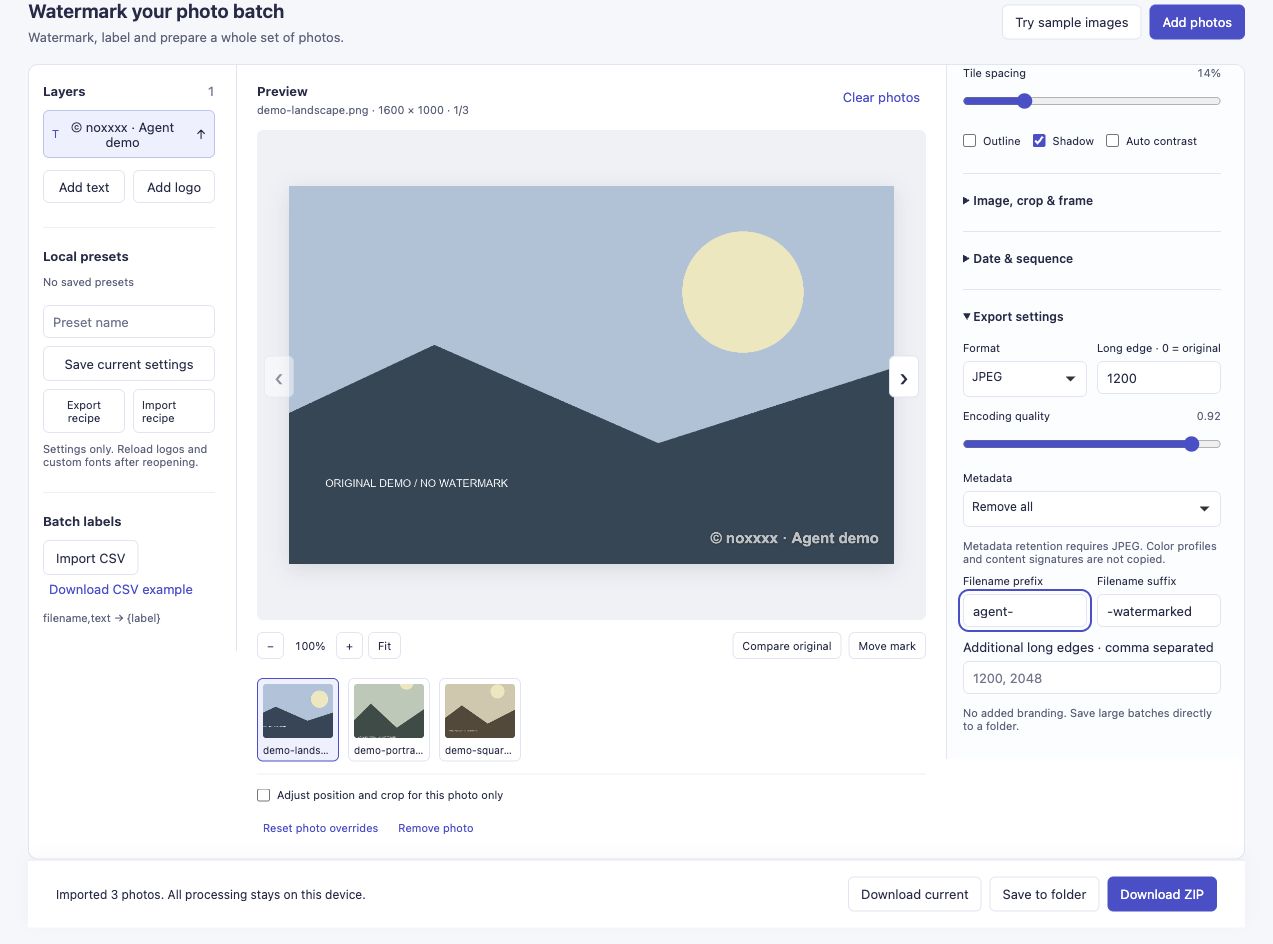
Agent obsługuje ten sam interfejs, z którego korzysta inna osoba. W tym przypadku opcja dla każdego zdjęcia jest wyłączona, a trzy obrazy mają wspólne ustawienia znaku wodnego.
Użyj widocznych etykiet i świeżych obserwacji na stronie. Sterowanie może ulec zmianie po zaimportowaniu plików lub wybraniu warstwy. Nieaktualna pozycja zrzutu ekranu nie jest niezawodnym substytutem sprawdzenia bieżącej strony. Poczekaj, aż import lub eksport wyłączy kontrolę.
4. Przed eksportem przejrzyj różne kształty
Agent odwiedził podgląd poziomy, pionowy i kwadratowy. Sprawdza to zamierzoną kolejkę, a także dopasowanie znaku do różnych kształtów.
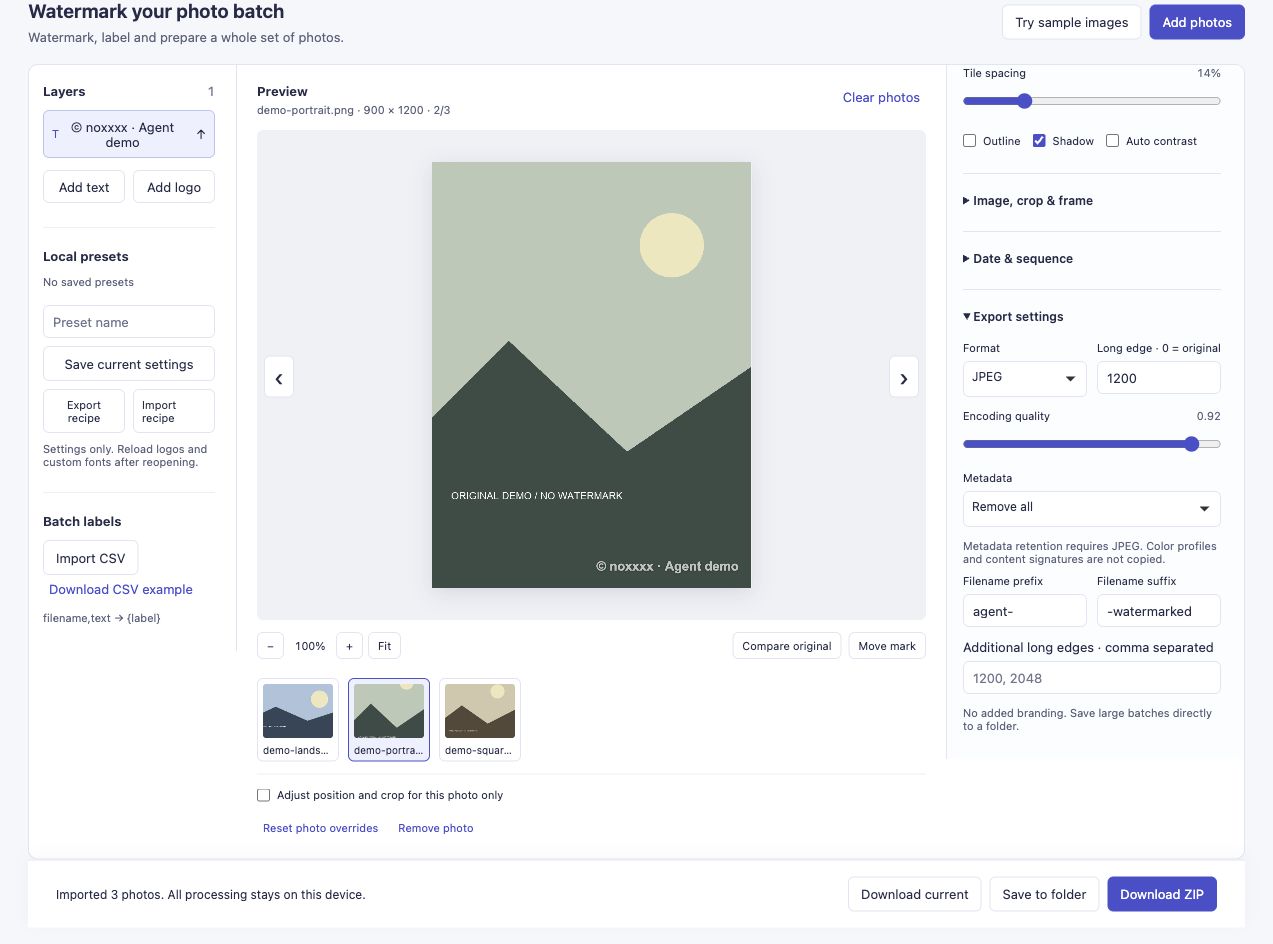
Portret nadal korzysta z udostępnionych ustawień znaku wodnego. Przeglądanie tego jest odrębnym krokiem od potwierdzenia, że ustawienia zostały wprowadzone.
Prawdziwa partia może zawierać twarze, etykiety lub jasne tła, których nie mają te próbki geometryczne. Jeśli narożnik nie działa, podejmij wyraźną decyzję o umieszczeniu każdego zdjęcia; przewodnik po różnych zdjęciach pokazuje odpowiednią kontrolę. Próbna analiza nie pozwala wykazać, że agent jest w stanie prawidłowo ocenić kompozycję każdego zdjęcia.
W przypadku istniejącego przezroczystego logo użyj Przebieg pracy z logo PNG i jawnie dodaj do zadania jego plik, rozmiar i wygląd. Jest to inna specyfikacja stanowiska niż powyższa zachęta tekstowa; importowanie logo nie było częścią tego konkretnego uruchomienia agenta.
5. Sprawdź pobieranie, a nie tylko kliknięcie przycisku
Agent wybrał Pobierz ZIP raz i odczytał 3 dane wyjściowe; 0 nie powiodło się. Następnie otrzymał pobranie. Etap weryfikacji obsługującej pliki otworzył archiwum, zdekodował wszystkie trzy pliki JPEG i sprawdził ich wymiary. Oryginalne skróty PNG pozostały niezmienione.
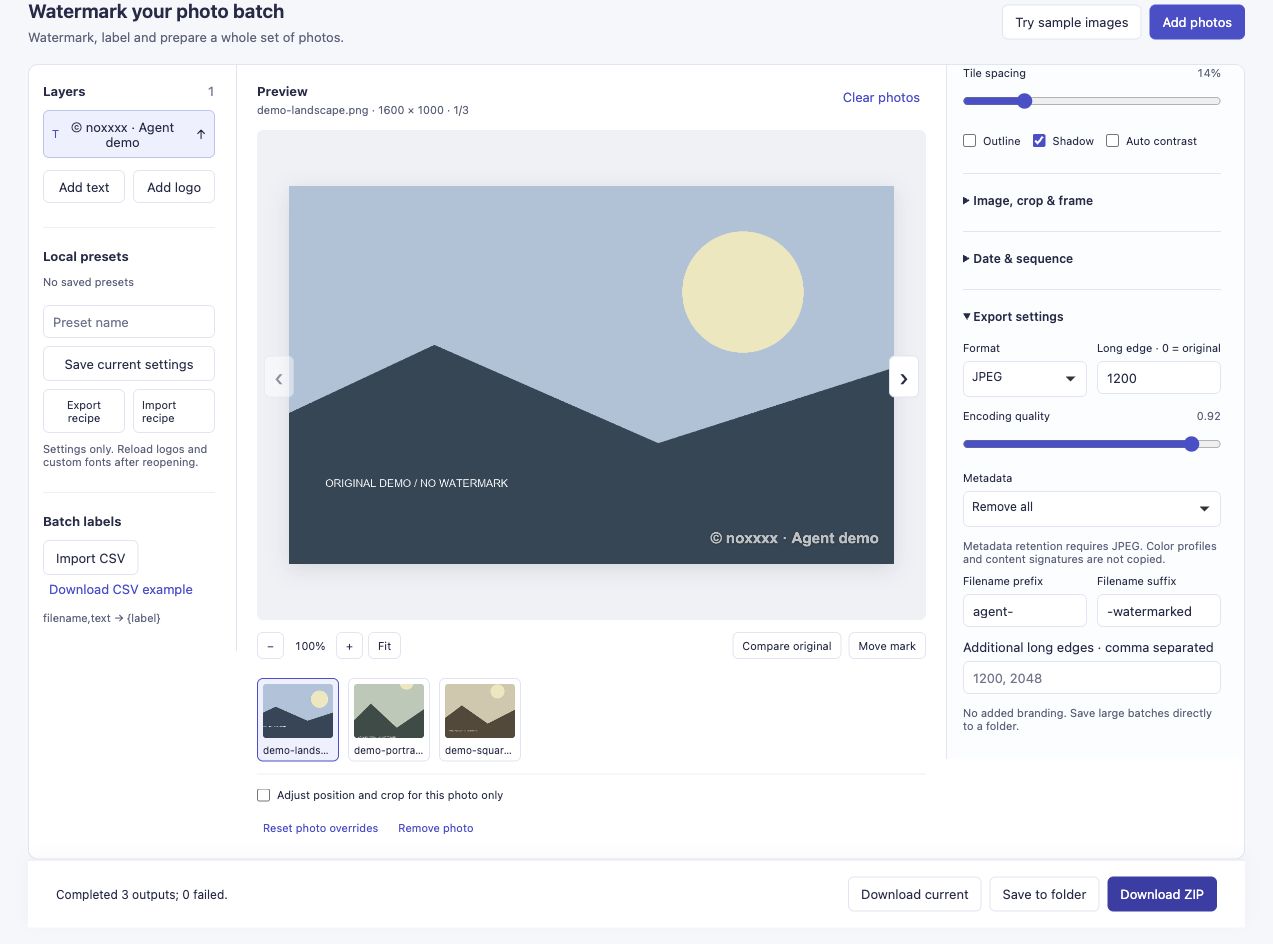
Powiadomienie o ukończeniu stanowi dowód z narzędzia. Poniższe kontrole archiwum stanowią osobną kontrolę tego, co faktycznie zostało pobrane.
| Dane wejściowe | Wyeksportowano plik JPEG |
|---|---|
| Krajobraz, 1600 × 1000 | 1200 × 750 |
| Portret, 900 × 1200 | 900 × 1200 |
| Kwadrat, 1200 × 1200 | 1200 × 1200 |
Najdłuższa krawędź o długości 1200 pikseli zachowuje proporcje; nie zamienia każdego zdjęcia w kwadrat o wielkości 1200 pikseli ani nie skaluje mniejszego źródła. Dane wyjściowe JPEG są ponownie kodowane, a nie bezstratne. Dla tego zadania metadane ustawiono na Usuń wszystkie.
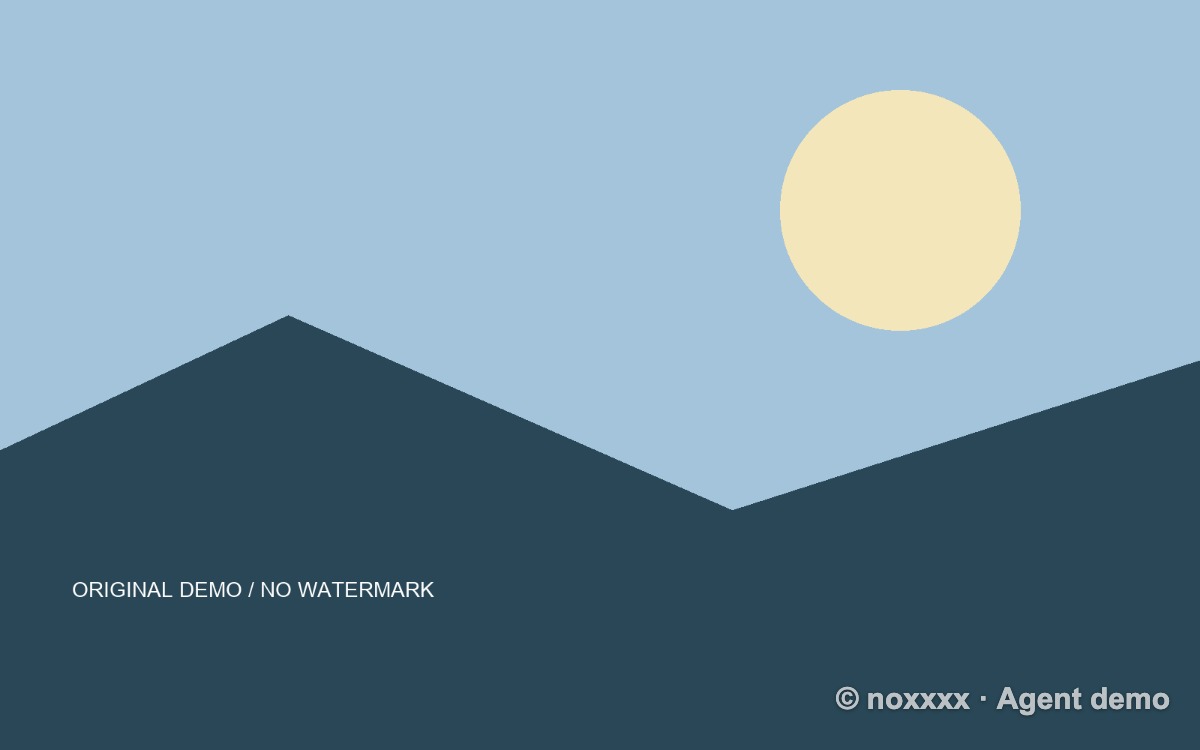
To jest plik z pobranego pliku ZIP, a nie zrekonstruowany podgląd. Sprawdź demonstracyjny plik ZIP lub przejrzyj kroki weryfikacji.
W przebiegu wykorzystano jedno środowisko przeglądarki-agenta i trzy syntetyczne dane wejściowe PNG, a ruch testowy odizolowano od wskaźników wzrostu. Nie określa wydajności dużych partii, zgodności z urządzeniami mobilnymi ani obsługi produktów agenta. Jeśli Twój agent nie może sprawdzić archiwum, jego rzetelny wynik to „wyeksportowany, zawartość jeszcze nie zweryfikowana”, po czym następuje ręczne sprawdzenie.
Jeśli coś zatrzyma się w połowie
- Agent nie widzi plików lokalnych: sprawdź, na którym komputerze znajduje się jego przeglądarka. Podaj dokładnie zatwierdzone pliki lub samodzielnie wypełnij lokalny selektor. Nie zakładaj, że instrukcja zapewnia dostęp do dysku.
- Elementy sterujące nie zostały załadowane: poczekaj na właściwy edytor i włączone elementy sterujące. Nie klikaj tekstu strony, który przypomina element sterujący.
- Niektóre pliki nie działają: zachowaj raport o błędach i sprawdź pomyślne wyniki. Nie licz częściowego ZIP-u jako kompletnego zadania ani nie przetwarzaj na ślepo całego zestawu.
- Pobieranie jest powolne: przed ponownym kliknięciem sprawdź powiadomienie o zakończeniu i stan pobierania. Zduplikowane kliknięcia mogą spowodować zduplikowanie archiwów.
- Partia jest za duża: wyniki ZIP są ograniczone do 450 MiB, a limity urządzeń mogą być niższe. Używaj mniejszych partii. Zapisz w folderze zależy od obsługi przeglądarki i miejsca docelowego zatwierdzonego przez użytkownika; nie zostało to przetestowane w tym przewodniku.
W przypadku powtarzających się zadań Pobierz ustawienia może później zachować ustawienia dla Wczytaj ustawienia. Ustawienia znaku wodnego nie zawierają zdjęć, bajtów logo ani niestandardowych czcionek: w razie potrzeby załaduj ponownie te zasoby. W tym artykule wykorzystano widoczne elementy sterujące, zamiast testować ustawienia znaku wodnego w obie strony.
A co powiesz na wywołanie narzędzia API lub MCP?
dokumentacja programisty opisuje pakiet SDK przeglądarki i oddzielnie skonfigurowaną lokalną trasę CLI/MCP. Są to alternatywy, jeśli Twoje środowisko je obsługuje. Publiczne punkty końcowe wykrywania opisują możliwości; nie są usługą zdalnego przetwarzania zdjęć. Znalezienie dokumentacji nie powoduje połączenia agenta z Twoim urządzeniem.
W tym samouczku sprawdzana jest tylko trasa interfejsu przeglądarki. Nie wymaga instalowania serwera MCP ani zgadywania wewnętrznych funkcji aplikacji. W przypadku zaplanowanych lub większych, powtarzalnych zadań należy oddzielnie ocenić udokumentowaną ścieżkę lokalnej automatyzacji i przetestować uprawnienia do plików oraz dane wyjściowe, zanim na niej zacznie się polegać.
Wypróbuj narzędzie wsadowe. Jeśli spróbujesz tego z własnym agentem, powiedz mi, który krok wymagał pomocy — wybór pliku, ustawienia, przeglądanie lub pobieranie. Konfiguracja agenta/przeglądarki i moment jej zatrzymania to przydatne informacje zwrotne; zdjęcia prywatne nie są potrzebne.
Odniesienia i zakres
Ten artykuł zaczyna się od proponowanego przepływu pracy, a nie od twierdzenia, że blogerzy, z którymi kontaktowano się wcześniej, poprosili o automatyzację agenta lub ją przyjęli. Możliwości narzędzia i granice wykonania są opisane w oficjalny przewodnik programisty. Wybór plików kontrolowany przez użytkownika w przeglądarce jest opisany w Dokumentacja plików wejściowych MDN. Powyższe zrzuty ekranu i przykłady do pobrania pochodzą z oddzielnego przebiegu zarejestrowanego 26 października 2026 r.