
示例截圖保留原記錄中的英文界面。
如何讓瀏覽器 AI 助手批量給照片加水印
如果助手能夠操作瀏覽器、選擇你批准的本地文件,並接收下載,就可以讓它設置水印、檢查隊列和下載結果。圖片無需交給 AI 重繪,已有工具負責確定性的圖片處理,助手操作界面。
本文使用我開發的圖片水印工具,展示一次處理三張原創合成圖片的瀏覽器助手操作,包含可複用提示詞、實際界面和下載結果,不代表每一種助手都兼容。
為什麼一句提示詞還不夠
“給我的照片加水印”沒有說清可讀取哪些文件、準確署名、大小、位置、導出副本,以及怎樣才算完成。即便完成了一串點擊,缺少這些條件仍可能處理錯圖片。
瀏覽器控制、本地文件訪問和下載檢查是三種獨立能力。純文字助手可能只能寫步驟,不具備任何一種。遠程瀏覽器也可能運行在另一臺電腦,提示詞不能憑空賦予磁盤訪問權限。
明確任務並核對結果:讓助手執行可重複的設置、報告例外,由渲染器繪製水印。
工具、助手和使用者分別負責什麼
| 參與方 | 可以做什麼 | 不提供什麼 |
|---|---|---|
| 水印工具 | 共享文字或 Logo 圖層、縮放、預覽、ZIP 導出,以及單圖位置和裁剪。 | 不挑選最佳照片、不理解所有主體、不更新 WordPress 媒體庫,也不能阻止他人移除可見水印。 |
| 具備相應能力的瀏覽器助手 | 選擇獲准文件、操作可見控件、讀取完成提示並接收下載;某些環境還能檢查壓縮包。 | 提示詞不能補齊缺失的瀏覽器、文件和下載能力。助手的額度和費用與免費工具獨立。 |
| 使用者 | 指定文件和署名、決定外觀、檢查分享或發佈的結果。 | 成功下載本身不能證明每張照片上的署名都清晰。 |
網站在瀏覽器處理圖片,不把照片發給圖片處理 API。但助手是另一環節,可能把截圖或頁面信息發給其服務商;雲端瀏覽器也可能需要傳輸文件。使用私人照片前確認實際運行環境,不能因為水印渲染在本地,就把整個助手流程都稱為私密。
1. 準備明確的小任務
從乾淨原圖或未合成水印的修圖副本開始,給出準確文件清單、預期數量、署名和輸出位置,並保留母版。
練習時可下載三張乾淨的合成輸入圖並解壓:1600 × 1000 橫圖、900 × 1200 豎圖和 1200 × 1200 方圖,均為原創演示素材,不是客戶或博主照片。示例署名為 © noxxxx · Agent demo。
助手需要受支持的文件選擇方式。不能操作選擇器時,由你選擇文件後再繼續。遠程瀏覽器需要額外傳輸時,先決定是否接受;水印渲染本身不需要第三方修圖服務。
2. 提供完整任務提示詞
複製下方內容並填完方括號。練習任務列出三張解壓後的圖片,數量填 3,署名填 © noxxxx · Agent demo。以下參數僅用於本次示範,不是所有博客的通用標準。
通過現有瀏覽器界面,只給我指定的本地照片添加水印。

工具:https://watermark.noxxxx.com/zh-Hant/batch-watermark-photos/
獲准輸入文件:[填寫準確的本地文件清單]
預期輸入數量:[數量]
水印文字:[準確署名]
輸出位置:[獲准的新目錄,或瀏覽器默認下載目錄]

設置:
- 只使用一個文字圖層,準確使用上方文字;Arial、字重 600、白色。
- 大小為短邊 4%,不透明度 0.7,右下角,邊距 4%。
- 開啟陰影;關閉描邊、自動對比和平鋪。
- 不裁剪、旋轉、翻轉,不加邊框,不使用單圖覆蓋。
- JPEG、編碼質量 0.92、長邊 1200、移除全部元數據。
- 文件名前綴 agent-、後綴 -watermarked,不增加其他輸出尺寸。
這些是本次任務參數,不是通用最佳設置。

流程:
1. 確認能操作瀏覽器、選擇獲准文件並接收下載。不要假設瀏覽器運行在我的電腦上;若運行在遠程或需要額外傳輸照片,先說明並等我選擇。
2. 文件、數量或水印文字缺失時,只詢問缺失信息。使用新的空白會話,並等待控件就緒。
3. 點擊添加圖片,只導入清單中的文件,不搜索無關目錄。不能使用文件選擇器時,讓我選擇後繼續。少導入了文件就報告差異,不要默默縮小任務範圍。
4. 應用並回讀全部參數。核對當前標籤,不使用過時座標,不擅自換功能。僅在此次新任務裡移除多餘圖層或舊設置,不覆蓋無關會話。
5. 檢查每張預覽。署名難讀或遮住重要細節時,指出圖片並讓我決定位置,不擅改約定參數,不聲稱自動識別主體。較大任務先做獲准的小批試運行。
6. 只點擊一次下載 ZIP,等待工具報告完成數和失敗數。點擊不代表成功;響應慢但已出現下載時,不要為獲取另一份而重複點擊。
7. 工具能力允許時,確認 ZIP 存在、能打開、每張輸入對應一張 JPEG,並檢查保持比例且不放大的預期尺寸;實際查看一張下載圖片。無法檢查壓縮包時,報告已收到導出但內容未驗證,讓我檢查,不虛構驗證結果。
8. 保留原圖和已有輸出,另存新副本,不覆蓋文件。不把圖片上傳其他服務,不發佈文章、創建賬號、改權限或安裝軟件。

報告:
- 狀態:已驗證/已導出但未驗證/部分完成/受阻。
- 根據實際觀察報告輸入數、成功輸出數、失敗數和取消狀態;未知項寫明未知。
- 實際輸出位置、核對過的尺寸、實際查看的文件。
- 需要人工完成的步驟和未解決問題。工具報告失敗或壓縮包未檢查時,不聲稱全部成功。
提示詞授權的是一次有範圍的任務。有能力時繼續執行,只把無法完成的具體步驟交回,不需要為普通控件操作反覆確認。
3. 讓助手設置共享參數
助手打開批量頁面,添加三張圖片並等待全部導入。本次填寫文字,將輸出長邊設為 1200,文件名前綴設為 agent-,再回讀其餘參數,包括共享右下位置、4% 大小和 0.7 不透明度。
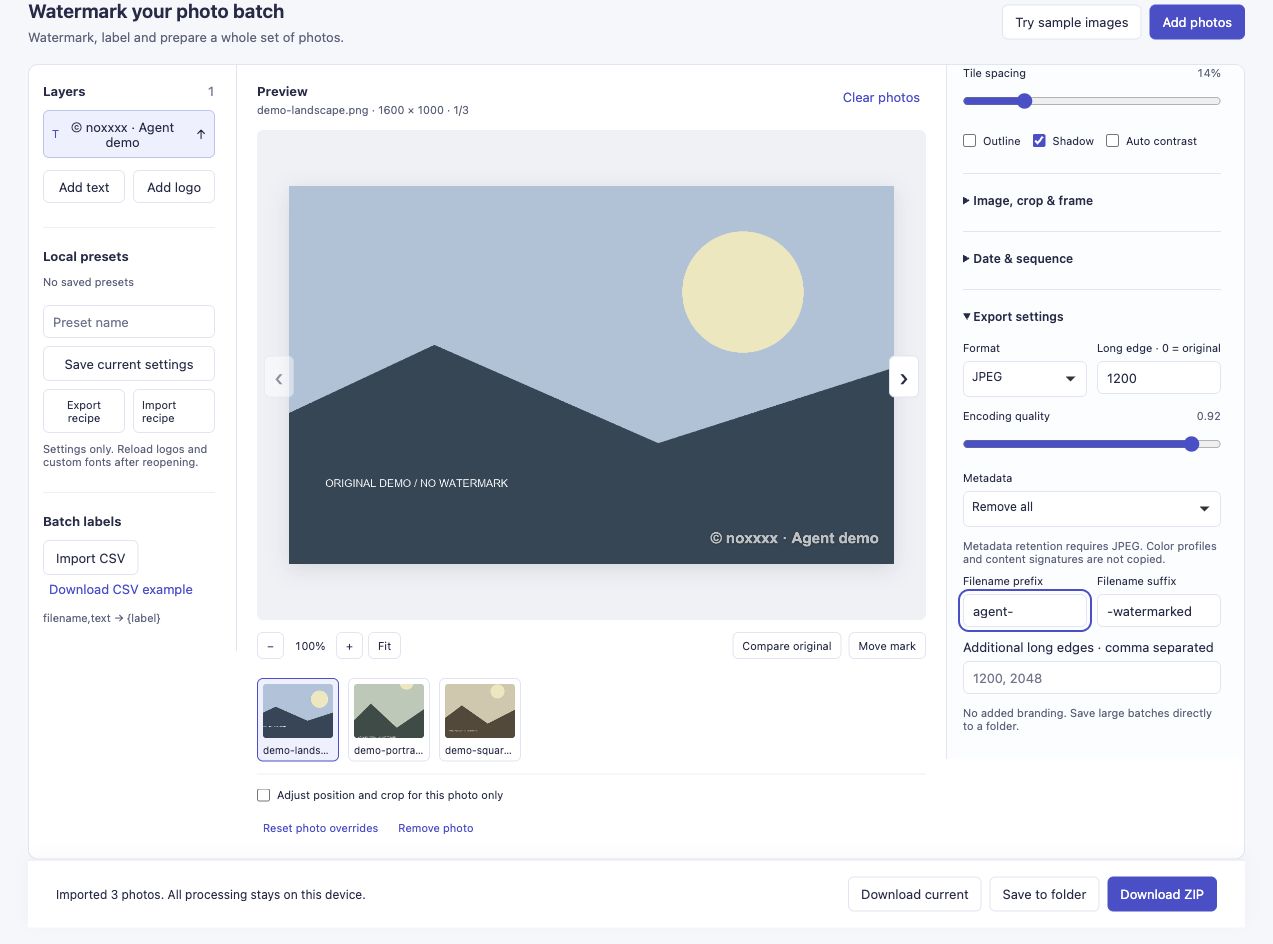
助手操作的是同一個用戶界面。這裡關閉單圖選項,三張圖片共享設置。
始終根據當前可見標籤和新頁面狀態操作。導入圖片或選擇圖層後控件可能變化,舊截圖座標不能代替檢查;導入或導出禁用控件期間應等待。
4. 導出前檢查不同形狀
本次助手查看了橫圖、豎圖和方圖,以確認隊列正確,以及水印在不同形狀上如何呈現。
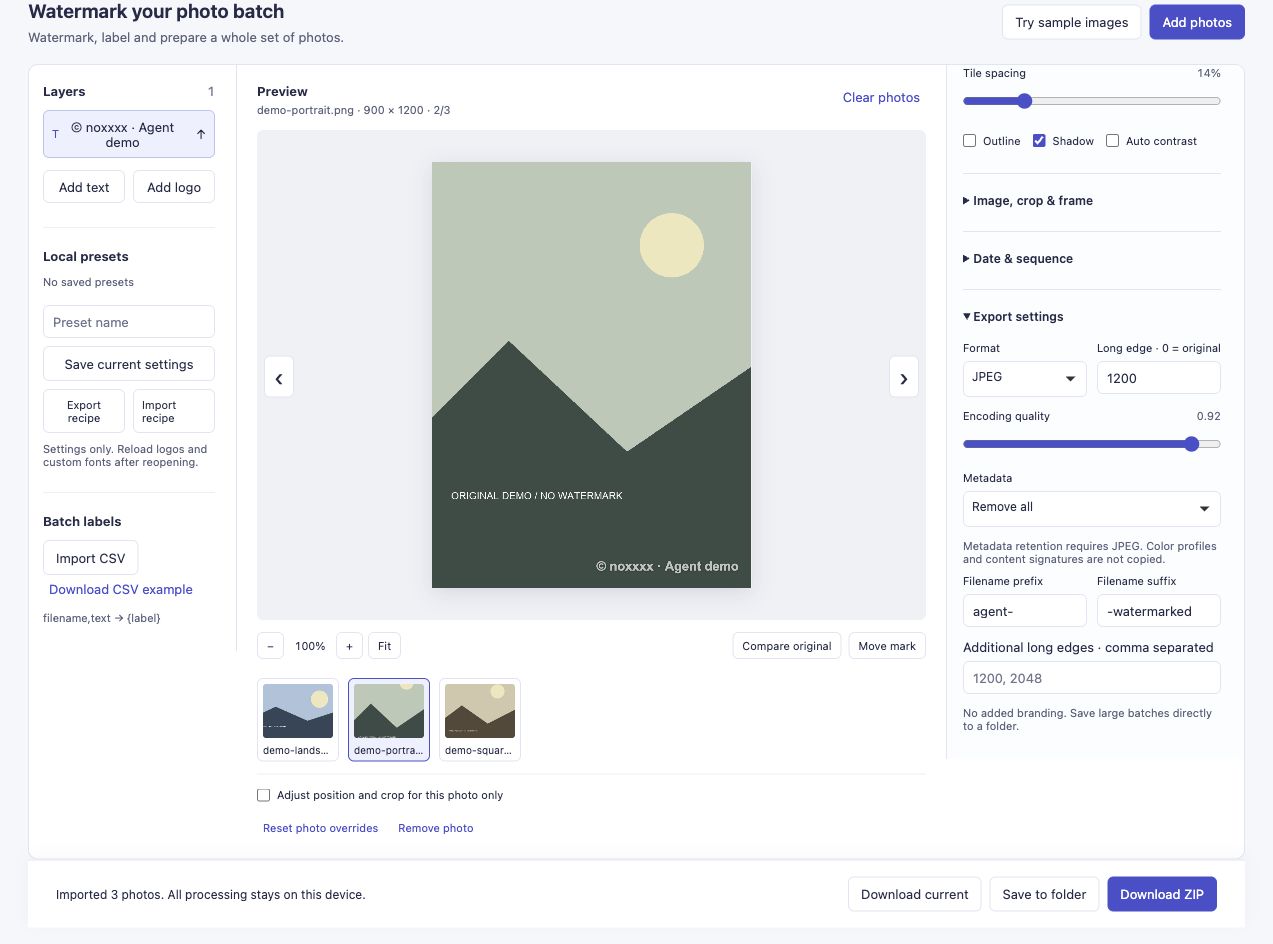
豎圖仍使用共享設置。檢查預覽與確認參數已輸入是兩件事。
真實照片可能有人臉、標籤或淺色背景,這些幾何示例沒有覆蓋。位置不合適時,應明確決定單圖調整,見混合照片指引。示例不能證明助手能對所有照片作出正確構圖判斷。
使用透明 Logo 時,按PNG Logo 流程明確補充 Logo 文件、大小和外觀。這與上方純文字任務不同,本次助手演示沒有驗證 Logo 導入。
5. 檢查下載文件,而不是隻看點擊
助手點擊一次下載 ZIP,讀取到完成 3 張、失敗 0 張,然後收到下載。後續具備文件能力的驗證步驟打開壓縮包,解碼三張 JPEG 並核對尺寸,確認原始 PNG 哈希未變。
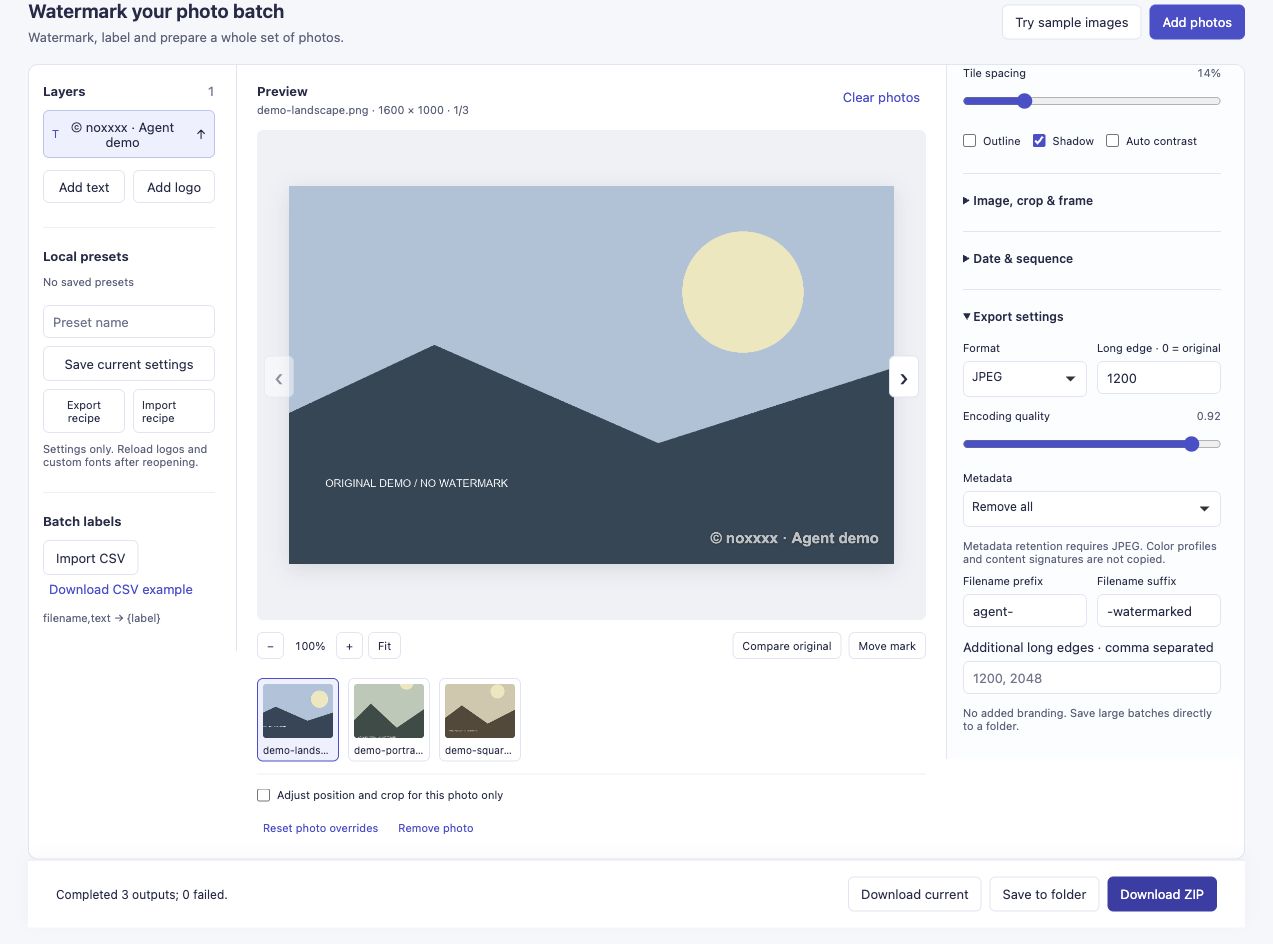
完成提示來自工具;下面的壓縮包檢查是對實際下載文件的獨立驗證。
| 輸入 | 導出 JPEG |
|---|---|
| 橫圖,1600 × 1000 | 1200 × 750 |
| 豎圖,900 × 1200 | 900 × 1200 |
| 方圖,1200 × 1200 | 1200 × 1200 |
長邊 1200 保留比例,不會把所有圖變成 1200 像素方圖,也不會放大小於目標的原圖。JPEG 重新編碼,不是無損;本次設置為移除全部元數據。

這張圖來自實際 ZIP,不是重建預覽。可檢查演示 ZIP,或查看驗證步驟。
本次只驗證一種助手環境和三張合成 PNG,測試流量與增長統計隔離,不能據此證明大批量性能、手機兼容性或不同助手產品的支持程度。不能檢查壓縮包時,應明確報告“已導出,內容尚未驗證”,並交由人工檢查。
中途停住時怎麼辦
- 看不到本地文件:確認瀏覽器實際運行在哪臺電腦,提供準確的獲准文件,或由你完成選擇。指令不等於磁盤權限。
- 控件沒加載:等待實際編輯器和啟用的控件,不要把長得像控件的正文當按鈕。
- 部分失敗:保留失敗報告並檢查成功輸出,不把部分 ZIP 算作全部完成,也不要盲目重跑整批。
- 下載很慢:再次點擊前檢查完成提示和下載狀態,重複點擊可能產生重複壓縮包。
- 批次太大:ZIP 上限為 450 MiB,設備實際限制可能更低,應分批。保存到文件夾取決於瀏覽器支持和用戶批准的目錄,本次沒有驗證該路徑。
重複任務可通過下載設置文件、載入設置文件複用參數。設置文件不包含照片、Logo 字節或自選字體,需要時重新加載這些資源。本文實際使用界面控件,沒有驗證設置文件往返。
能否改用 API 或 MCP
開發者文檔介紹了瀏覽器 SDK 和需要另行配置的本地 CLI/MCP。環境支持時可以評估這些替代方式。公共發現接口只描述能力,不是遠程照片處理服務;找到文檔並不意味著助手已連接你的設備。
本文只驗證瀏覽器界面路徑,不要求安裝 MCP 服務或猜測內部函數。定時或更大的重複任務,應單獨評估有文檔的本地自動化路徑,測試文件權限和輸出後再依賴它。
打開批量工具。反饋時說明文件選擇、參數、預覽還是下載需要幫助,提供助手和瀏覽器環境及停住的位置即可,無需發送私人照片。
參考與驗證範圍
本篇來自提出的工作流方案,不聲稱此前聯繫過的博主提出或採用了助手自動化。工具能力和執行邊界見官方開發者文檔;瀏覽器中的用戶自主選文件機制見 MDN 文件輸入文檔。截圖和下載示例來自 2026 年 10 月 26 日另行記錄的一次運行。