
As capturas de tela de exemplo mantêm a interface em inglês usada no passo a passo original.
Como agrupar fotos com marca d’água com um agente de IA do navegador
Se o seu agente puder operar um navegador e escolher os arquivos locais que você aprovar, você poderá solicitar que ele defina uma marca d’água, revise um lote e baixe as cópias finalizadas. Você não precisa da IA para redesenhar as fotos: a ferramenta existente faz o processamento da imagem e o agente opera seus controles.
Criei Marca d'água de foto local para processamento de imagem local. Este passo a passo mostra a execução de um agente de navegador com três imagens sintéticas originais. Inclui um prompt de tarefa reutilizável, a interface real e os resultados baixados. Não é uma reivindicação de compatibilidade para todos os agentes.
Por que um prompt por si só não é um fluxo de trabalho
“Marca d'água em minhas fotos” deixa várias decisões sem solução: quais arquivos o agente pode ler, a atribuição exata do autor, qual deve ser o tamanho, onde colocá-lo, quais cópias exportar e o que conta como finalizado. Um agente pode concluir um conjunto de cliques e ainda assim produzir o lote errado se essas decisões estiverem faltando.
Existem também três recursos separados: controle do navegador, acesso a arquivos de entrada aprovados e acesso ao download. Um assistente somente de texto pode ser capaz de escrever instruções sem ter nenhum desses recursos. Um navegador remoto pode ser executado em um computador diferente do das suas fotos. O prompt especifica o trabalho; não concede acesso ao seu disco.
Use uma especificação de trabalho clara e inspecione o resultado. Essa é a função útil de um agente aqui: realizar configurações repetíveis de marca d'água e relatar exceções, enquanto um renderizador determinístico desenha a marca d'água.
O que a ferramenta e o agente podem — e não podem — fazer
| Parte | O que pode fazer | O que não fornece |
|---|---|---|
| Ferramenta de marca d'água | Aplique camadas de texto ou logotipo compartilhadas, redimensione, visualize e exporte novas cópias em um ZIP. Ele também suporta posicionamento por foto e ajustes de corte. | Ele não escolhe suas melhores fotos, não entende todos os assuntos, atualiza sua biblioteca de mídia WordPress ou evita que alguém remova uma marca visível. |
| Um agente de navegador devidamente equipado | Selecione arquivos aprovados, opere controles visíveis, leia avisos de conclusão e receba downloads. Alguns ambientes também permitem a inspeção de arquivos. | Um prompt não pode adicionar recursos de navegador, arquivo local ou download que o agente não possui. Os limites do agente e os custos de uso são separados desta ferramenta gratuita. |
| Você | Especifique os arquivos e a atribuição do autor, aprove a aparência desejada e inspecione o resultado compartilhado ou publicado. | Um download bem-sucedido por si só não estabelece que a marca seja legível em todas as fotos. |
O site processa fotos no navegador em vez de enviá-las para uma API de processamento de imagens. Seu agente é uma parte separada do fluxo de trabalho: ele pode enviar capturas de tela ou observações de páginas ao seu provedor. Um navegador na nuvem também pode envolver a transferência de arquivos do seu computador. Verifique o ambiente real do agente antes de usar fotos privadas; não descreva toda a configuração como privada apenas porque o renderizador da marca d'água é local.
1. Prepare um trabalho pequeno e explícito
Use originais limpos ou cópias editadas sem marca d’água incorporada. Forneça ao agente uma lista exata de arquivos, uma contagem esperada, um texto de atribuição do autor e um destino de saída. Mantenha um mestre limpo para alterações futuras.
Para praticar, baixe as três entradas sintéticas limpas e extraia-os. O conjunto contém uma paisagem de 1600 × 1000, um retrato de 900 × 1200 e um quadrado de 1200 × 1200. Estes são gráficos de demonstração originais, não fotos de clientes ou blogueiros. A demonstração usa © noxxxx · Agent demo como atribuição do autor.
Seu agente de navegador precisa de uma maneira suportada de escolher esses arquivos. Se não for possível usar o seletor de arquivos, selecione você mesmo os arquivos e deixe-o continuar. Se o navegador for executado remotamente, decida se deseja essa transferência separada antes de continuar. Não há necessidade de fazer upload de fotos para um serviço de edição de imagens de terceiros para a renderização desta ferramenta.
2. Forneça ao agente um prompt de tarefa completo
Copie o prompt abaixo e preencha todos os campos entre colchetes. Para o trabalho prático, liste os três arquivos extraídos, defina a contagem como 3 e use © noxxxx · Agent demo. As configurações de saída são opções de demonstração e não um padrão para todos os blogs.
Baixe o prompt de tarefa reutilizável.
Use a interface do navegador existente para colocar marca d'água apenas nas fotos locais que eu especificar.

Ferramenta: https://watermark.noxxxx.com/pt/batch-watermark-photos/
Arquivos de entrada aprovados: [cole a lista exata de arquivos locais]
Contagem de entrada esperada: [número]
Texto da marca d'água: [seu texto exato de atribuição do autor]
Destino de saída: [um novo destino aprovado ou a pasta de downloads normal do navegador]

Configurações:
- Uma camada de texto; use o texto exato acima, Arial, peso 600, branco.
- Tamanho: 4% da borda curta. Opacidade: 0.7. Posição: canto inferior direito. Margem: 4%.
- Sombra ativada; contorno, contraste automático e marca d'água lado a lado desativados.
- Sem corte, rotação, inversão, borda ou moldura. Sem substituições por foto.
- JPEG, qualidade de codificação 0.92, borda longa 1200, metadados Remover tudo.
- Prefixo de nome de arquivo agent-, sufixo -watermarked, sem tamanhos de saída adicionais.
Estas são configurações solicitadas para esta tarefa, e não as melhores configurações universais.

Processo:
1. Verifique se você consegue operar um navegador, escolher os arquivos locais aprovados e receber downloads. Não presuma que seu navegador funciona no meu computador. Se for remoto ou exigir a transferência das fotos para outro lugar, explique e aguarde minha escolha.
2. Se faltarem arquivos, contagem ou texto de marca d'água, peça apenas as informações que faltam. Use uma nova sessão de ferramenta vazia. Espere até que os controles estejam prontos.
3. Escolha Adicionar fotos e importe exatamente os arquivos listados usando o seletor de arquivos compatível. Não pesquise pastas não relacionadas. Se você não conseguir usar o seletor, peça para selecionar esses arquivos e retome. Se menos arquivos forem importados, relate a discrepância em vez de continuar silenciosamente com um trabalho menor.
4. Aplique e leia as configurações solicitadas. Verifique os rótulos visíveis; não reutilize coordenadas obsoletas nem substitua silenciosamente outro recurso. Remova camadas extras não intencionais ou configurações antigas nesta nova tarefa. Não aplique configurações de marca d'água em uma sessão não relacionada.
5. Revise cada visualização. Se a atribuição do autor for ilegível ou abranger um detalhe importante, identifique a imagem e solicite a decisão de posicionamento; não altere as configurações acordadas silenciosamente. Não reivindique detecção automática de assunto. Para um trabalho maior, primeiro execute um pequeno piloto aprovado.
6. Escolha Baixar ZIP uma vez. Aguarde o resultado concluído/com falha da ferramenta. Um clique por si só não é sucesso. Se um download aparecer após uma resposta lenta, não clique novamente apenas para obter outra cópia.
7. Se suas ferramentas permitirem, verifique se o ZIP baixado existe, abre, contém um JPEG por entrada e tem as dimensões esperadas sem aumento de escala. Verifique visualmente uma imagem baixada. Se a inspeção do arquivo não estiver disponível, informe que a exportação foi recebida, mas o conteúdo permanece não verificado. Peça-me para inspecioná-los em vez de inventar a verificação.
8. Mantenha as fontes e os arquivos de saída existentes intactos. Salve uma nova cópia; não substitua. Não carregue fotos em outro serviço, publique postagens, crie contas, altere permissões ou instale software para esta tarefa.

Relatório:
- Status: verificado/exportado mas não verificado/parcial/bloqueado.
- Entradas importadas, saídas geradas, saídas com falha e status de cancelamento, utilizando valores observados; marque qualquer coisa desconhecida como desconhecida.
- Local de saída real, dimensões verificadas e arquivo revisado visualmente.
- Qualquer etapa manual ou problema não resolvido. Não reivindique todos os arquivos bem-sucedidos quando a ferramenta relatar falhas ou quando o arquivo não tiver sido verificado.
O prompt autoriza uma tarefa com escopo definido. Diz ao agente para continuar quando as capacidades necessárias estiverem disponíveis e devolver apenas a etapa específica que não pode executar. Não exige aprovação repetida de controlos ordinários.
3. Deixe o agente definir as configurações de marca d’água compartilhada
O agente abre a página do lote, escolhe Adicionar fotos e aguarda até que todos os três arquivos sejam importados. Nesta execução, ele preencheu Texto, definiu Margem longa · 0 = original como 1200 e definiu Prefixo do nome do arquivo como agent-. Ele leu os controles restantes, incluindo a posição compartilhada no canto inferior direito, tamanho de 4% e opacidade de 0,7.
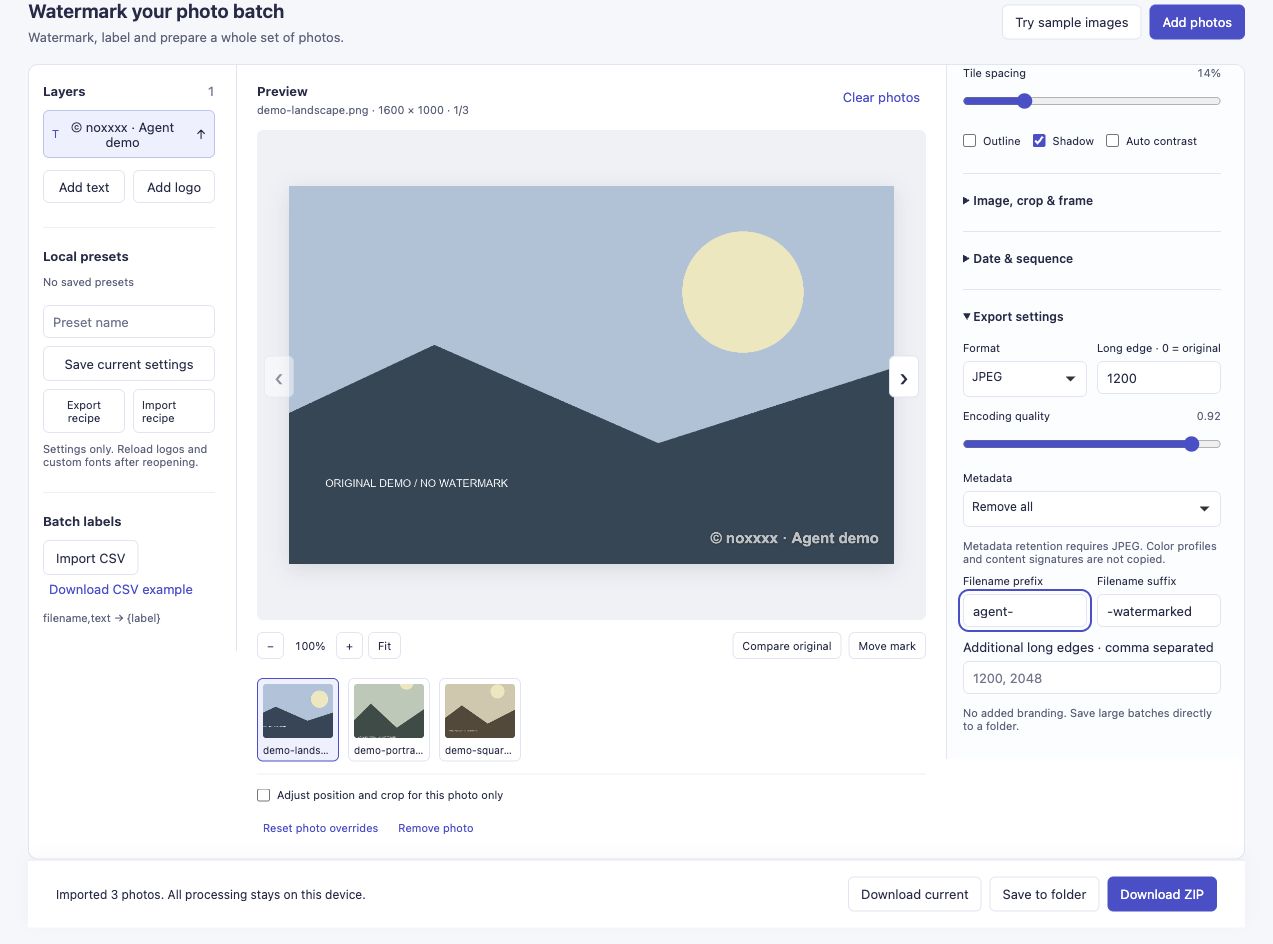
O agente opera a mesma interface que uma pessoa usa. Aqui, a opção por foto está desativada e as três imagens compartilham uma configuração de marca d’água.
Use rótulos visíveis e observações de páginas recentes. Os controles podem mudar após importar arquivos ou selecionar uma camada. Uma posição de captura de tela obsoleta não é um substituto confiável para verificar a página atual. Aguarde enquanto a importação ou exportação desativa os controles.
4. Revise diferentes formatos antes de exportar
O agente visitou as visualizações paisagem, retrato e quadrado. Isso verifica a fila pretendida e também como a marca se ajusta às diferentes formas.
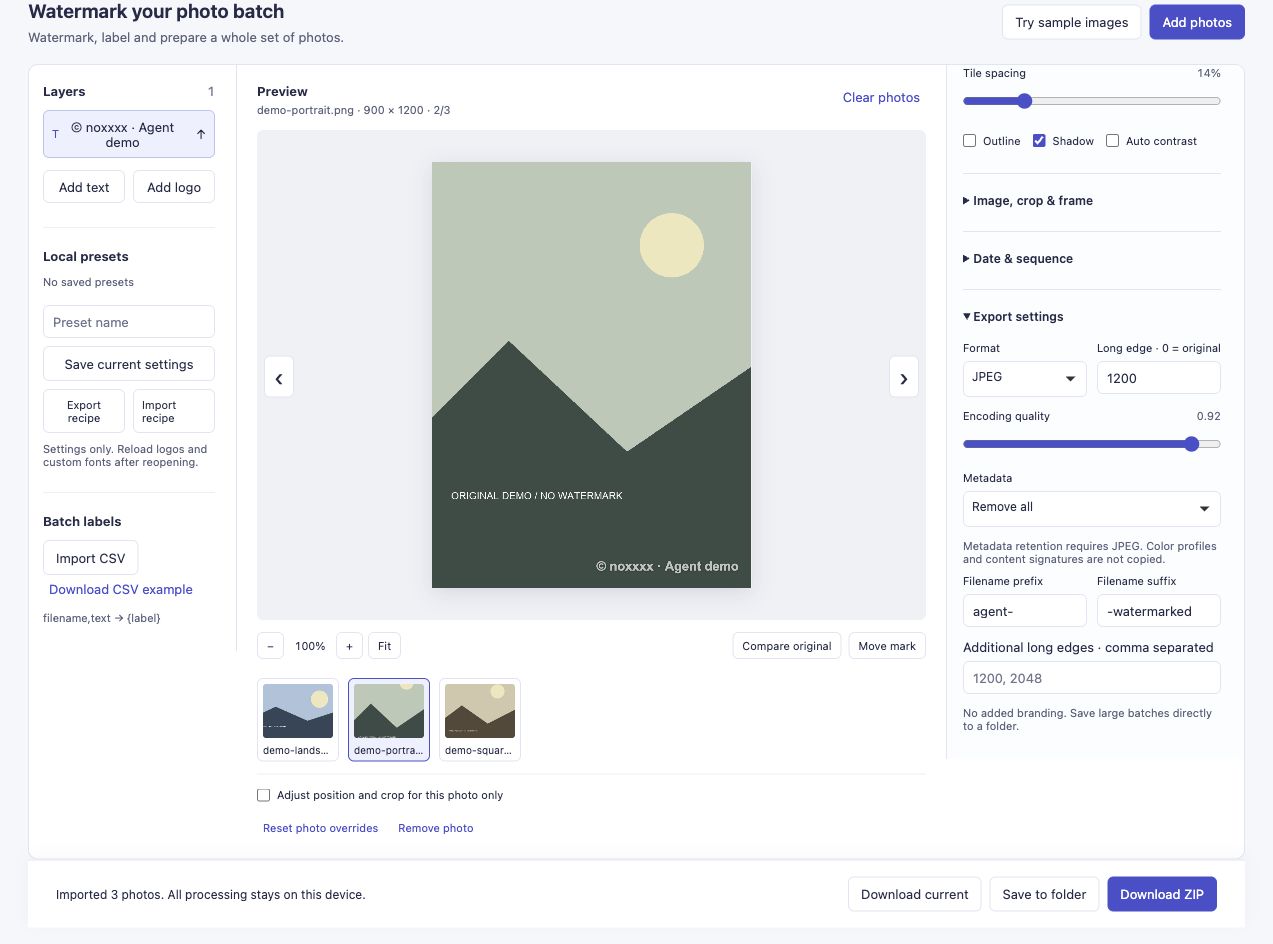
O retrato ainda usa as configurações de marca d'água compartilhada. A revisão é uma etapa separada da confirmação de que as configurações foram inseridas.
Um lote real pode conter faces, rótulos ou fundos claros que essas amostras geométricas não contêm. Se um canto não funcionar, tome uma decisão explícita de posicionamento por foto; o guia de fotos mistas mostra o controle relevante. A execução da amostra não estabelece que um agente possa fazer bons julgamentos de composição em cada foto.
Para um logotipo transparente existente, use Fluxo de trabalho do logotipo PNG e adicione explicitamente seu arquivo, tamanho e aparência à tarefa. Essa é uma especificação de trabalho diferente do prompt somente de texto acima; importar um logotipo não fazia parte dessa execução específica do agente.
5. Verifique o download, não apenas o clique do botão
O agente escolheu Baixar ZIP uma vez e leu 3 saídas concluídas; 0 falhou. Em seguida, recebeu o download. Uma etapa de verificação com capacidade de arquivo abriu o arquivo, decodificou todos os três JPEGs e verificou suas dimensões. Os hashes PNG originais permaneceram inalterados.
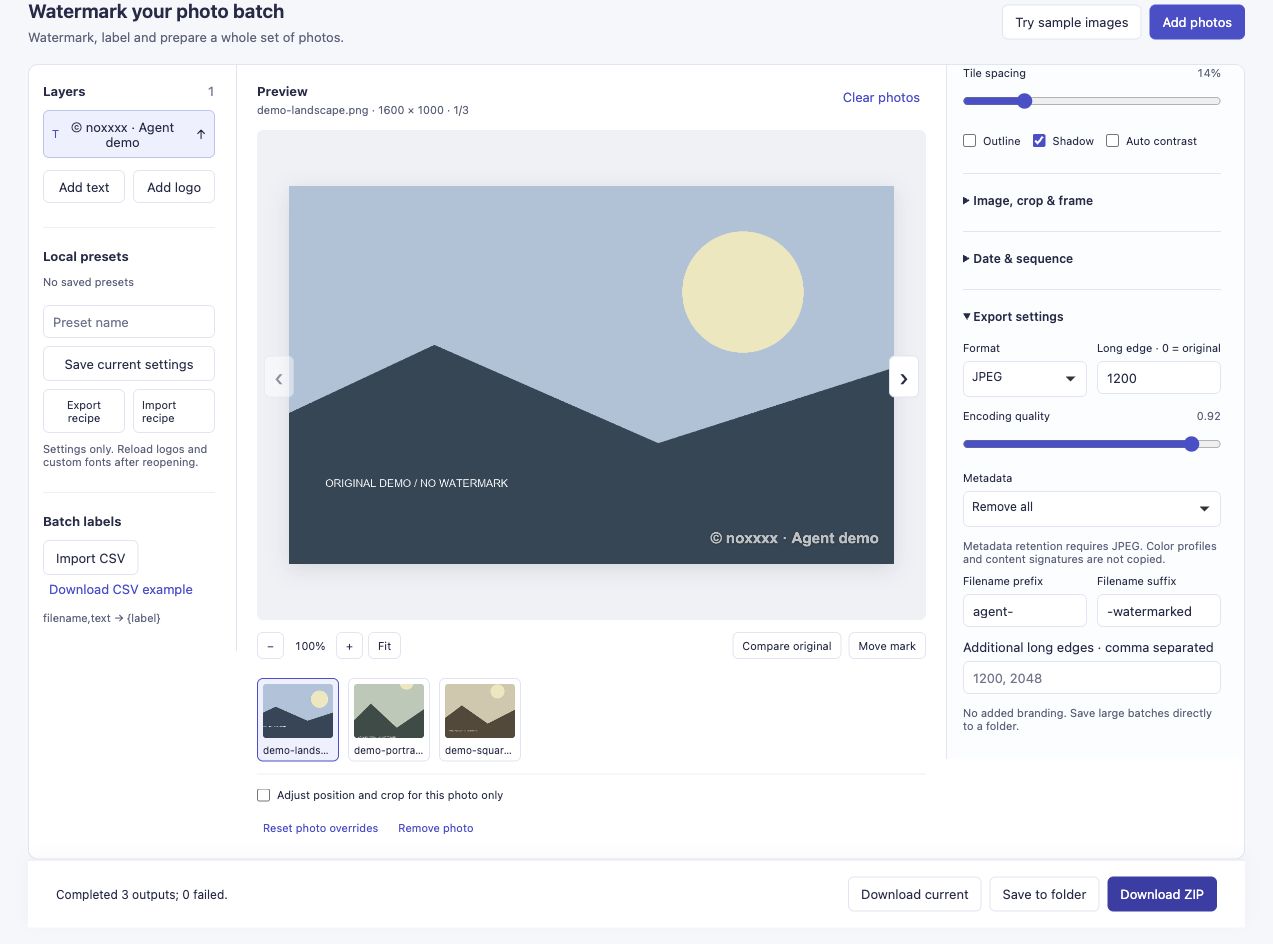
O aviso de conclusão é uma evidência da ferramenta. As verificações de arquivo abaixo são uma verificação separada do que foi realmente baixado.
| Entrada | JPEG exportado |
|---|---|
| Paisagem, 1600 × 1000 | 1200 × 750 |
| Retrato, 900 × 1200 | 900 × 1200 |
| Quadrado, 1200 × 1200 | 1200 × 1200 |
Uma borda mais longa de 1200 pixels mantém as proporções; ele não transforma todas as fotos em um quadrado de 1200 pixels nem aprimora uma fonte menor. A saída JPEG é recodificada, não sem perdas. Os metadados foram definidos como Remover tudo para este trabalho.
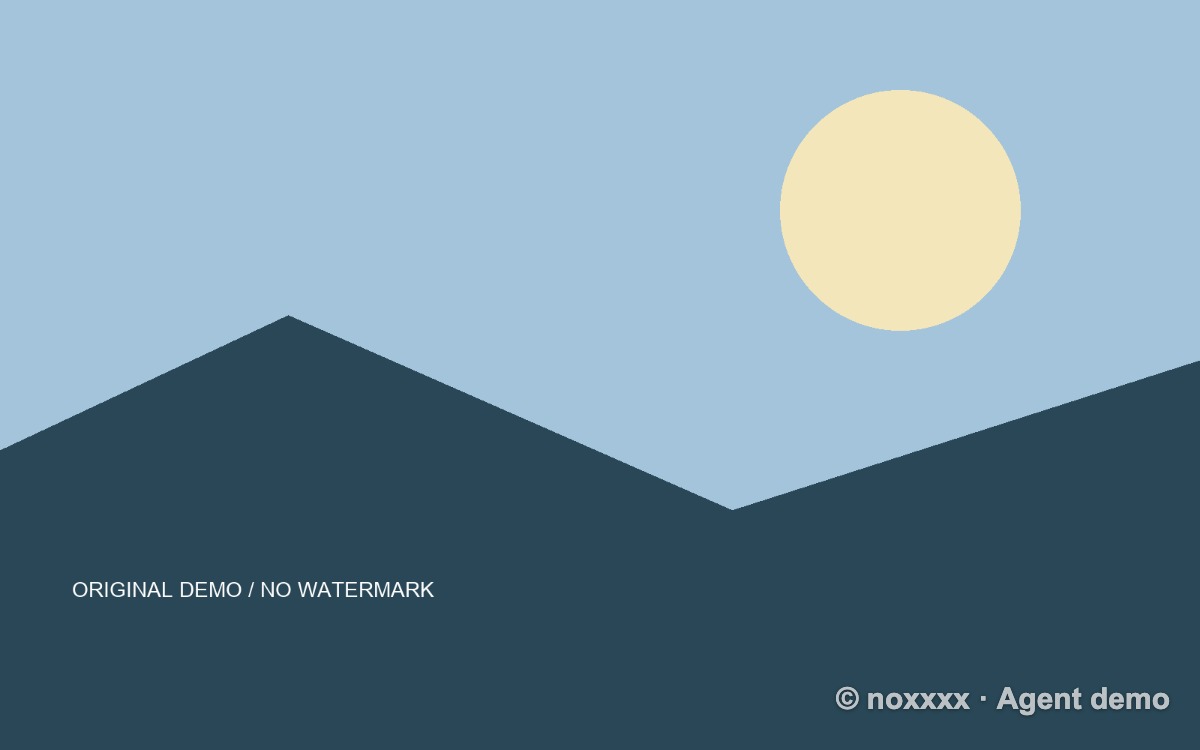
Este é um arquivo do ZIP baixado, não uma visualização reconstruída. Inspecione o ZIP de demonstração ou revise as etapas de verificação.
A execução usou um ambiente de agente de navegador e três entradas PNG sintéticas, com tráfego de teste isolado das métricas de crescimento. Ele não estabelece desempenho de lotes grandes, compatibilidade móvel ou suporte entre produtos de agentes. Se o seu agente não puder inspecionar um arquivo, o resultado honesto será “exportado, conteúdo ainda não verificado”, seguido de uma verificação manual.
Se algo parar no meio do caminho
- O agente não consegue ver os arquivos locais: verifique qual computador hospeda seu navegador. Forneça os arquivos exatos aprovados ou preencha você mesmo o seletor local. Não presuma que uma instrução concede acesso ao disco.
- Os controles não foram carregados: aguarde o editor real e os controles ativados. Não clique no texto da página que se pareça com um controle.
- Alguns arquivos falham: mantenha o relatório de falha e inspecione as saídas bem-sucedidas. Não conte um ZIP parcial como um trabalho completo nem reprocesse cegamente todo o conjunto.
- Um download está lento: verifique o aviso de conclusão e o estado do download antes de clicar novamente. Cliques duplicados podem produzir arquivos duplicados.
- O lote é muito grande: os resultados ZIP estão limitados a 450 MiB e os limites do dispositivo podem ser menores. Use lotes menores. Salvar na pasta depende do suporte do navegador e de um destino aprovado pelo usuário; ele não foi testado neste passo a passo.
Para tarefas repetidas, Baixar configurações pode preservar as configurações para Carregar configurações posteriormente. As configurações de marca d'água não contêm fotos, bytes de logotipo ou fontes personalizadas: recarregue esses recursos quando necessário. A execução deste artigo usou os controles visíveis, em vez de testar as configurações de marca d’água de ida e volta.
Que tal chamar uma ferramenta API ou MCP?
O documentação do desenvolvedor descreve um SDK do navegador e uma rota CLI/MCP local configurada separadamente. Essas são alternativas quando seu ambiente as suporta. Os endpoints de descoberta pública descrevem recursos; eles não são um serviço remoto de processamento de fotos. Encontrar a documentação não conecta um agente ao seu dispositivo.
Este tutorial verifica apenas a rota da interface do navegador. Não é necessário instalar um servidor MCP ou adivinhar as funções internas do aplicativo. Para trabalhos agendados ou repetidos maiores, avalie a rota de automação local documentada separadamente e teste suas permissões de arquivo e saídas antes de confiar nela.
Experimente a ferramenta em lote. Se você tentar com seu próprio agente, diga-me qual etapa precisava de ajuda: seleção de arquivo, configurações, revisão ou download. A configuração do agente/navegador e o ponto onde parou são comentários úteis; fotos privadas não são necessárias.
Referências e escopo
Este artigo parte de um fluxo de trabalho proposto, não de uma afirmação de que os blogueiros contatados anteriormente solicitaram ou adotaram a automação do agente. Os recursos da ferramenta e os limites de execução são descritos em guia oficial do desenvolvedor. A seleção de arquivos controlada pelo usuário do navegador é descrita em Documentação de entrada de arquivo do MDN. As capturas de tela e os exemplos para download acima vêm da execução separada registrada em 26 de outubro de 2026.