
les exemples de captures d'écran conservent l'interface en anglais utilisée dans la procédure pas à pas d'origine.
Comment filigraner des photos par lots avec un agent IA de navigateur
Si votre agent peut utiliser un navigateur et choisir les fichiers locaux que vous approuvez, vous pouvez lui demander de définir un filigrane, de vérifier un lot et de télécharger les copies terminées. Vous n'avez pas besoin de l'IA pour redessiner les photos : l'outil existant fait le traitement de l'image, et l'agent opère ses contrôles.
J'ai construit filigrane de photo locale pour le traitement d'image local. Cette procédure pas à pas montre un agent de navigateur exécuté avec trois images synthétiques originales. Il comprend une invite de tâche réutilisable, l'interface réelle et les résultats téléchargés. Il ne s'agit pas d'une déclaration de compatibilité pour chaque agent.
Pourquoi une invite seule ne constitue pas un flux de travail
« Filigraner mes photos » laisse plusieurs décisions en suspens : quels fichiers l'agent peut lire, l'attribution exacte de l'auteur, quelle doit être sa taille, où les placer, quelles copies exporter et ce qui est considéré comme terminé. Un agent peut effectuer une série de clics tout en produisant le mauvais lot si ces décisions manquent.
Il existe également trois fonctionnalités distinctes : le contrôle du navigateur, l'accès aux fichiers d'entrée approuvés et l'accès au téléchargement. Un assistant textuel peut être capable d’écrire des instructions sans avoir aucune de ces capacités. Un navigateur distant peut s'exécuter sur un ordinateur différent de celui de vos photos. L'invite spécifie le travail ; il n'accorde pas l'accès à votre disque.
Utilisez une spécification de tâche claire et inspectez le résultat. C'est le rôle utile d'un agent ici : effectuer des paramètres de filigrane répétables et signaler les exceptions, tandis qu'un moteur de rendu déterministe dessine le filigrane.
Ce que l'outil et l'agent peuvent et ne peuvent pas faire
| Pièce | Ce qu'il peut faire | Ce qu'il ne fournit pas |
|---|---|---|
| Outil de filigrane | Appliquez des calques de texte ou de logo partagés, redimensionnez, prévisualisez et exportez de nouvelles copies dans un ZIP. Il prend également en charge le placement par photo et les ajustements de recadrage. | Il ne choisit pas vos meilleures photos, ne comprend pas chaque sujet, ne met pas à jour votre médiathèque WordPress et n'empêche pas quelqu'un de supprimer une marque visible. |
| Un agent de navigation convenablement équipé | Sélectionnez les fichiers approuvés, effectuez des contrôles visibles, lisez les avis d'achèvement et recevez des téléchargements. Certains environnements permettent également l'inspection des archives. | Une invite ne peut pas ajouter des fonctionnalités de navigateur, de fichier local ou de téléchargement que l'agent ne possède pas. Les limites des agents et les coûts d'utilisation sont distincts de cet outil gratuit. |
| Vous | Spécifiez les fichiers et l'attribution de l'auteur, approuvez l'apparence souhaitée et inspectez le résultat partagé ou publié. | Un téléchargement réussi ne garantit pas à lui seul que la marque est lisible sur chaque photo. |
Le site traite les photos dans le navigateur plutôt que de les envoyer à une API de traitement d'image. Votre agent constitue une partie distincte du flux de travail : il peut envoyer des captures d'écran ou des observations de page à son fournisseur. Un navigateur cloud peut également impliquer le transfert de fichiers depuis votre ordinateur. Vérifiez l’environnement réel de l’agent avant d’utiliser des photos privées ; ne décrivez pas l'ensemble de la configuration comme privée simplement parce que le moteur de rendu de filigrane est local.
1. Préparez un petit travail explicite
Utilisez des originaux propres ou des copies modifiées sans filigrane intégré. Donnez à l'agent une liste exacte de fichiers, un nombre attendu, un texte d'attribution d'auteur et une destination de sortie. Gardez un maître propre pour les modifications futures.
Pour vous entraîner, téléchargez les trois entrées synthétiques propres et extrayez-les. L'ensemble contient un paysage 1600×1000, un portrait 900×1200 et un carré 1200×1200. Ce sont des graphiques de démonstration originaux, et non des photos de clients ou de blogueurs. La démonstration utilise © noxxxx · Agent demo comme attribution de l'auteur.
Votre agent de navigateur a besoin d'un moyen pris en charge pour choisir ces fichiers. S'il ne peut pas utiliser le sélecteur de fichiers, sélectionnez les fichiers vous-même et laissez-le continuer. Si son navigateur s'exécute à distance, décidez si vous souhaitez ce transfert séparé avant de continuer. Il n'est pas nécessaire de télécharger des photos vers un service de retouche d'images tiers pour le rendu de cet outil.
2. Donnez à l'agent une invite de tâche complète
Copiez l'invite ci-dessous et remplissez chaque champ entre crochets. Pour le travail pratique, répertoriez les trois fichiers extraits, définissez le nombre sur 3 et utilisez © noxxxx · Agent demo. Les paramètres de sortie sont des choix de démonstration et non une norme pour tous les blogs.
Téléchargez l'invite de tâche réutilisable.
utilisez l'interface du navigateur existante pour filigraner uniquement les photos locales que je spécifie.

Outil : https://watermark.noxxxx.com/fr/batch-watermark-photos/
Fichiers d'entrée approuvés : [coller la liste exacte des fichiers locaux]
nombre d'entrées attendu : [nombre]
Texte en filigrane : [votre texte d'attribution exact de l'auteur]
Destination de sortie : [une nouvelle destination approuvée ou le dossier Téléchargements normal du navigateur]

Paramètres :
- Un calque de texte ; utilisez le texte exact ci-dessus, Arial, poids 600, blanc.
- Taille : 4% du bord court. Opacité : 0.7. Position : En bas à droite. Marge : 4%.
- Ombre activée ; contour, contraste automatique et filigrane en mosaïque désactivés.
- Pas de recadrage, de rotation, de retournement, de bordure ou de cadre. Aucun remplacement par photo.
- JPEG, qualité d'encodage 0.92, bord long 1200, métadonnées Supprimer tout.
- Préfixe du nom de fichier agent-, suffixe -watermarked, aucune taille de sortie supplémentaire.
il s’agit des paramètres requis pour cette tâche, et non des meilleurs paramètres universels.

Processus :
1. Vérifiez que vous pouvez utiliser un navigateur, choisir les fichiers locaux approuvés et recevoir des téléchargements. Ne présumez pas que votre navigateur fonctionne sur mon ordinateur. S'il est distant ou nécessite de transférer les photos ailleurs, expliquez-le et attendez mon choix.
2. Si des fichiers, un nombre ou un filigrane sont manquants, demandez uniquement les informations manquantes. Utilisez une nouvelle session d'outil vide. Attendez que les commandes soient prêtes.
3. Choisissez Ajouter des photos et importez exactement les fichiers répertoriés à l'aide du sélecteur de fichiers pris en charge. Ne recherchez pas de dossiers sans rapport. Si vous ne pouvez pas utiliser le sélecteur, demandez-moi de sélectionner ces fichiers, puis reprenez. Si moins de fichiers sont importés, signalez l'écart au lieu de poursuivre silencieusement un travail plus petit.
4. Appliquez et relisez les paramètres demandés. Vérifiez les étiquettes visibles ; ne réutilisez pas de coordonnées obsolètes et ne remplacez pas silencieusement une autre entité. Supprimez les couches supplémentaires involontaires ou les anciens paramètres dans cette nouvelle tâche. N'appliquez pas de paramètres de filigrane sur une session sans rapport.
5. Passez en revue chaque aperçu. Si l'attribution de l'auteur est illisible ou couvre un détail important, identifiez l'image et demandez une décision de placement ; ne modifiez pas silencieusement les paramètres convenus. Ne revendiquez pas la détection automatique du sujet. Pour un travail plus important, lancez d’abord un petit pilote approuvé.
6. Choisissez Télécharger ZIP une fois. Attendez le résultat terminé/échoué de l'outil. Un clic seul n’est pas un succès. Si un téléchargement apparaît après une réponse lente, ne cliquez pas à nouveau uniquement pour obtenir une autre copie.
7. Si vos outils le permettent, vérifiez que le ZIP téléchargé existe, s'ouvre, contient un JPEG par entrée et a les dimensions attendues sans mise à l'échelle. Vérifiez visuellement une image téléchargée. Si l’inspection des archives n’est pas disponible, signalez que l’exportation a été reçue mais que le contenu n’est pas vérifié. Demandez-moi de les inspecter plutôt que d'inventer la vérification.
8. Conservez intacts les sources et les fichiers de sortie existants. Enregistrez une nouvelle copie ; ne pas écraser. Ne téléchargez pas de photos sur un autre service, ne publiez pas de messages, ne créez pas de comptes, ne modifiez pas les autorisations et n'installez pas de logiciel pour cette tâche.

Rapport :
- Statut : vérifié / exporté mais non vérifié / partiel / bloqué.
- Entrées importées, sorties générées, sorties ayant échoué et état d'annulation, en utilisant les valeurs observées ; marquer tout ce qui est inconnu comme inconnu.
- Emplacement de sortie réel, dimensions vérifiées et fichier examiné visuellement.
- Toute étape manuelle ou problème non résolu. Ne prétendez pas que tous les fichiers ont réussi lorsque l'outil signale des échecs ou lorsque l'archive n'a pas été vérifiée.
L'invite autorise une tâche limitée. Il indique à l'agent de continuer lorsque les fonctionnalités requises sont disponibles et de restituer uniquement l'étape particulière qu'il ne peut pas effectuer. Il ne demande pas d'approbation répétée des contrôles ordinaires.
3. Laissez l'agent définir les paramètres de filigrane partagé
L'agent ouvre la page de lots, choisit Ajouter des photos et attend que les trois fichiers soient importés. Dans cette exécution, il a rempli Texte, défini Bord long · 0 = original sur 1200 et défini Préfixe du nom de fichier sur agent-. Il relit les contrôles restants, y compris la position partagée en bas à droite, la taille de 4 % et l'opacité de 0,7.
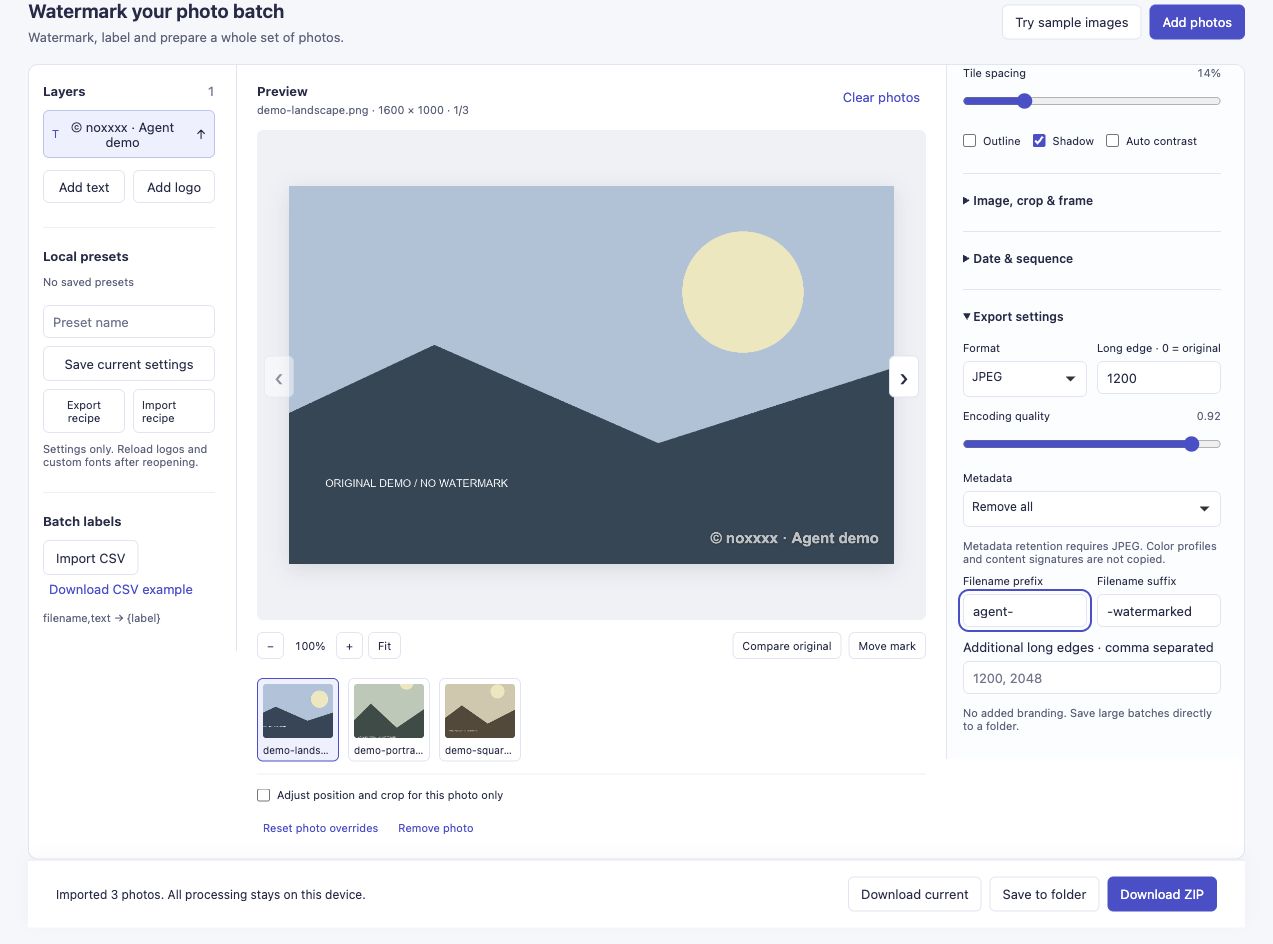
L'agent exploite la même interface qu'une personne. Ici, l'option par photo est désactivée et les trois images partagent un seul paramètre de filigrane.
Utilisez des étiquettes visibles et de nouvelles observations de page. Les contrôles peuvent changer après l'importation de fichiers ou la sélection d'un calque. Une position de capture d'écran obsolète ne constitue pas un substitut fiable à la vérification de la page actuelle. Attendez pendant que l'importation ou l'exportation désactive les contrôles.
4. Examinez les différentes formes avant d'exporter
L'agent a visité les aperçus paysage, portrait et carré. Cela vérifie la file d'attente prévue ainsi que la façon dont la marque s'adapte à différentes formes.
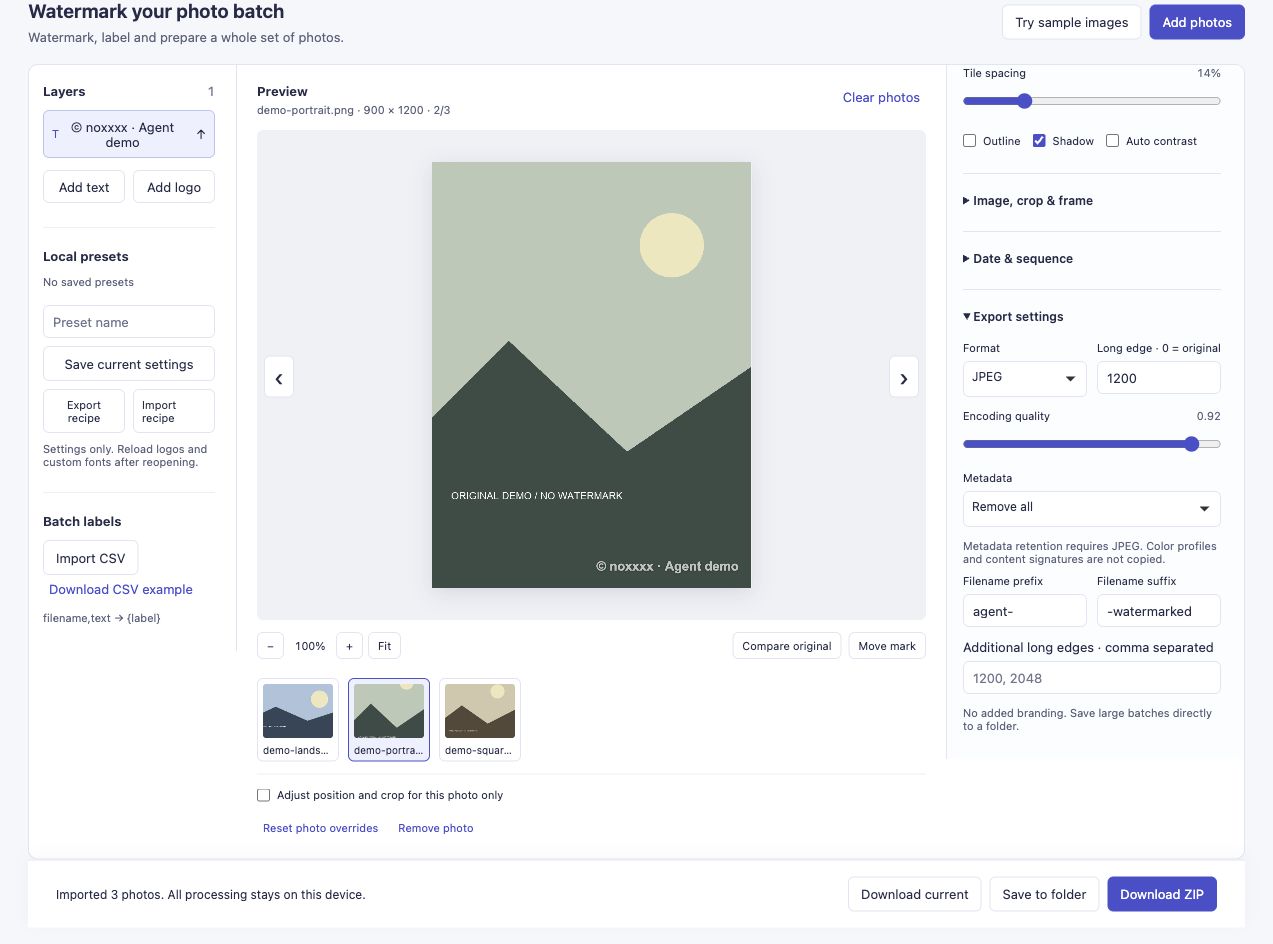
Le portrait utilise toujours les paramètres de filigrane partagé. L'examiner est une étape distincte de la confirmation que les paramètres ont été saisis.
Un lot réel peut contenir des faces, des étiquettes ou des fonds pâles que ces échantillons géométriques ne contiennent pas. Si un coin ne fonctionne pas, prenez une décision explicite de placement par photo ; le guide de photos mixtes affiche le contrôle concerné. L’échantillonnage ne permet pas d’établir qu’un agent peut porter de bons jugements sur la composition de chaque photo.
Pour un logo transparent existant, utilisez le flux de travail du logo PNG et ajoutez explicitement son fichier, sa taille et son apparence à la tâche. Il s'agit d'une spécification de travail différente de l'invite en texte uniquement ci-dessus ; l'importation d'un logo ne faisait pas partie de cette exécution d'agent particulière.
5. Vérifiez le téléchargement, pas seulement le clic sur le bouton
L'agent a choisi Télécharger ZIP une fois et a lu 3 sorties terminées ; 0 a échoué. Il a ensuite reçu le téléchargement. Une étape de vérification compatible avec les fichiers a ouvert l’archive, décodé les trois fichiers JPEG et vérifié leurs dimensions. Les hachages PNG d'origine sont restés inchangés.
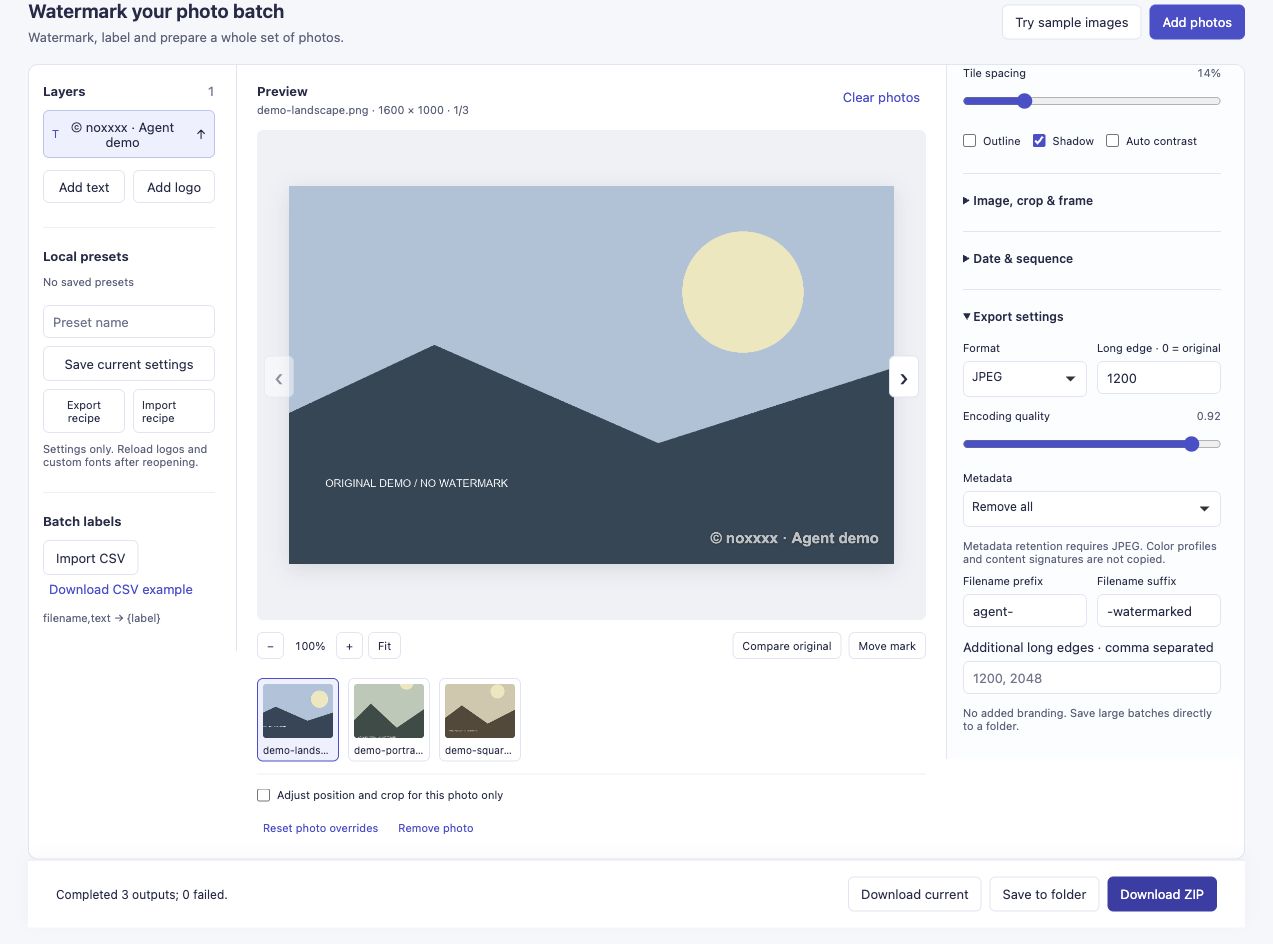
L'avis d'achèvement est une preuve issue de l'outil. Les vérifications d'archives ci-dessous constituent une vérification distincte de ce qui a été réellement téléchargé.
| Entrée | JPEG exporté |
|---|---|
| Paysage, 1600 × 1000 | 1 200 × 750 |
| Portrait, 900 × 1 200 | 900 × 1 200 |
| Carré, 1 200 × 1 200 | 1 200 × 1 200 |
Un bord le plus long de 1 200 pixels conserve ses proportions ; cela ne transforme pas chaque photo en un carré de 1 200 pixels ou ne met pas à niveau une source plus petite. La sortie JPEG est réencodée et non sans perte. Les métadonnées ont été définies sur Supprimer tout pour cette tâche.
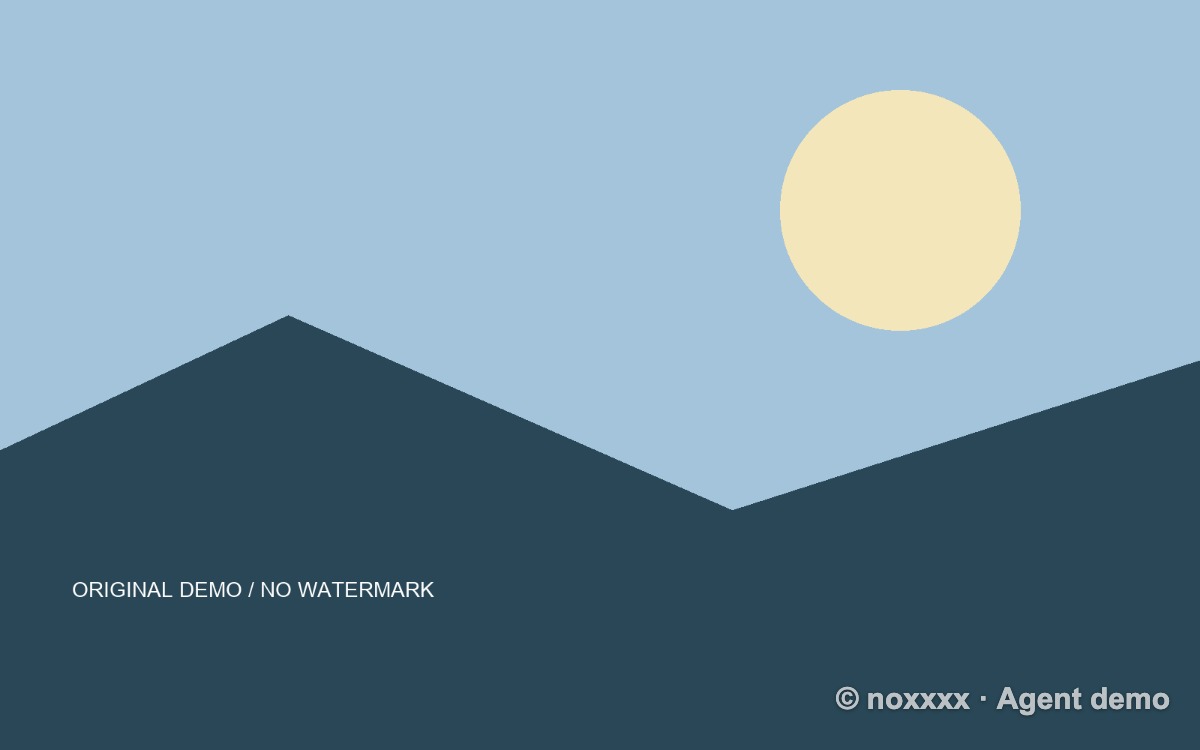
Il s'agit d'un fichier du ZIP téléchargé, et non d'un aperçu reconstruit. Inspecter le ZIP de démonstration ou revoir les étapes de vérification.
L'exécution a utilisé un environnement d'agent de navigateur et trois entrées PNG synthétiques, avec un trafic de test isolé des mesures de croissance. Il n’établit pas de performances par lots importants, de compatibilité mobile ou de prise en charge entre les produits d’agent. Si votre agent ne peut pas inspecter une archive, son résultat honnête est « exporté, contenu non encore vérifié », suivi d'une vérification manuelle.
Si quelque chose s'arrête à mi-chemin
- L'agent ne peut pas voir les fichiers locaux : vérifiez quel ordinateur héberge son navigateur. Donnez-lui les fichiers exacts approuvés ou complétez vous-même le sélecteur local. Ne présumez pas qu’une instruction accorde l’accès au disque.
- Les champs n'ont pas été chargés : attendez l'éditeur proprement dit et les champs activés. Ne cliquez pas sur le texte de la page qui ressemble à un contrôle.
- Certains fichiers échouent : conservez le rapport d'échec et inspectez les sorties réussies. Ne comptez pas un ZIP partiel comme un travail complet et ne retraitez pas aveuglément l'ensemble.
- Un téléchargement est lent : vérifiez l'avis de fin et l'état du téléchargement avant de cliquer à nouveau. Des clics en double peuvent produire des archives en double.
- Le lot est trop volumineux : les résultats ZIP sont limités à 450 Mio et les limites des appareils peuvent être inférieures. Utilisez des lots plus petits. Enregistrer dans le dossier dépend de la prise en charge du navigateur et d'une destination approuvée par l'utilisateur ; il n'a pas été testé dans cette procédure pas à pas.
Pour les tâches répétées, Télécharger les paramètres peut conserver les paramètres de Charger les paramètres ultérieurement. Les paramètres d'un filigrane ne contiennent pas les photos, les octets du logo ou les polices personnalisées : rechargez ces ressources si nécessaire. L’exécution de cet article a utilisé les contrôles visibles, plutôt que de tester un aller-retour des paramètres de filigrane.
Que diriez-vous d'appeler plutôt un outil API ou MCP ?
Le documentation du développeur décrit un SDK de navigateur et une route CLI/MCP locale configurée séparément. Ce sont des alternatives lorsque votre environnement les prend en charge. Les points de terminaison de découverte publique décrivent les fonctionnalités ; il ne s'agit pas d'un service de traitement de photos à distance. La recherche de la documentation ne connecte pas un agent à votre appareil.
Ce didacticiel vérifie uniquement la route de l'interface du navigateur. Il ne nécessite pas d'installer un serveur MCP ni de deviner les fonctions internes de l'application. Pour les tâches planifiées ou répétées de plus grande envergure, évaluez séparément la route d'automatisation locale documentée et testez ses autorisations de fichiers et ses sorties avant de vous y fier.
essayez l'outil batch. Si vous l'essayez avec votre propre agent, dites-moi quelle étape a nécessité de l'aide : sélection du fichier, paramètres, révision ou téléchargement. La configuration de l'agent/navigateur et le point où il s'est arrêté constituent des informations utiles ; les photos privées ne sont pas nécessaires.
Références et portée
Cet article part d'une proposition de flux de travail, et non d'une affirmation selon laquelle les blogueurs précédemment contactés ont demandé ou adopté l'automatisation des agents. Les capacités des outils et les limites d'exécution sont décrites dans le guide officiel du développeur. La sélection de fichiers contrôlée par l'utilisateur du navigateur est décrite dans documentation de saisie de fichiers de MDN. Les captures d'écran et les exemples téléchargeables ci-dessus proviennent d'une exécution distincte enregistrée le 26 octobre 2026.