
les exemples de captures d'écran conservent l'interface en anglais utilisée dans la procédure pas à pas d'origine.
Comment ajouter un logo PNG coloré aux photos sans Photoshop
Si votre logo contient deux couleurs, conservez-le sous forme d'image transparente et placez cette image sur vos photos. Cela préserve les couleurs de l’œuvre d’art au lieu de reconstruire la marque sous la forme d’un tampon monochrome.
Cette procédure pas à pas utilise le outil de filigrane par lots que j'ai construit. L’exemple est un logo de démonstration original bleu et orange sur les exemples d’images synthétiques de l’outil. Vous pouvez télécharger la démo PNG pour pratiquer ; ce n’est pas le logo d’un client ou d’un autre photographe.

Pourquoi un logo peut perdre sa couleur ou afficher toujours un rectangle
Un pinceau ou un tampon peut utiliser une illustration comme forme ou masque, plutôt que de conserver ses pixels de couleur d'origine. Le problème de la bicolorité au monochrome dans la discussion sur la source est un rappel pour choisir une représentation qui conserve ce dont vous avez besoin. Pour ce flux de travail, conservez le logo sous forme de calque d’image au lieu de le reconstruire sous forme de forme monochrome.
La transparence est une propriété distincte. Un arrière-plan blanc intégré à un fichier reste visible jusqu'à ce que ces pixels soient rendus transparents ; réduire l’opacité de l’ensemble du calque atténue également le logo. Même un logo correctement transparent peut devenir illisible sur une photographie de couleur similaire. Des couleurs originales, un environnement transparent et un contraste suffisant sont trois contrôles différents.
Ce que cet outil peut et ne peut pas faire pour cette tâche
- Il peut placer un PNG transparent existant sur plusieurs photos, conserver les couleurs de l'illustration avec le style de logo : Original et ajuster la taille, l'opacité et le placement. L'exemple ci-dessous vérifie un logo bleu et orange dans les fichiers JPEG téléchargés.
- Il ne peut pas récupérer les couleurs perdues à partir d'une source monochrome, inventer les détails manquants dans un petit logo, récupérer les calques de conception modifiables à partir d'une image aplatie ou garantir une marque lisible sur chaque arrière-plan. Ce n'est pas un créateur de logo ou un éditeur de vecteurs.
- Son nettoyage est limité : la suppression des couleurs blanches/noires exposées n'est pas une extraction intelligente du sujet. Cela peut supprimer des parties prévues de l’œuvre d’art. Pour un arrière-plan complexe ou une source endommagée, préparez d'abord un logo transparent et propre dans un éditeur d'images.
Conserver les couleurs de l'illustration ne constitue pas non plus une promesse de valeurs de couleur exactes dans chaque fichier final. Le codage de sortie et le traitement ultérieur de la plate-forme peuvent modifier les pixels de bord ou leur apparence ; inspectez les copies téléchargées et publiées.
1. Commencez avec un fichier véritablement transparent
Utiliser un PNG exporté avec un fond transparent. Une extension .png à elle seule ne garantit pas la transparence : un rectangle blanc peut faire partie des pixels d'un PNG.
Conservez un fichier source raisonnablement net. Notre logo de démonstration mesure 560 × 160 pixels. Si un petit logo est agrandi bien au-delà de sa taille source, ses bords peuvent paraître doux. Commencez par un original plus grand lorsque vous le pouvez.
Vous n'avez pas besoin de réduire l'opacité totale du logo simplement pour supprimer son arrière-plan. L'opacité fusionne l'illustration et l'arrière-plan ; il ne transforme pas les pixels blancs en transparence.
2. Ajoutez des photos, puis ajoutez le calque du logo
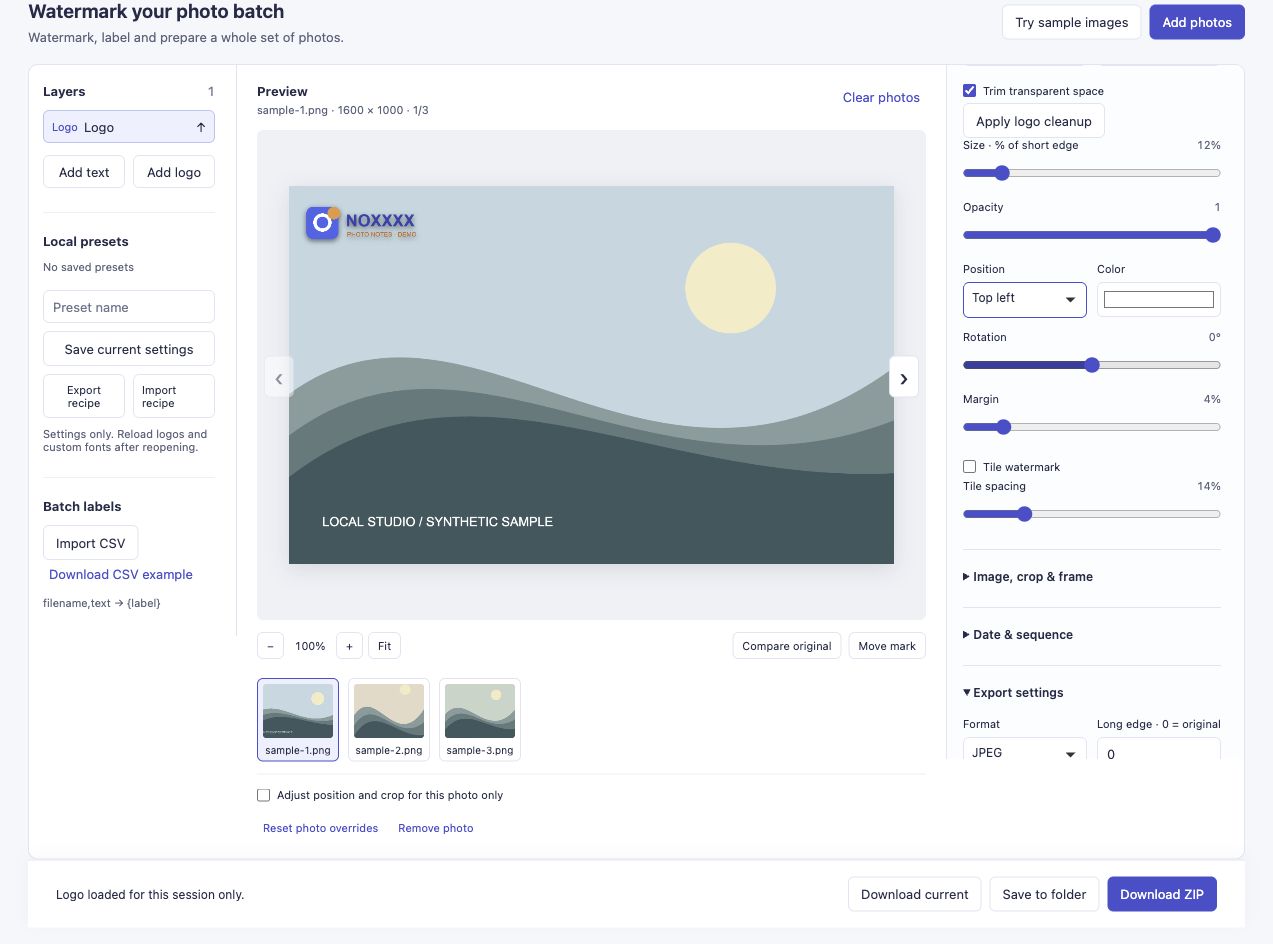
Ouvrez l'outil et choisissez Ajouter des photos. Choisissez Ajouter un logo dans le panneau Calques de filigrane et sélectionnez votre PNG transparent local. Si vous souhaitez uniquement le logo, sélectionnez le calque de texte par défaut et choisissez Supprimer pour supprimer ce texte d'attribution d'auteur supplémentaire.
Dans Paramètres des calques, conservez Supprimer l'arrière-plan sur Garder et Style de logo sur Couleurs d’origine pour un logo couleur déjà transparent. Vous n'avez pas besoin de Appliquer le nettoyage du logo pour cet itinéraire.
La démo est un calque d'image PNG. Son environnement transparent laisse transparaître l’arrière-plan de l’échantillon.
L'outil expose également le nettoyage de l'arrière-plan blanc/noir, mais il s'agit d'une opération simple basée sur la couleur. Si votre illustration contient intentionnellement des zones blanches ou noires, la suppression de cette couleur peut également supprimer les parties que vous vouliez conserver. Pour ce didacticiel, utilisez un fichier PNG transparent correctement exporté afin de pouvoir laisser ces paramètres de nettoyage seuls.
3. Ajustez la taille et trouvez une zone lisible
Taille · % du bord court contrôle la hauteur du logo. La démo utilise 12 %, Opacité de 1 et En haut à gauche. Un logo avec une forme différente nécessitera un réglage différent ; 12 % est un exemple, ce n'est pas une taille recommandée pour toutes les marques.
Vérifiez le logo par rapport à l'arrière-plan réel. Un logo bleu sur une eau sombre ou un logo orange sur un coucher de soleil peut être difficile à lire. Essayez une zone plus claire, une position différente ou un autre logo approprié conçu pour cet arrière-plan.
Si une image nécessite un coin différent, sélectionnez cette image et activez modifiez la position du filigrane et recadrez uniquement pour la photo sélectionnée avant de modifier Position. Consultez le guide de placement de photos mixtes pour ce flux de travail.
4. Téléchargez et inspectez la sortie
Choisissez Télécharger ZIP, puis ouvrez les fichiers exportés. Le logo transparent fait partie de la photo ; cela ne crée pas de trou transparent dans le JPEG fini. La photographie doit rester visible autour du logo plutôt que d'être recouverte par un fond rectangulaire.

Cette image a été extraite du ZIP téléchargé via l'outil. Il conserve les dimensions 1 600 × 1 000 de l’échantillon ; L'encodage JPEG peut légèrement modifier les valeurs de couleur et les pixels de contour.
Notre analyse de trois images s'est terminée sans échec. Inspectez vos propres résultats à la taille que les gens verront réellement, surtout si un blog crée de petites vignettes. Les lettres fines qui fonctionnent dans un grand aperçu peuvent disparaître lorsque l'image est affichée beaucoup plus petite.
Si le logo semble toujours incorrect
- Un rectangle est visible : vérifiez si le PNG source contient bien des pixels transparents. La réduction de l'opacité ne suffira pas à réparer un arrière-plan opaque.
- Les couleurs ont changé : cochez Style de logo et recommencez à partir du fichier d'origine si vous avez appliqué un nettoyage noir, blanc ou inversé.
- La marque semble douce : vérifiez la résolution du logo d'origine et la sortie téléchargée. Le zoom d'aperçu, un petit logo source et l'encodage JPEG peuvent chacun affecter ce que vous voyez.
- Il couvre le sujet : réduisez sa taille ou utilisez le positionnement par photo plutôt que de forcer un coin sur chaque image.
essayez d'ajouter votre propre logo PNG.
Si vous essayez votre propre logo, faites-moi savoir si le problème est la transparence, la couleur, la netteté ou l'emplacement. Veuillez décrire le fichier source et les paramètres de sortie plutôt que d'envoyer des fichiers de marque privée.
D'où vient ce problème
Un lecteur de Tutoriel de filigrane Photoshop d'Anne a demandé pourquoi un logo bicolore devenait monochrome comme un pinceau. La réponse d’Anne suggérait un PNG transparent comme alternative. exemples de filigranes de Meeka montre également pourquoi la même illustration doit être vérifiée sur différents arrière-plans. Aucune des deux sources n’approuve cet outil, et un logo visible ne peut pas empêcher de manière fiable la copie ou le scraping par l’IA.