
les exemples de captures d'écran conservent l'interface en anglais utilisée dans la procédure pas à pas d'origine.
Comment ajouter un filigrane aux photos en orientation portrait et paysage dans un même lot
Un filigrane peut s'adapter à une photo et couvrir le sujet dans la suivante. Les dimensions d'image mixtes créent deux décisions distinctes : la taille de la marque et son emplacement.
Utiliser une taille relative pour le lot partagé, puis ajuster la position des photos exceptionnelles. Vous pouvez faire les deux dans le outil de filigrane par lots que j'ai construit. Ce guide utilise les échantillons synthétiques de paysage, de portrait et de carré de l’outil.
Pourquoi un paramètre fonctionne sur une photo et échoue sur une autre
Il existe deux causes différentes. Premièrement, une taille de pixel fixe occupe une proportion différente d’une petite image que d’une grande. Deuxièmement, le sujet et les zones claires se déplacent d'une image à l'autre. La taille relative aide à résoudre la première cause ; il ne peut pas décider quel coin a un espace vide dans le second.
Le recadrage modifie également l'espace disponible. Une position qui semble claire sur le plein format peut couvrir le sujet après un recadrage. Définissez d’abord la composition souhaitée, établissez les paramètres de filigrane partagé, puis examinez les exceptions. Diviser chaque exception en un nouveau lot est une solution de contournement possible, mais cela ajoute une gestion de fichiers et des paramètres répétés.
Ce que cet outil peut et ne peut pas faire pour cette tâche
- Il peut dimensionner une marque et sa marge par rapport au bord court de l'image, conserver des photos de formes différentes dans une file d'attente et remplacer le placement ou le recadrage d'une photo sélectionnée. Vous pouvez faire glisser une marque non en mosaïque pour une position plus précise.
- Il ne peut pas automatiquement comprendre un visage, un motif de point ou un autre sujet important et choisir un coin sûr. Le même pourcentage ne garantit pas non plus la même proéminence perçue : le texte, l’arrière-plan et la forme du logo affectent ce que les gens voient.
- Vous devez toujours inspecter chaque photo et ouvrir les fichiers exportés représentatifs à leur taille d'affichage prévue. Utilisez une couleur, un contour ou un logo différent si le placement seul ne peut pas rendre l'attribution de l'auteur lisible.
L'objectif pratique est un point de départ cohérent avec des exceptions délibérées. Ce n'est pas un placement identique quelle que soit la photographie.
1. Conserver différentes formes dans la même file d'attente
Choisissez Ajouter des photos ou utilisez Essayez des exemples d'images pour suivre l'exemple. Sélectionnez un calque de texte et saisissez un court texte d'attribution de l'auteur. Pour un logo, choisissez Ajouter un logo et sélectionnez votre fichier local.
Commencez par modifiez la position du filigrane et recadrez uniquement pour la photo sélectionnée décoché. Cela vous permet d'établir d'abord l'emplacement partagé. Choisissez En bas à droite, par exemple, et inspectez à la fois une image large et une image haute avant de modifier la taille.

Le paysage est en 1600 × 1000. Son texte utilise les mêmes paramètres de filigrane partagés que les autres photos.
2. Dimensionner le repère par rapport à la photo
Taille · % du bord court utilise le côté le plus court de chaque image. Pour le texte, il contrôle la taille de la police ; pour un logo, il contrôle la hauteur du logo. L’outil préserve les proportions du logo.
Par exemple, 4 % correspond à une taille de police de 40 pixels sur une image 1 600 × 1 000 et une taille de police de 36 pixels sur une image 900 × 1 200, avant toute mise à l'échelle de sortie supplémentaire. La largeur dépend également de la forme de vos mots ou de votre logo. Les marques très larges peuvent être réduites pour s'adapter.
Distance au bord suit également le bord court. Cela donne un point de départ proportionnel utile sur différentes dimensions, mais cela ne rend pas chaque arrière-plan également lisible ni ne garantit que le même coin est clair dans chaque image.
3. Modifiez uniquement la photo qui nécessite un coin différent
Sélectionnez le portrait dans la file d'attente des vignettes. Activez modifiez la position du filigrane et recadrez uniquement pour la photo sélectionnée. Choisissez ensuite En haut à gauche dans Position.
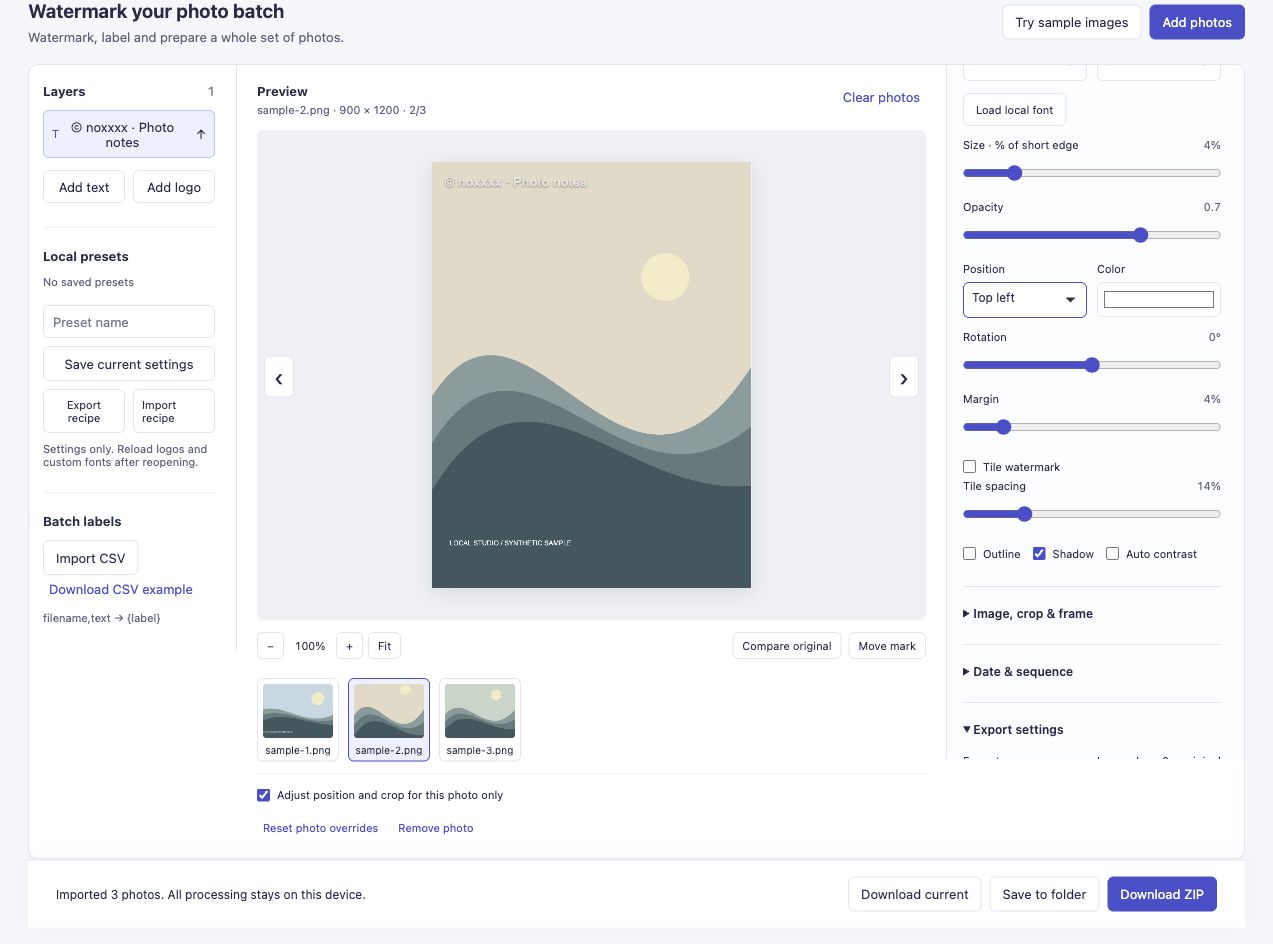
Seul le portrait sélectionné reçoit ce placement. La case à cocher est l’étape importante avant de changer de coin.
Revenez au paysage et vérifiez son Position. Dans cet exemple, il reste En bas à droite.
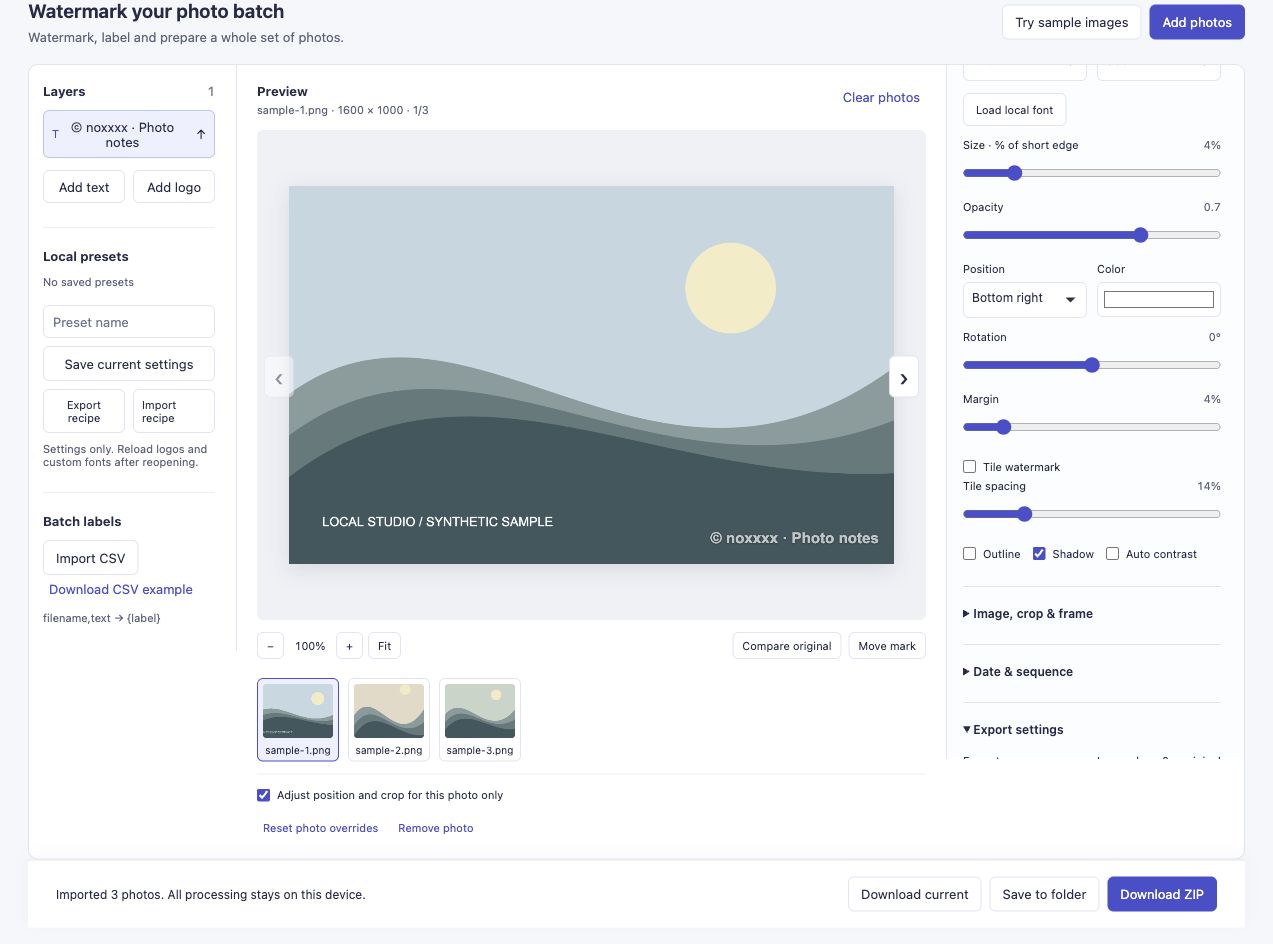
Les deux images restent dans un seul lot avec des positions de filigrane différentes.
Pour un emplacement plus précis, activez Déplacer le filigrane et faites glisser la marque non carrelée sélectionnée dans l'aperçu. Gardez l'option par photo activée si cet ajustement doit s'appliquer uniquement à l'image actuelle. Ajuster à l’écran et le zoom d'aperçu vous aident à inspecter la photo ; le zoom sur l'aperçu ne redimensionne pas le fichier exporté.
4. Vérifiez la visibilité ainsi que la position
La marque blanche dans l'exemple de portrait se trouve sur un fond clair. Cela le rend moins lisible même si sa position est correcte. Avant de publier vos propres photos, vérifiez l'opacité, le contour et l'ombre, ou utilisez une couleur qui contraste avec la zone prévue.
Éloignez les marques des détails que les lecteurs ont besoin de voir. Pour un tutoriel de crochet ou de quilt, cela peut impliquer de conserver le motif de point ; pour une photo d'événement, un visage ou un badge nominatif peut être le détail important. Un petit texte d'attribution d'auteur peut identifier la source sans résoudre automatiquement tous les problèmes de composition.
5. Exportez et inspectez les deux orientations
Choisissez un format et une taille de sortie sous Paramètres d'exportation, puis Télécharger ZIP. Ouvrez au moins un paysage et un portrait à partir des fichiers téléchargés, plutôt que de juger le résultat uniquement à partir de vignettes.
L'exportation démontrée a conservé les dimensions 1 600 × 1 000, 900 × 1 200 et 1 200 × 1 200 avec le bord long de sortie défini sur 0. Il a produit trois fichiers sans échec. La sortie JPEG est réencodée, ces dimensions ne constituent donc pas une promesse de préservation pixel pour pixel.
Un filigrane visible peut identifier votre travail. Il peut toujours être copié, recadré ou édité.
Essayez le filigrane par lots de photos mixtes.
Si vous essayez un lot mixte, indiquez-moi quel emplacement nécessite encore un travail supplémentaire. Une description de la forme de la photo et du réglage qui a échoué suffit ; vous n'avez pas besoin d'envoyer des photos privées.
D'où vient ce problème
note de flux de travail d'Owen décrit le fractionnement des photos en lots séparés lorsque le filigrane nécessite des positions différentes. Dans Discussion d’Yvonne, un lecteur a décrit la taille et la position du filigrane changeant avec le recadrage. Ces exemples historiques expliquent le problème abordé ici ; il ne s'agit pas de comparaisons avec les versions actuelles de Lightroom, Photoshop ou BlogStomp.