
Contoh tangkapan layar mempertahankan antarmuka bahasa Inggris yang digunakan dalam panduan aslinya.
Cara menambahkan logo PNG berwarna ke foto tanpa Photoshop
Jika logo Anda berisi dua warna, simpanlah sebagai gambar transparan dan tempatkan gambar tersebut pada foto Anda. Hal ini mempertahankan warna karya seni dan bukannya membangun kembali tanda tersebut menjadi stempel satu warna.
Panduan ini menggunakan alat tanda air batch yang saya buat. Contohnya adalah logo demo asli berwarna biru dan oranye di atas gambar sampel sintetis alat tersebut. Anda dapat unduh demo PNG untuk berlatih; ini bukan logo pelanggan atau fotografer lain.

Mengapa logo bisa kehilangan warna atau masih menampilkan persegi panjang
Kuas atau stempel dapat menggunakan karya seni sebagai bentuk atau topeng, dibandingkan mempertahankan piksel warna aslinya. Masalah dua warna menjadi monokrom dalam diskusi sumber adalah pengingat untuk memilih representasi yang sesuai dengan kebutuhan Anda. Untuk alur kerja ini, pertahankan logo sebagai lapisan gambar alih-alih membuatnya kembali menjadi bentuk satu warna.
Transparansi adalah properti terpisah. Latar belakang putih yang dimasukkan ke dalam file tetap terlihat hingga piksel tersebut dibuat transparan; mengurangi opasitas seluruh lapisan juga akan memudarkan logo. Bahkan logo yang benar-benar transparan pun bisa menjadi tidak terbaca pada foto berwarna serupa. Warna asli, lingkungan transparan, dan kontras yang memadai adalah tiga pemeriksaan berbeda.
Apa yang bisa dan tidak bisa dilakukan alat ini untuk pekerjaan ini
- Dapat menempatkan PNG transparan yang ada di beberapa foto, mempertahankan warna karya seni dengan gaya Logo: Asli, dan menyesuaikan ukuran, opasitas, dan penempatan. Contoh di bawah memverifikasi logo biru-oranye di JPEG yang diunduh.
- Ia tidak dapat memulihkan warna yang hilang dari sumber monokrom, menemukan detail yang hilang dalam logo kecil, memulihkan lapisan desain yang dapat diedit dari gambar yang diratakan, atau menjamin tanda yang dapat dibaca di setiap latar belakang. Ini bukan desainer logo atau editor vektor.
- Pembersihannya terbatas: penghilangan warna putih/hitam yang terekspos bukanlah ekstraksi subjek yang cerdas. Ini mungkin menghilangkan bagian karya seni yang diinginkan. Untuk latar belakang yang rumit atau sumber yang rusak, siapkan logo transparan yang bersih di editor gambar terlebih dahulu.
Mempertahankan warna karya seni juga bukan merupakan janji nilai warna yang tepat di setiap file akhir. Pengodean keluaran dan pemrosesan platform selanjutnya dapat mengubah piksel atau tampilan tepi; periksa salinan yang diunduh dan diterbitkan.
1. Mulailah dengan file yang benar-benar transparan
Gunakan PNG yang diekspor dengan latar belakang transparan. Ekstensi .png saja tidak menjamin transparansi: persegi panjang putih dapat menjadi bagian dari piksel PNG.
Simpan file sumber yang cukup tajam. Logo demo kami berukuran 560 × 160 piksel. Jika logo kecil diperbesar jauh melebihi ukuran aslinya, tepinya mungkin terlihat lembut. Mulailah dari dokumen asli yang lebih besar bila Anda bisa.
Anda tidak perlu menurunkan opacity seluruh logo hanya untuk menghilangkan latar belakangnya. Opacity memudarkan karya seni dan latar belakang secara bersamaan; itu tidak mengubah piksel putih menjadi transparansi.
2. Tambahkan foto, lalu tambahkan layer logo
Buka alat dan pilih Tambahkan foto. Pilih Tambahkan logo di panel Lapisan watermark dan pilih PNG transparan lokal Anda. Jika Anda hanya menginginkan logonya, pilih lapisan teks default dan pilih Hapus untuk menghapus teks atribusi penulis tambahan tersebut.
Di Pengaturan lapisan, simpan Hapus latar belakang di Simpan dan Gaya logo di Warna asli untuk logo warna yang sudah transparan. Anda tidak memerlukan Terapkan pembersihan logo untuk rute ini.
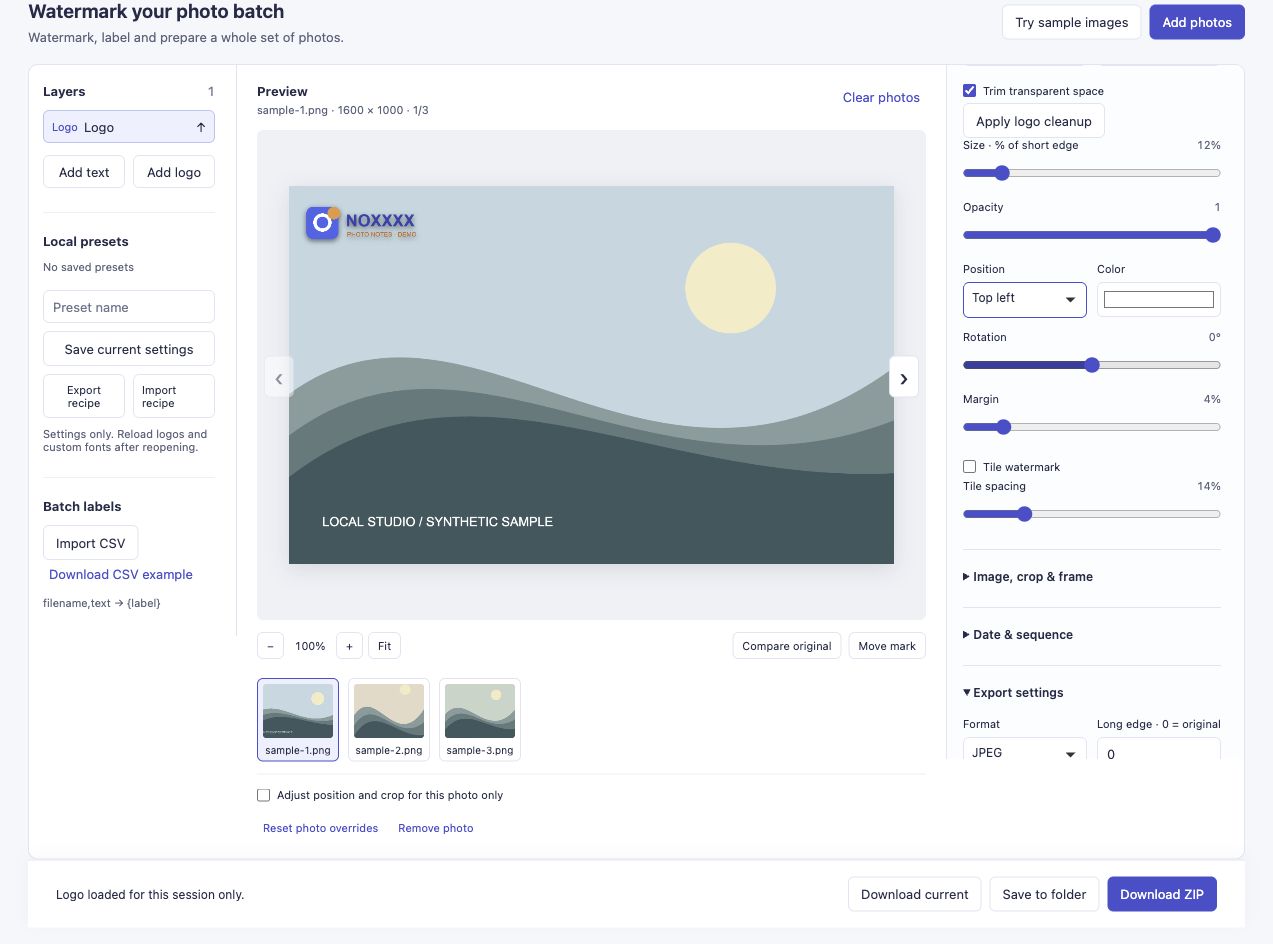
Demonya adalah lapisan gambar PNG. Lingkungannya yang transparan membuat sampel latar belakang terlihat jelas.
Alat ini juga menampilkan pembersihan latar belakang putih/hitam, namun ini adalah operasi berbasis warna yang sederhana. Jika karya seni Anda sengaja mengandung area putih atau hitam, menghilangkan warna tersebut juga dapat menghilangkan bagian yang ingin Anda pertahankan. Untuk tutorial ini, gunakan PNG transparan yang diekspor dengan benar sehingga Anda dapat membiarkan pengaturan pembersihan tersebut.
3. Sesuaikan ukurannya dan temukan area yang dapat dibaca
Ukuran · % tepi pendek mengontrol tinggi logo. Demo ini menggunakan penempatan 12%, Opasitas dari 1, dan Kiri atas. Logo dengan bentuk berbeda memerlukan pengaturan berbeda; 12% adalah contoh, bukan ukuran yang direkomendasikan untuk setiap merek.
Periksa logo dengan latar belakang sebenarnya. Logo biru di atas air yang gelap atau logo oranye di atas matahari terbenam mungkin sulit dibaca. Cobalah area yang lebih jelas, posisi berbeda, atau logo alternatif yang sesuai yang dirancang untuk latar belakang tersebut.
Jika satu gambar memerlukan sudut berbeda, pilih gambar tersebut dan aktifkan Mengubah posisi tanda air dan memotong hanya untuk foto yang dipilih sebelum mengubah Posisi. Lihat panduan penempatan foto campuran untuk alur kerja itu.
4. Unduh dan periksa hasilnya
Pilih Unduh ZIP, lalu buka file yang diekspor. Logo transparan menjadi bagian dari foto; itu tidak membuat lubang transparan pada JPEG yang sudah jadi. Foto harus tetap terlihat di sekitar logo dan bukannya ditutupi oleh latar belakang persegi panjang.

Gambar ini diekstraksi dari ZIP yang diunduh melalui alat ini. Ini mempertahankan dimensi sampel 1600 × 1000; Pengkodean JPEG dapat sedikit mengubah nilai warna dan piksel tepi.
Proses tiga gambar kami selesai tanpa kegagalan. Periksa keluaran Anda sendiri pada ukuran yang benar-benar akan dilihat orang, terutama jika sebuah blog membuat gambar mini kecil. Huruf halus yang berfungsi dalam pratinjau besar mungkin hilang saat gambar ditampilkan jauh lebih kecil.
Jika logo masih terlihat salah
- Sebuah persegi panjang terlihat: periksa apakah PNG sumber benar-benar berisi piksel transparan. Menurunkan opasitas saja tidak akan memperbaiki latar belakang yang buram.
- Warnanya telah berubah: centang Gaya logo dan mulai lagi dari file asli jika Anda menerapkan pembersihan hitam, putih, atau terbalik.
- Tandanya terlihat lembut: periksa resolusi logo asli dan keluaran yang diunduh. Pratinjau zoom, logo sumber kecil, dan pengkodean JPEG masing-masing dapat memengaruhi apa yang Anda lihat.
- Ini mencakup subjek: kurangi ukurannya atau gunakan posisi per foto daripada memaksakan satu sudut pada setiap gambar.
Coba tambahkan logo PNG Anda sendiri.
Jika Anda mencoba logo Anda sendiri, beri tahu saya apakah kesulitannya terletak pada transparansi, warna, ketajaman, atau penempatan. Harap jelaskan file sumber dan pengaturan keluaran daripada mengirim file merek pribadi.
Darimana masalah ini berasal
Seorang pembaca di Tutorial tanda air Photoshop Anne bertanya mengapa logo dua warna menjadi monokrom seperti kuas. Jawaban Anne menyarankan PNG yang transparan sebagai alternatif. Contoh tanda air Meeka juga menunjukkan mengapa karya seni yang sama perlu diperiksa dengan latar belakang yang berbeda. Tidak ada sumber yang mendukung alat ini, dan logo yang terlihat tidak dapat mencegah penyalinan atau pengikisan AI secara andal.