
Contoh tangkapan layar mempertahankan antarmuka bahasa Inggris yang digunakan dalam panduan aslinya.
Cara memberi watermark pada foto vertikal dan horizontal dalam satu kelompok
Tanda air dapat memuat satu foto dan menutupi subjek foto berikutnya. Campuran dimensi gambar menghasilkan dua keputusan terpisah: seberapa besar tandanya, dan di mana letaknya.
Gunakan ukuran relatif untuk kumpulan foto bersama, lalu sesuaikan posisi foto luar biasa. Anda dapat melakukan keduanya di alat tanda air batch yang saya buat. Panduan ini menggunakan sampel lanskap, potret, dan persegi sintetis dari alat tersebut.
Mengapa satu pengaturan berfungsi pada satu foto dan gagal pada foto lainnya
Ada dua penyebab berbeda. Pertama, ukuran piksel tetap menempati proporsi yang berbeda pada gambar kecil dibandingkan gambar besar. Kedua, subjek dan area yang jelas berpindah dari gambar ke gambar. Ukuran relatif membantu mengatasi penyebab pertama; ia tidak dapat menentukan sudut mana yang memiliki ruang kosong pada detik.
Pemangkasan juga mengubah ruang yang tersedia. Posisi yang terlihat jelas pada full frame mungkin menutupi subjek setelah dipotong. Tetapkan komposisi yang diinginkan terlebih dahulu, tetapkan pengaturan tanda air bersama, lalu tinjau pengecualiannya. Memisahkan setiap pengecualian ke dalam batch baru adalah salah satu solusi yang mungkin, namun hal ini menambahkan penanganan file dan pengaturan berulang.
Apa yang bisa dan tidak bisa dilakukan alat ini untuk pekerjaan ini
- Ini dapat mengukur tanda dan marginnya relatif terhadap tepi pendek gambar, menyimpan foto dengan bentuk berbeda dalam satu antrean, dan mengesampingkan penempatan atau pemotongan foto yang dipilih. Anda dapat menyeret tanda non-ubin untuk posisi yang lebih tepat.
- Tidak dapat secara otomatis memahami wajah, pola jahitan, atau subjek penting lainnya dan memilih sudut yang aman. Persentase yang sama juga tidak menjamin persepsi orang akan menonjol: kata-kata, latar belakang, dan bentuk logo memengaruhi apa yang dilihat orang.
- Anda masih perlu memeriksa setiap foto dan membuka perwakilan file yang diekspor pada ukuran tampilan yang diinginkan. Gunakan warna, kerangka, atau logo alternatif yang berbeda jika penempatan saja tidak dapat membuat atribusi penulis dapat dibaca.
Tujuan praktisnya adalah titik awal yang konsisten dengan pengecualian yang disengaja. Penempatannya tidak sama terlepas dari fotonya.
1. Simpan bentuk yang berbeda dalam antrian yang sama
Pilih Tambahkan foto, atau gunakan Coba contoh gambar untuk mengikuti contoh. Pilih lapisan teks dan masukkan teks atribusi penulis singkat. Untuk logo, pilih Tambahkan logo dan pilih file lokal Anda.
Mulai dengan Mengubah posisi tanda air dan memotong hanya untuk foto yang dipilih tidak dicentang. Ini memungkinkan Anda menetapkan penempatan bersama terlebih dahulu. Pilih Kanan bawah, misalnya, dan periksa gambar lebar dan gambar tinggi sebelum mengubah ukurannya.

Pemandangannya berukuran 1600 × 1000. Teksnya menggunakan pengaturan tanda air bersama yang sama seperti foto lainnya.
2. Ukuran tanda relatif terhadap foto
Ukuran · % tepi pendek menggunakan sisi pendek setiap gambar. Untuk teks, ini mengontrol ukuran font; untuk logo, ia mengontrol tinggi logo. Alat ini mempertahankan rasio aspek logo.
Misalnya, 4% sama dengan ukuran font 40 piksel pada gambar 1600 × 1000 dan ukuran font 36 piksel pada gambar 900 × 1200, sebelum penskalaan keluaran tambahan apa pun. Lebarnya juga tergantung pada kata-kata atau bentuk logo Anda. Tanda yang sangat lebar dapat diperkecil agar pas.
Jarak dari tepi juga mengikuti sisi pendek. Hal ini memberikan titik awal proporsional yang berguna di berbagai dimensi, namun tidak membuat setiap latar belakang dapat dibaca secara merata atau menjamin sudut yang sama terlihat jelas di setiap gambar.
3. Ubah hanya foto yang memerlukan sudut berbeda
Pilih potret dalam antrian thumbnail. Aktifkan Mengubah posisi tanda air dan memotong hanya untuk foto yang dipilih. Kemudian pilih Kiri atas di Posisi.
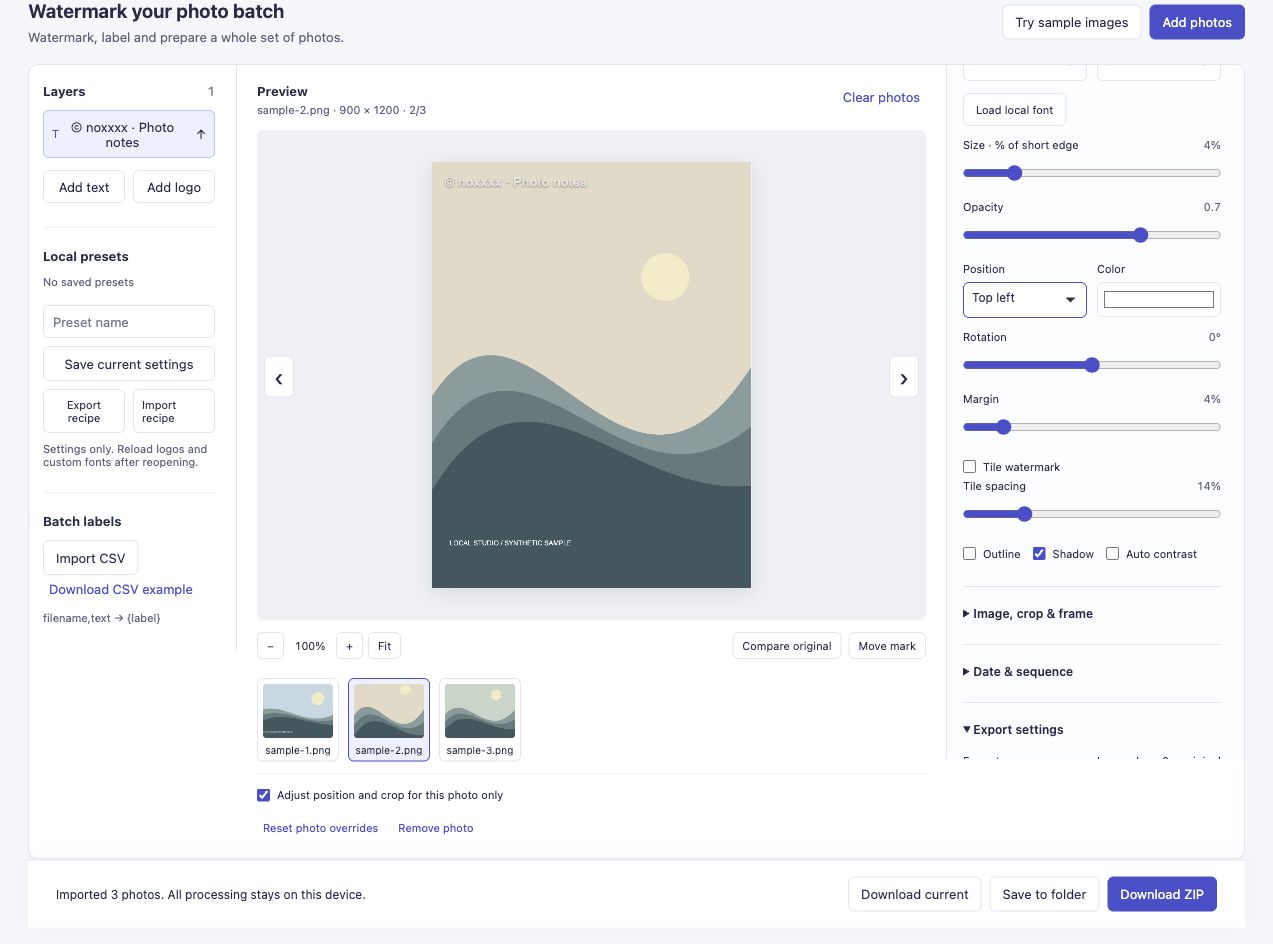
Hanya potret terpilih yang menerima penempatan ini. Kotak centang adalah langkah penting sebelum mengubah sudut.
Beralih kembali ke lanskap dan periksa Posisi-nya. Dalam contoh ini tetap Kanan bawah.
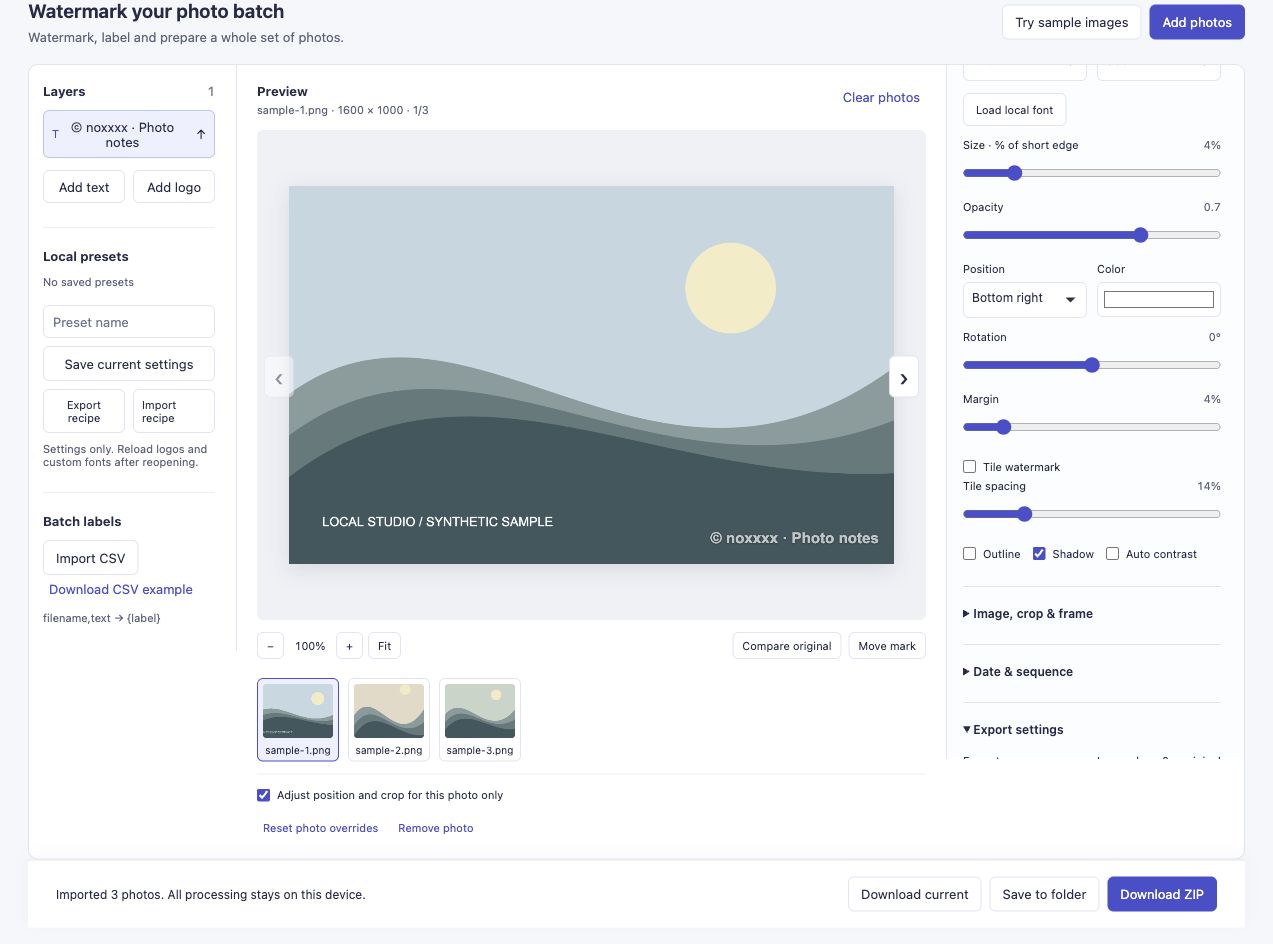
Kedua gambar tetap berada dalam satu kumpulan dengan posisi tanda air berbeda.
Untuk lokasi yang lebih tepat, aktifkan Pindahkan watermark dan seret tanda non-ubin yang dipilih di pratinjau. Tetap aktifkan opsi per foto jika penyesuaian tersebut hanya berlaku pada gambar saat ini. Sesuaikan ke layar dan pratinjau zoom membantu Anda memeriksa foto; memperbesar pratinjau tidak mengubah ukuran file yang diekspor.
4. Periksa visibilitas dan posisi
Tanda putih pada contoh potret berada pada latar belakang terang. Itu membuatnya kurang terbaca meski posisinya sudah benar. Sebelum mempublikasikan foto Anda sendiri, periksa opacity, outline dan shadow, atau gunakan warna yang kontras dengan area yang diinginkan.
Jauhkan tanda dari detail yang perlu dilihat pembaca. Untuk tutorial merenda atau selimut, itu mungkin berarti mempertahankan pola jahitan; untuk foto acara, lencana wajah atau nama mungkin merupakan detail yang penting. Teks atribusi penulis kecil dapat mengidentifikasi sumbernya tanpa menyelesaikan setiap masalah komposisi secara otomatis.
5. Ekspor dan periksa kedua orientasi
Pilih format dan ukuran keluaran di bawah Ekspor pengaturan, lalu Unduh ZIP. Buka setidaknya satu lanskap dan satu potret dari file yang diunduh, daripada menilai hasilnya hanya dari thumbnail.
Ekspor yang didemonstrasikan mempertahankan dimensi 1600 × 1000, 900 × 1200, dan 1200 × 1200 dengan tepi panjang keluaran disetel ke 0. Ini menghasilkan tiga file tanpa kegagalan. Keluaran JPEG dikodekan ulang, sehingga dimensi tersebut bukan jaminan pelestarian piksel demi piksel.
Tanda air yang terlihat dapat mengidentifikasi karya Anda. Itu masih dapat disalin, dipotong, atau diedit.
Coba penandaan air kumpulan foto campuran.
Jika Anda mencoba batch campuran, beri tahu saya penempatan mana yang masih memerlukan kerja ekstra. Deskripsi bentuk foto dan setting yang gagal sudah cukup; Anda tidak perlu mengirim foto pribadi.
Darimana masalah ini berasal
Catatan alur kerja Owen menjelaskan pemisahan foto menjadi beberapa kelompok terpisah ketika tanda air memerlukan posisi berbeda. Di Diskusi Yvonne, pembaca mendeskripsikan ukuran dan posisi tanda air yang berubah seiring pemotongan. Contoh-contoh sejarah tersebut menjelaskan masalah yang dibahas di sini; ini bukan perbandingan dengan versi Lightroom, Photoshop, atau BlogStomp saat ini.