
gli screenshot di esempio mantengono l'interfaccia inglese utilizzata nella procedura dettagliata originale.
Come aggiungere una filigrana a foto verticali e orizzontali nello stesso lotto
Una filigrana può adattarsi a una foto e coprire l'argomento in quella successiva. Le dimensioni miste dell'immagine creano due decisioni separate: quanto dovrebbe essere grande il segno e dove dovrebbe trovarsi.
Utilizza una dimensione relativa per il batch condiviso, quindi regola la posizione delle foto eccezionali. Puoi fare entrambe le cose nel strumento filigrana batch che ho creato. Questa guida utilizza i campioni sintetici orizzontali, verticali e quadrati dello strumento.
Perché un'impostazione funziona su una foto e fallisce su un'altra
Esistono due cause diverse. Innanzitutto, una dimensione di pixel fissa occupa una proporzione diversa di un'immagine piccola rispetto a quella grande. In secondo luogo, il soggetto e le aree chiare si spostano da un'immagine all'altra. Il dimensionamento relativo aiuta con la prima causa; non può decidere quale angolo ha spazio vuoto nel secondo.
Il ritaglio modifica anche lo spazio disponibile. Una posizione che sembrava chiara a pieno formato potrebbe coprire il soggetto dopo un ritaglio. Imposta prima la composizione desiderata, stabilisci le impostazioni della filigrana condivisa, quindi esamina le eccezioni. Suddividere ogni eccezione in un nuovo batch è una possibile soluzione alternativa, ma aggiunge la gestione dei file e impostazioni ripetute.
Cosa può e non può fare questo strumento per questo lavoro
- Può ridimensionare un segno e il suo margine rispetto al bordo corto dell'immagine, mantenere foto di forma diversa in una coda e sovrascrivere il posizionamento o il ritaglio di una foto selezionata. Puoi trascinare un segno non affiancato per una posizione più precisa.
- Non è in grado di comprendere automaticamente un volto, un modello di punto o un altro argomento importante e scegliere un angolo sicuro. La stessa percentuale inoltre non garantisce la stessa importanza percepita: la formulazione, lo sfondo e la forma del logo influenzano ciò che le persone vedono.
- È comunque necessario controllare ciascuna foto e aprire i file esportati rappresentativi nella dimensione di visualizzazione prevista. Utilizza un colore, un contorno o un logo alternativo diverso se il posizionamento da solo non può rendere leggibile l'attribuzione dell'autore.
L'obiettivo pratico è un punto di partenza coerente con eccezioni deliberate. Il posizionamento non è identico indipendentemente dalla fotografia.
1. Mantieni forme diverse nella stessa coda
Scegliere Aggiungi foto oppure utilizzare Prova immagini di esempio per seguire l'esempio. Seleziona un livello di testo e inserisci un breve testo di attribuzione dell'autore. Per un logo, scegli Aggiungi logo e seleziona il tuo file locale.
Inizia con Modifica la posizione della filigrana e ritaglia solo per la foto selezionata deselezionato. Ciò ti consente di stabilire prima il posizionamento condiviso. Scegli In basso a destra, ad esempio, e controlla sia un'immagine larga che un'immagine alta prima di modificare le dimensioni.

Il formato orizzontale è 1600 × 1000. Il testo utilizza le stesse impostazioni di filigrana condivise delle altre foto.
2. Dimensionare il segno rispetto alla foto
Dimensioni · % del lato corto utilizza il lato più corto di ciascuna immagine. Per il testo controlla la dimensione del carattere; per un logo controlla l'altezza del logo. Lo strumento preserva le proporzioni del logo.
Ad esempio, il 4% corrisponde a una dimensione del carattere di 40 pixel su un'immagine 1600 × 1000 e a una dimensione del carattere di 36 pixel su un'immagine 900 × 1200, prima di qualsiasi ulteriore ridimensionamento dell'output. La larghezza dipende anche dalle parole o dalla forma del logo. I segni molto ampi possono essere ridotti per adattarsi.
Distanza dal bordo segue anche il lato corto. Ciò fornisce un utile punto di partenza proporzionale tra diverse dimensioni, ma non rende tutti gli sfondi ugualmente leggibili né garantisce che lo stesso angolo sia chiaro in ogni immagine.
3. Cambia solo la foto che necessita di un angolo diverso
Selezionare il ritratto nella coda delle miniature. Abilita Modifica la posizione della filigrana e ritaglia solo per la foto selezionata. Quindi scegli In alto a sinistra in Posizione.
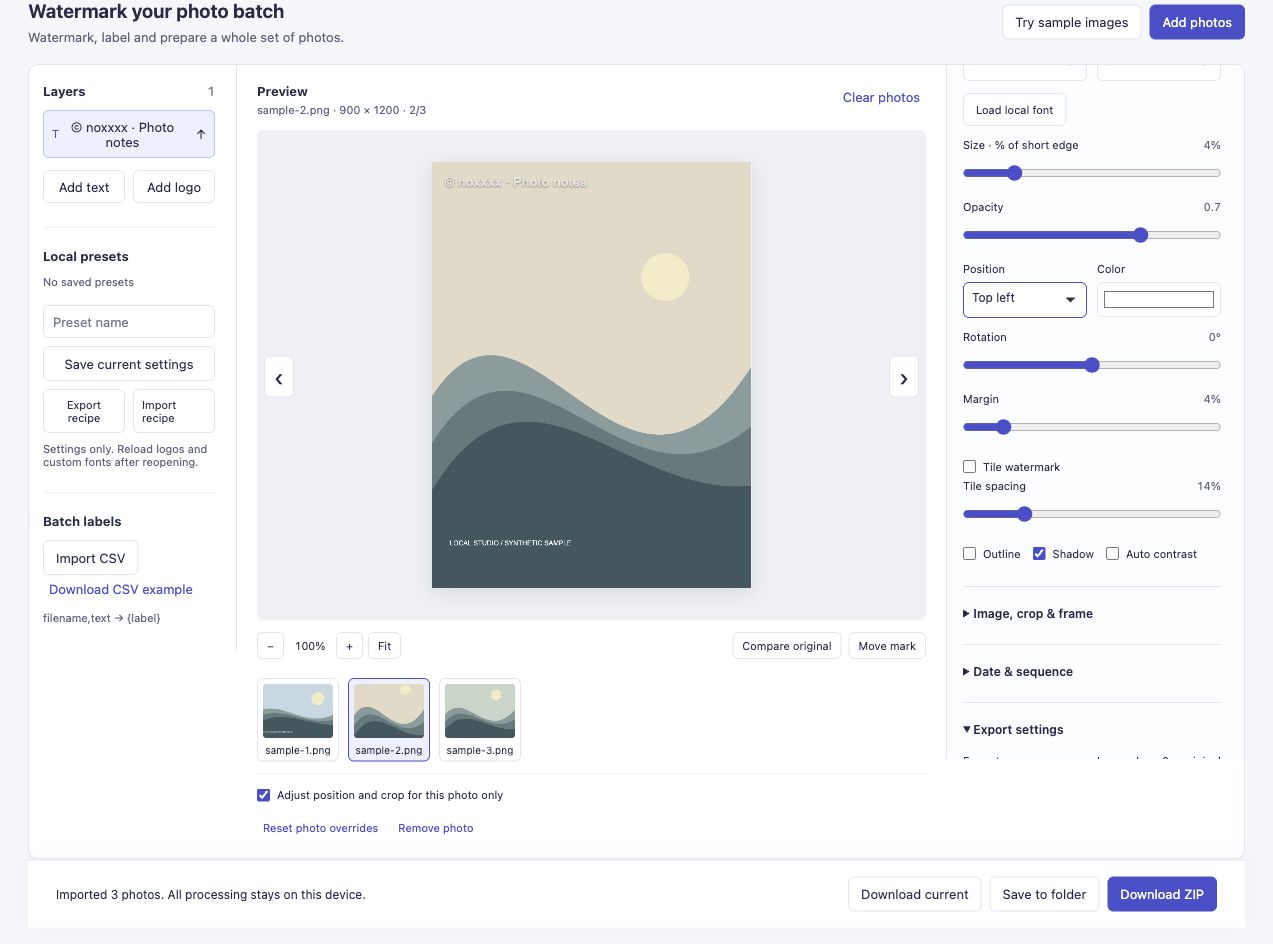
Solo il ritratto selezionato riceve questo posizionamento. La casella di controllo è il passaggio importante prima di cambiare angolo.
Torna alla modalità orizzontale e controlla Posizione. In questo esempio rimane In basso a destra.
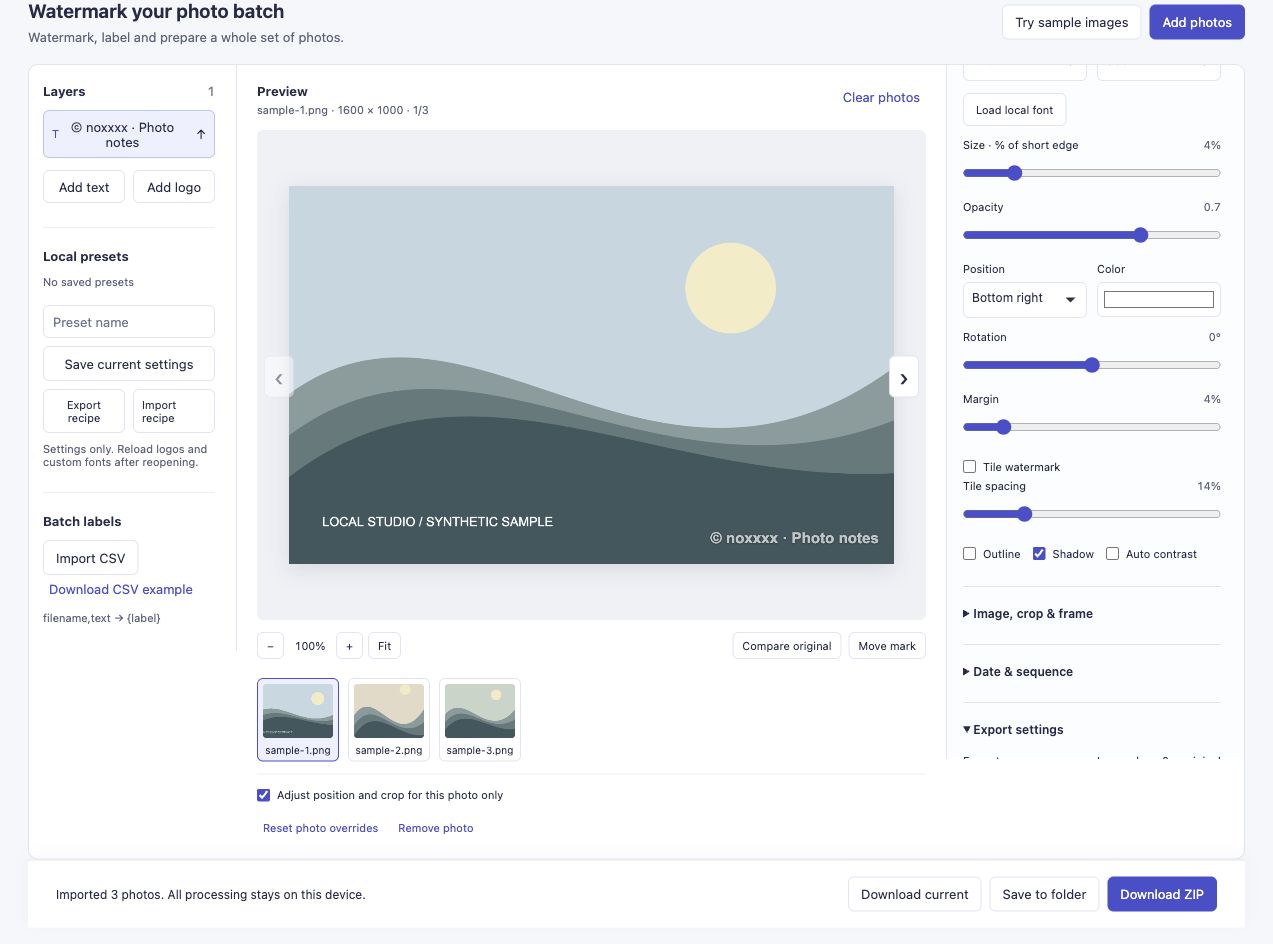
Le due immagini rimangono in un unico batch con posizioni della filigrana diverse.
Per una posizione più precisa, abilita Sposta filigrana e trascina il segno non affiancato selezionato nell'anteprima. Mantieni abilitata l'opzione per foto se tale regolazione deve applicarsi solo all'immagine corrente. Adatta alla vista e lo zoom di anteprima ti aiutano a ispezionare la foto; lo zoom dell'anteprima non ridimensiona il file esportato.
4. Controllare la visibilità e la posizione
Il segno bianco nell'esempio del ritratto si trova su uno sfondo chiaro. Ciò lo rende meno leggibile anche se la sua posizione è corretta. Prima di pubblicare le tue foto, controlla l'opacità, il contorno e l'ombra oppure utilizza un colore che contrasti con l'area desiderata.
Tenere i contrassegni lontani dai dettagli che i lettori devono vedere. Per un tutorial sull'uncinetto o sulla trapunta, ciò potrebbe significare preservare il motivo del punto; per una foto di un evento, un volto o un badge con il nome possono essere il dettaglio importante. Un piccolo testo di attribuzione dell'autore può identificare la fonte senza risolvere automaticamente ogni problema di composizione.
5. Esportare e ispezionare entrambi gli orientamenti
Scegli un formato e una dimensione di output in Impostazioni di esportazione, quindi Scarica ZIP. Apri almeno un paesaggio e un ritratto dai file scaricati, invece di giudicare il risultato solo dalle miniature.
L'esportazione dimostrata ha mantenuto le dimensioni 1600 × 1000, 900 × 1200 e 1200 × 1200 con il lato lungo di output impostato su 0. Ha prodotto tre file senza errori. L'output JPEG viene ricodificato, quindi tali dimensioni non sono una promessa di conservazione pixel per pixel.
Una filigrana visibile può identificare il tuo lavoro. Può ancora essere copiato, ritagliato o modificato.
provare la filigrana in batch di foto miste.
Se provi un batch misto, fammi sapere quale posizionamento necessita ancora di lavoro extra. È sufficiente una descrizione della forma della foto e dell'impostazione non riuscita; non è necessario inviare foto private.
Da dove proviene questo problema
nota sul flusso di lavoro di Owen descrive la suddivisione delle foto in lotti separati quando la filigrana necessita di posizioni diverse. In discussione di Yvonne, un lettore ha descritto che le dimensioni e la posizione della filigrana cambiano con il ritaglio. Questi esempi storici spiegano il problema qui affrontato; non sono confronti con le versioni attuali di Lightroom, Photoshop o BlogStomp.