
gli screenshot di esempio mantengono l'interfaccia inglese utilizzata nella procedura dettagliata originale.
Come aggiungere un logo PNG colorato alle foto senza Photoshop
Se il tuo logo contiene due colori, mantienilo come immagine trasparente e posiziona quell'immagine sulle tue foto. Ciò preserva i colori dell'opera d'arte invece di ricostruire il segno come un timbro monocolore.
Questa procedura dettagliata utilizza strumento filigrana batch che ho creato. L'esempio è un logo demo originale blu e arancione sopra le immagini campione sintetiche dello strumento. Puoi scarica la demo PNG esercitarti; non è il logo di un cliente o di un altro fotografo.

Perché un logo può perdere colore o mostrare ancora un rettangolo
Un pennello o un timbro può utilizzare la grafica come forma o maschera, anziché mantenere i pixel del colore originale. Il problema da due colori a monocromatico nella discussione sulla fonte ci ricorda di scegliere una rappresentazione che conservi ciò di cui abbiamo bisogno. Per questo flusso di lavoro, mantieni il logo come livello di immagine invece di ricostruirlo come una forma monocolore.
La trasparenza è una proprietà separata. Uno sfondo bianco inserito in un file rimane visibile finché i pixel non vengono resi trasparenti; riducendo l’opacità dell’intero livello si sbiadisce anche il logo. Anche un logo adeguatamente trasparente può diventare illeggibile su una fotografia di colore simile. Colori originali, ambiente trasparente e contrasto sufficiente sono tre diversi controlli.
Cosa può e non può fare questo strumento per questo lavoro
- Può posizionare un PNG trasparente esistente su più foto, mantenere i colori dell'opera d'arte con lo stile Logo: originale e regolare dimensioni, opacità e posizionamento. L'esempio seguente verifica un logo blu e arancione nei JPEG scaricati.
- Non può recuperare il colore perduto da un'origine monocromatica, inventare i dettagli mancanti in un piccolo logo, recuperare livelli di design modificabili da un'immagine appiattita o garantire un segno leggibile su ogni sfondo. Non è un designer di loghi o un editor di vettori.
- La sua pulizia è limitata: la rimozione del colore bianco/nero esposto non è un'estrazione intelligente del soggetto. Potrebbe rimuovere parti previste dell'opera d'arte. Per uno sfondo complesso o una fonte danneggiata, prepara prima un logo pulito e trasparente in un editor di immagini.
Anche il mantenimento dei colori della grafica non è una promessa di valori cromatici esatti in ogni file finale. La codifica dell'output e la successiva elaborazione della piattaforma possono modificare i pixel del bordo o l'aspetto; controllare le copie scaricate e pubblicate.
1. Inizia con un file veramente trasparente
Utilizza un PNG esportato con uno sfondo trasparente. Un'estensione .png da sola non garantisce la trasparenza: un rettangolo bianco può far parte dei pixel di un PNG.
Mantenere un file sorgente ragionevolmente nitido. Il nostro logo demo è 560 × 160 pixel. Se un logo piccolo viene ingrandito ben oltre la dimensione originale, i suoi bordi potrebbero apparire morbidi. Inizia da un originale più grande quando puoi.
Non è necessario ridurre l'opacità dell'intero logo solo per eliminare lo sfondo. L'opacità sfuma insieme l'opera d'arte e lo sfondo; non trasforma i pixel bianchi in trasparenza.
2. Aggiungi foto, quindi aggiungi il livello del logo
Aprire lo strumento e scegliere Aggiungi foto. Scegli Aggiungi logo nel pannello Livelli della filigrana e seleziona il tuo PNG trasparente locale. Se desideri solo il logo, seleziona il livello di testo predefinito e scegli Elimina per rimuovere il testo aggiuntivo di attribuzione dell'autore.
In Impostazioni del livello, mantieni Rimuovi lo sfondo su Tieni e Stile del logo su Colori originali per un logo a colori già trasparente. Non è necessario Applica la pulizia del logo per questo percorso.
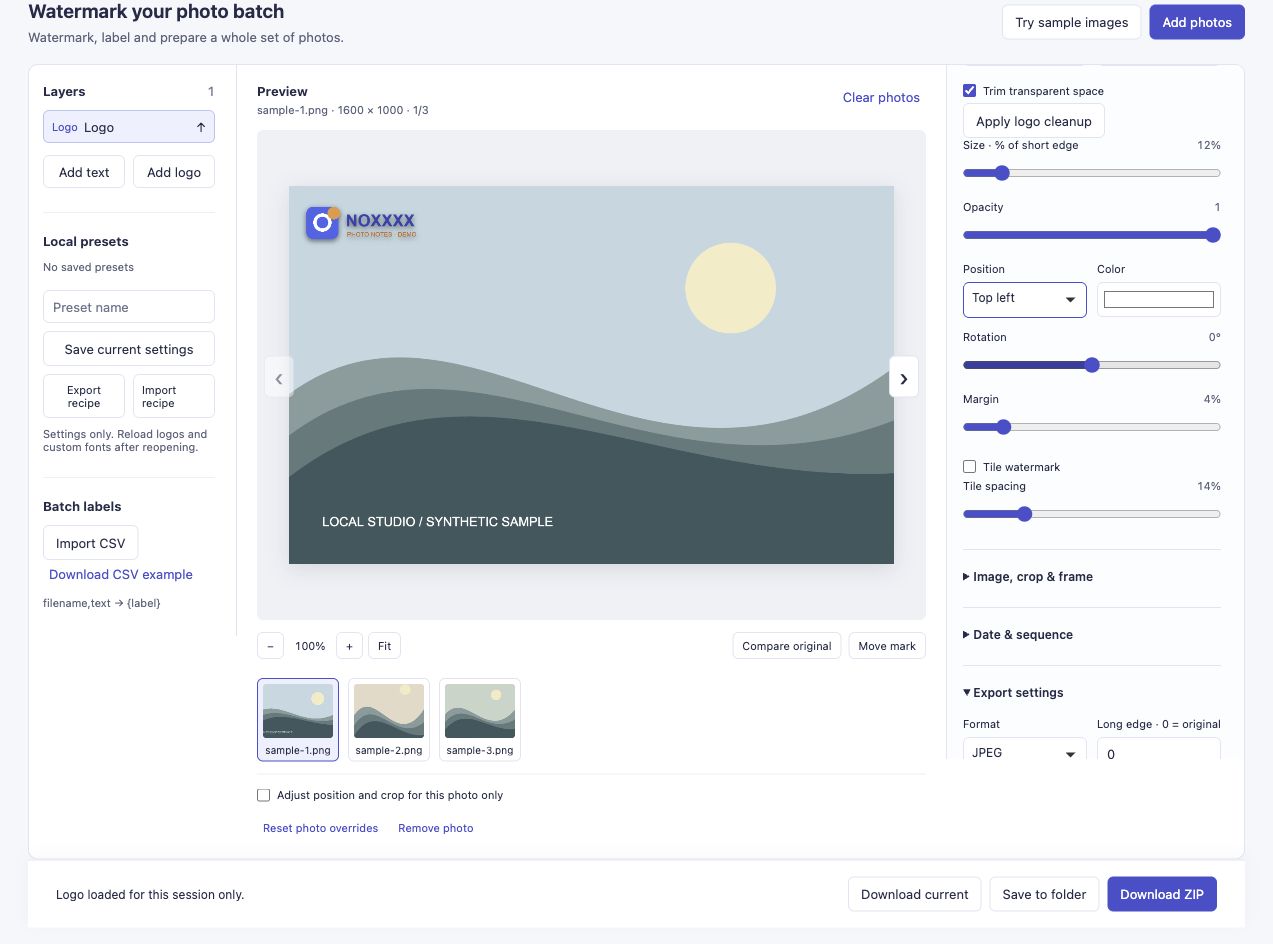
La demo è un livello di immagine PNG. I suoi dintorni trasparenti lasciano trasparire lo sfondo del campione.
Lo strumento espone anche la pulizia dello sfondo bianco/nero, ma è una semplice operazione basata sul colore. Se la tua opera d'arte contiene aree bianche o nere intenzionali, rimuovendo quel colore potresti rimuovere anche le parti che intendevi conservare. Per questo tutorial, utilizza un PNG trasparente esportato correttamente in modo da poter lasciare intatte le impostazioni di pulizia.
3. Regolare le dimensioni e trovare un'area leggibile
Dimensioni · % del lato corto controlla l'altezza del logo. La demo utilizza il 12%, Opacità di 1 e il posizionamento In alto a sinistra. Un logo con una forma diversa avrà bisogno di un'impostazione diversa; Il 12% è un esempio, non una taglia consigliata per ogni marchio.
Controllare il logo rispetto allo sfondo reale. Un logo blu sopra un'acqua scura o un logo arancione sopra un tramonto potrebbero essere difficili da leggere. Prova un'area più chiara, una posizione diversa o un logo alternativo adatto progettato per quello sfondo.
Se un'immagine necessita di un angolo diverso, seleziona l'immagine e abilita Modifica la posizione della filigrana e ritaglia solo per la foto selezionata prima di modificare Posizione. Consulta guida al posizionamento di foto miste per quel flusso di lavoro.
4. Scaricare e controllare l'output
Scegli Scarica ZIP, quindi apri i file esportati. Il logo trasparente diventa parte della foto; non crea un foro trasparente nel JPEG finito. La fotografia dovrebbe rimanere visibile attorno al logo anziché essere coperta da uno sfondo rettangolare.

Questa immagine è stata estratta dallo ZIP scaricato tramite lo strumento. Mantiene le dimensioni 1600×1000 del campione; La codifica JPEG può modificare leggermente i valori dei colori e i pixel dei bordi.
La nostra esecuzione di tre immagini è stata completata senza errori. Esamina i tuoi output nelle dimensioni che le persone effettivamente vedranno, soprattutto se un blog crea piccole miniature. I caratteri fini che funzionano in un'anteprima di grandi dimensioni potrebbero scomparire quando l'immagine viene visualizzata molto più piccola.
Se il logo sembra ancora sbagliato
- È visibile un rettangolo: controlla se il PNG di origine contiene effettivamente pixel trasparenti. La sola riduzione dell'opacità non risolverà uno sfondo opaco.
- I colori sono cambiati: controlla Stile del logo e ricomincia dal file originale se hai applicato la pulizia del nero, del bianco o dell'inversione.
- Il segno sembra morbido: controllare la risoluzione del logo originale e l'output scaricato. Lo zoom dell'anteprima, un piccolo logo sorgente e la codifica JPEG possono influenzare ciò che vedi.
- Copre l'argomento: ridurne le dimensioni o utilizzare il posizionamento per foto anziché forzare un angolo su ogni immagine.
Prova ad aggiungere il tuo logo PNG.
Se provi il tuo logo, fammi sapere se la difficoltà riguarda la trasparenza, il colore, la nitidezza o il posizionamento. Descrivi il file di origine e le impostazioni di output anziché inviare file con marchio privato.
Da dove proviene questo problema
Un lettore in tutorial sulla filigrana di Photoshop di Anne ha chiesto perché un logo a due colori diventasse monocromatico come un pennello. La risposta di Anne ha suggerito come alternativa un PNG trasparente. esempi di filigrana di Meeka mostra anche perché la stessa opera d'arte deve essere confrontata con sfondi diversi. Nessuna delle due fonti sostiene questo strumento e un logo visibile non può impedire in modo affidabile la copia o lo scraping dell'intelligenza artificiale.