
スクリーンショットの例では、元のウォークスルーで使用された英語のインターフェイスが保持されています。
横向きと縦向きの写真にまとめて透かしを入れる方法
透かしは 1 枚の写真に収まり、次の写真の被写体を覆うことがあります。画像の寸法が混在している場合、マークの大きさとマークをどこに配置するかという 2 つの個別の決定が必要になります。
共有バッチの相対サイズを使用して、例外的な写真の位置を調整します。私が構築した バッチ透かしツール では両方を行うことができます。このガイドでは、ツールの合成横向きの写真、縦向きの写真、正方形のサンプルを使用します。
ある設定が、ある写真では機能し、別の設定では失敗する理由
2 つの異なる原因があります。まず、固定ピクセル サイズが占める割合は、小さな画像と大きな画像では異なります。次に、被写体と鮮明な領域が画像から画像へと移動します。相対的なサイジングは、最初の原因の解決に役立ちます。 2番目のコーナーに空きスペースがあるかどうかを判断することはできません。
トリミングすると、利用可能なスペースも変更されます。フルフレームでは鮮明に見えた位置が、クロップ後に被写体に隠れてしまう場合があります。最初に目的の構成を設定し、共有ウォーターマーク設定を確立してから、例外を確認します。すべての例外を新しいバッチに分割することは考えられる回避策の 1 つですが、ファイルの処理と繰り返しの設定が追加されます。
このツールでこのジョブに対してできることとできないこと
- 画像の短辺を基準にしてマークとそのマージンのサイズを調整し、異なる形状の写真を 1 つのキューに保持し、選択した写真の配置やトリミングをオーバーライドできます。タイル化されていないマークをドラッグすると、より正確な位置を指定できます。
- 顔、ステッチパターン、その他の重要な主題を自動的に理解して、安全なコーナーを選択することはできません。また、同じパーセンテージが同じように認識される目立つことを保証するものではありません。文言、背景、ロゴの形状は人々の目に影響を与えます。
- 各写真を検査し、エクスポートされた代表的なファイルを意図した表示サイズで開く必要があります。配置だけでは著者の帰属を判読できない場合は、別の色、輪郭、または代替ロゴを使用してください。
実際的な目標は、意図的な例外を除いた一貫した出発点です。どの写真でも同じ配置ではございません。
1. 異なる形状を同じキューに保持する
写真を追加する を選択するか、例に従って サンプル画像を読み込む を使用してください。テキストレイヤーを選択し、短い著者帰属テキストを入力します。ロゴの場合は、ロゴを追加する を選択し、ローカル ファイルを選択します。
透かしの位置を変更し、選択した写真のみをトリミングします のチェックを外した状態で開始します。これにより、最初に共有プレースメントを確立できます。たとえば、右下 を選択し、サイズを変更する前に、幅広の画像と高さの画像の両方を検査します。

横向きの写真は 1600 × 1000 です。テキストは他の写真と同じ共有透かし設定を使用します。
2. 写真を基準にしてマークのサイズを変更します
サイズ・短辺の% は各画像の短い辺を使用します。テキストの場合はフォント サイズを制御します。ロゴの場合、ロゴの高さを制御します。このツールはロゴのアスペクト比を維持します。
たとえば、4% は、追加の出力スケーリングを行う前の、1600 × 1000 画像の 40 ピクセルのフォント サイズと 900 × 1200 画像の 36 ピクセルのフォント サイズに対応します。幅は言葉やロゴの形状によっても異なります。非常に幅の広いマークを縮小してフィットさせることができます。
端からの余白 も短辺に従います。これは、異なる次元にわたって便利な比例的な開始点を提供しますが、すべての背景を同等に読みやすくしたり、すべての画像で同じ隅が鮮明であることを保証したりするわけではありません。
3. 別のコーナーが必要な写真のみを変更します
サムネイル キュー内の縦向きの写真を選択します。 透かしの位置を変更し、選択した写真のみをトリミングします を有効にします。次に、配置 で 左上 を選択します。
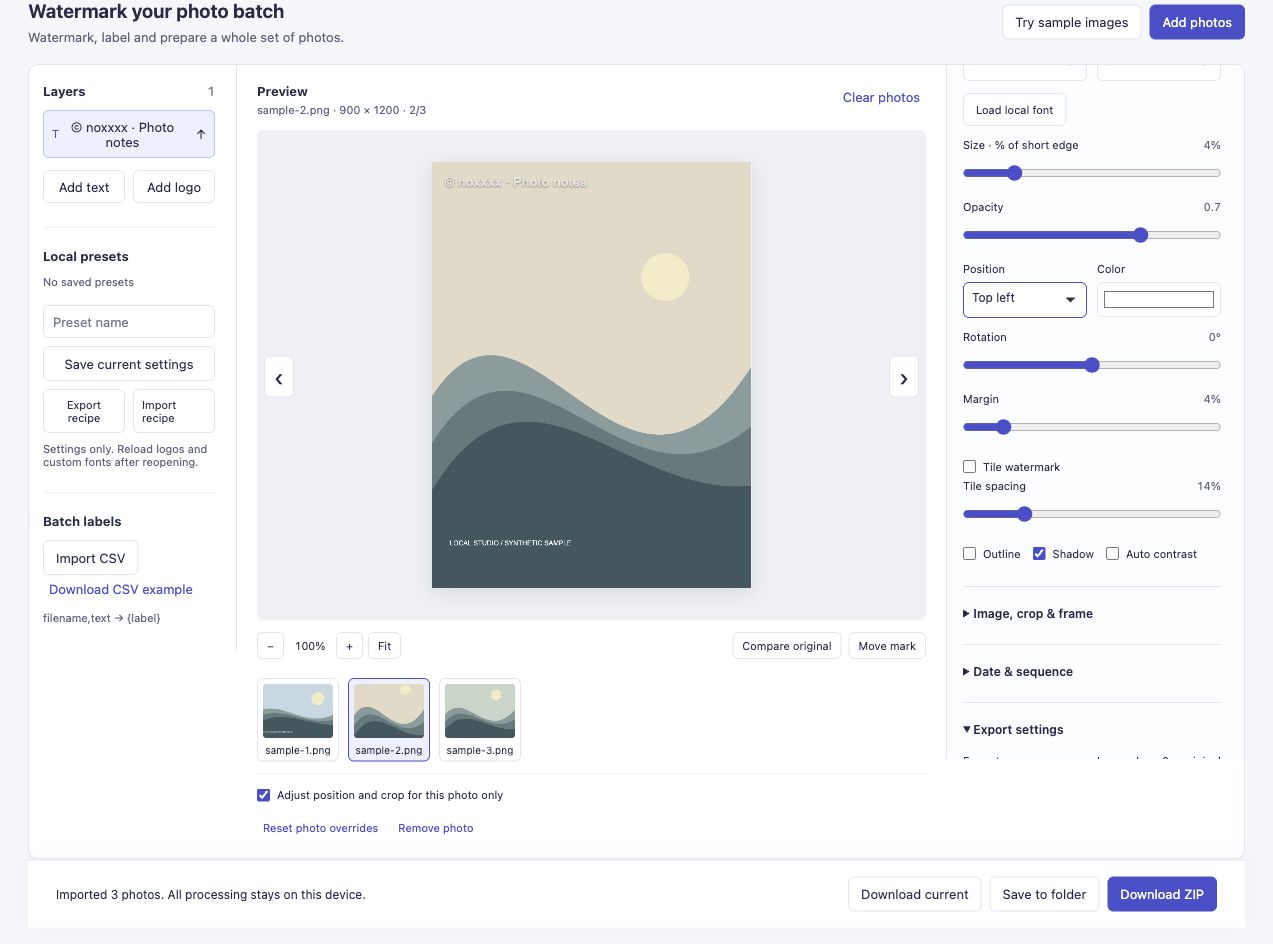
選択した縦向きの写真のみがこの配置を受け取ります。チェックボックスは、コーナーを変更する前の重要なステップです。
ランドスケープに戻り、配置 を確認します。この例では、右下 のままです。
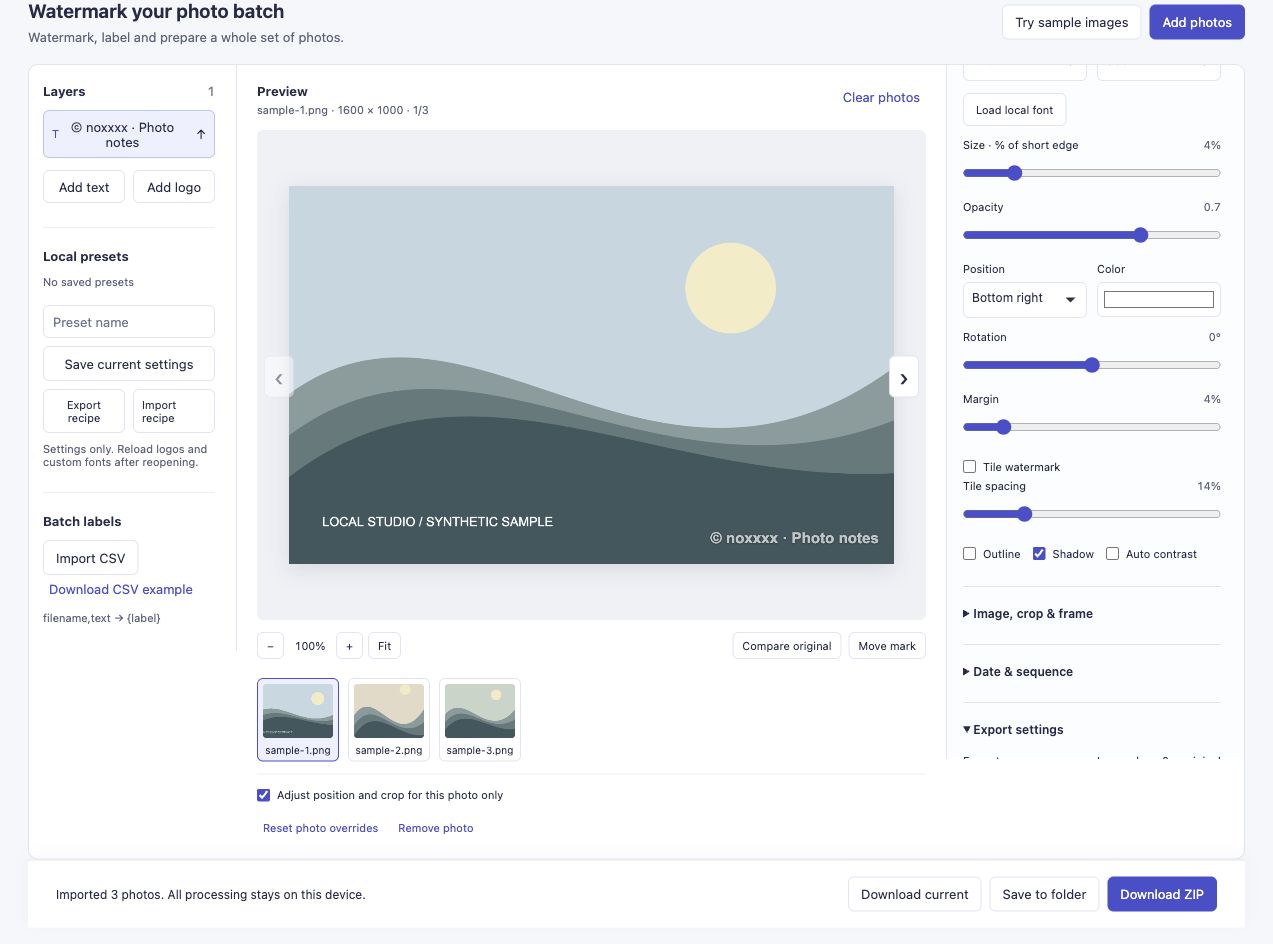
2 つの画像は、ウォーターマークの位置が異なる 1 つのバッチに残ります。
より正確な位置を確認するには、透かしを移動 を有効にし、プレビューで選択した非タイル マークをドラッグします。現在の画像にのみ調整を適用する必要がある場合は、写真ごとのオプションを有効にしておきます。 全体を表示 とプレビュー ズームは写真の検査に役立ちます。プレビューをズームしても、エクスポートされたファイルのサイズは変更されません。
4. 位置だけでなく可視性もチェックする
縦向きの写真の例の白いマークは、明るい背景にあります。そのため、位置が正しい場合でも読みにくくなります。自分の写真を公開する前に、不透明度、輪郭、影を確認するか、目的の領域と対照的な色を使用してください。
読者が見る必要がある詳細からマークを遠ざけてください。かぎ針編みやキルトのチュートリアルの場合、ステッチ パターンを保存することを意味する場合があります。イベント写真の場合、顔または名札が重要な詳細となる場合があります。小さな著者帰属テキストであれば、すべての構成問題を自動的に解決しなくても、出典を特定できます。
5. 両方の方向をエクスポートして検査する
設定のエクスポート、次に ZIP をダウンロード で出力形式とサイズを選択します。サムネイルだけで結果を判断するのではなく、ダウンロードしたファイルから少なくとも 1 つの横向きの写真と 1 つの肖像画を開きます。
デモされたエクスポートでは、出力の長辺が 0 に設定され、1600 × 1000、900 × 1200、および 1200 × 1200 の寸法が保持されました。失敗することなく 3 つのファイルが生成されました。 JPEG 出力は再エンコードされるため、これらの寸法はピクセルごとの保存を保証するものではありません。
目に見える透かしにより作品を識別できます。引き続きコピー、切り取り、編集することができます。
混合バッチを試した場合、どの配置にまだ追加の作業が必要かを教えてください。写真の形状と失敗した設定の説明だけで十分です。プライベートな写真を送信する必要はありません。
この問題の発生源
オーウェンのワークフローメモ では、透かしの位置が異なる場合に写真を別々のバッチに分割する方法について説明します。 イヴォンヌのディスカッション では、ある読者が透かしのサイズと位置がクロップに応じて変化することについて説明しました。これらの歴史的な例は、ここで扱う問題を説明しています。これらは、Lightroom、Photoshop、または BlogStomp の現在のバージョンとの比較ではありません。