
スクリーンショットの例では、元のウォークスルーで使用された英語のインターフェイスが保持されています。
Photoshop を使用せずに写真にカラーの PNG ロゴを追加する方法
ロゴに 2 色が含まれている場合は、ロゴを透明な画像として保持し、その画像を写真上に配置します。これにより、マークを単色のスタンプとして再構築するのではなく、アートワークの色が保持されます。
このチュートリアルでは、私が構築した バッチ透かしツール を使用します。この例は、ツールの合成サンプル画像の上にオリジナルの青とオレンジのデモ ロゴを重ねたものです。 デモ PNG をダウンロード 練習してみてください。顧客や他の写真家のロゴではありません。

ロゴの色が消えたり、四角形が表示されたりする理由
ブラシまたはスタンプは、元のカラー ピクセルを保持するのではなく、アートワークをシェイプまたはマスクとして使用できます。ソースの説明にある 2 色からモノクロへの問題は、必要なものを保持する表現を選択することを思い出させてくれます。このワークフローでは、ロゴを単色の形状として再構築するのではなく、画像レイヤーとして保持します。
透明性は別のプロパティです。ファイルに焼き付けられた白い背景は、ピクセルが透明になるまで表示されたままになります。レイヤー全体の不透明度を下げると、ロゴも薄れます。適切に透明なロゴであっても、同系色の写真では判読できなくなる場合があります。オリジナルの色、透明な周囲、十分なコントラストの 3 つの異なるチェックを行います。
このツールでこのジョブに対してできることとできないこと
- 既存の透明 PNG を複数の写真の上に配置し、ロゴ スタイル: オリジナルでアートワークの色を保持し、サイズ、不透明度、配置を調整できます。以下の例では、ダウンロードした JPEG 内の青とオレンジのロゴを検証します。
- モノクロ ソースから失われた色を復元したり、小さなロゴの欠落した詳細を作成したり、平坦化された画像から編集可能なデザイン レイヤーを復元したり、すべての背景で読み取り可能なマークを保証したりすることはできません。ロゴデザイナーやベクターエディターではありません。
- クリーンアップには限界があります。露出した白/黒の色の除去はインテリジェントな被写体抽出ではありません。アートワークの意図した部分が削除される可能性があります。複雑な背景や破損したソースの場合は、最初に画像エディターできれいな透明なロゴを準備します。
アートワークの色を維持することは、すべての最終ファイルで正確な色の値を保証するものでもありません。出力エンコーディングとその後のプラットフォーム処理により、エッジ ピクセルや外観が変更される可能性があります。ダウンロードおよび公開されたコピーを検査します。
1. 純粋に透明なファイルから始めます
透明な背景でエクスポートされた PNG を使用します。 .png 拡張子だけでは透明度が保証されません。白い四角形は PNG のピクセルの一部である可能性があります。
適度に鮮明なソース ファイルを維持します。デモのロゴは 560 × 160 ピクセルです。小さなロゴを元のサイズをはるかに超えて拡大すると、エッジが柔らかく見える場合があります。可能であれば、より大きなオリジナルから始めてください。
背景を取り除くためだけにロゴ全体の不透明度を下げる必要はありません。不透明度はアートワークと背景を一緒にフェードさせます。白いピクセルを透明に変えるわけではありません。
2.写真を追加し、ロゴレイヤーを追加します
ツールを開いて 写真を追加する を選択します。 透かしレイヤー パネルで ロゴを追加する を選択し、ローカルの透明 PNG を選択します。ロゴのみが必要な場合は、デフォルトのテキストレイヤーを選択し、削除 を選択して余分な作成者帰属テキストを削除します。
レイヤー設定 では、すでに透明なカラーのロゴの場合は、キープする に 背景を削除する を、元の色 に ロゴスタイル を保持します。このルートには ロゴのクリーンアップを適用する は必要ありません。
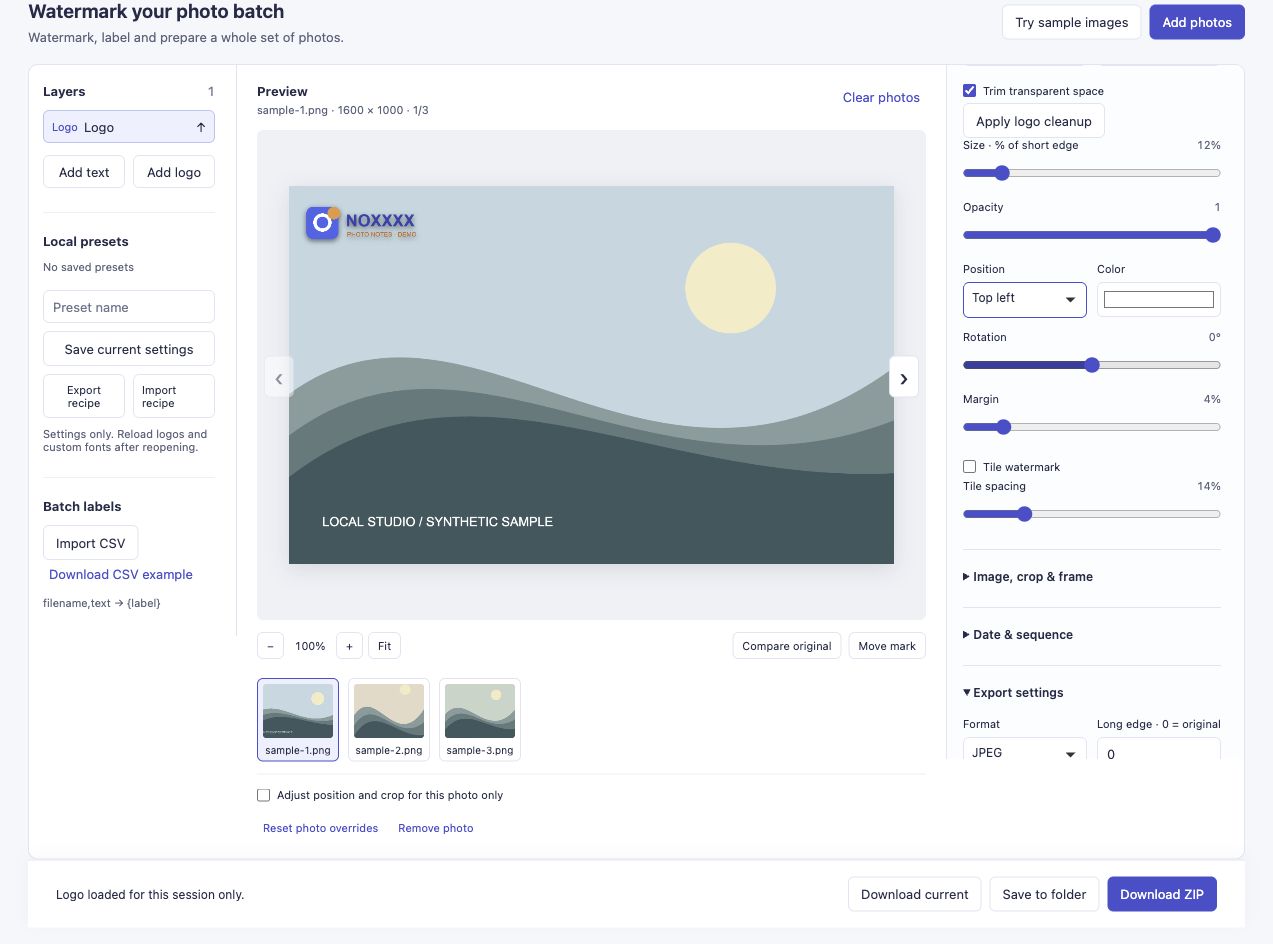
デモは PNG 画像レイヤーです。周囲が透明なので、サンプルの背景が透けて見えます。
このツールは白/黒の背景のクリーンアップも公開しますが、これは単純な色ベースの操作です。アートワークに意図的に白または黒の領域が含まれている場合、その色を削除すると、保持するつもりだった部分も削除される可能性があります。このチュートリアルでは、クリーンアップ設定をそのままにしておくことができるように、正しくエクスポートされた透明 PNG を使用します。
3. サイズを調整し、読み取り可能な領域を見つけます。
サイズ・短辺の% はロゴの高さを制御します。デモでは 12%、1 の 不透明度、および 左上 配置を使用します。ロゴの形状が異なる場合は、異なる設定が必要になります。 12% は一例であり、すべてのブランドが推奨するサイズではありません。
実際の背景に対してロゴを確認してください。暗い水の上に青いロゴが表示されたり、夕日の上にオレンジ色のロゴが表示されたりすると、読みにくい場合があります。より鮮明な領域、別の位置、またはその背景に合わせてデザインされた適切な代替ロゴを試してください。
1 つの画像に別のコーナーが必要な場合は、配置 を変更する前に、その画像を選択して 透かしの位置を変更し、選択した写真のみをトリミングします を有効にしてください。そのワークフローについては、混合写真配置ガイド を参照してください。
4. 出力をダウンロードして検査します。
ZIP をダウンロード を選択し、エクスポートされたファイルを開きます。透明なロゴが写真の一部になります。完成した JPEG に透明な穴ができることはありません。写真は長方形の背景で覆われるのではなく、ロゴの周囲に表示されたままにする必要があります。
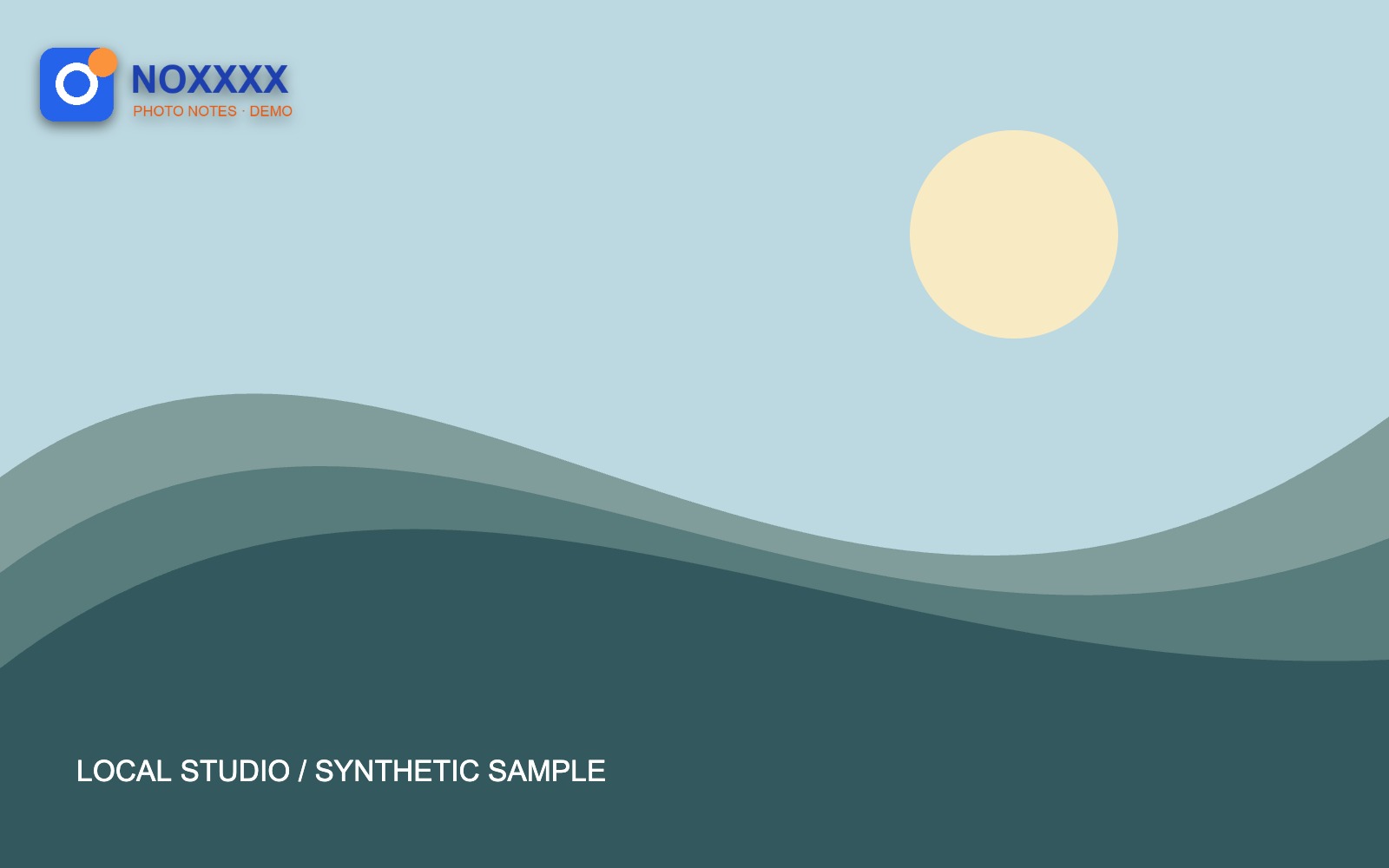
このイメージは、ツールを通じてダウンロードされた ZIP から抽出されました。サンプルの 1600 × 1000 の寸法が維持されます。 JPEG エンコードでは、カラー値とエッジ ピクセルがわずかに変更される可能性があります。
3 つのイメージの実行は失敗することなく完了しました。特にブログで小さなサムネイルを作成する場合は、実際に人が見るサイズで自分の出力を検査してください。大きなプレビューで機能する細かい文字は、画像を非常に小さく表示すると消えてしまうことがあります。
ロゴがまだ間違っているように見える場合
- 四角形が表示されます。ソース PNG に実際に透明なピクセルが含まれているかどうかを確認してください。不透明度を下げるだけでは、不透明な背景は修正されません。
- 色が変更されました: ロゴスタイル をチェックし、黒、白、または反転クリーンアップを適用した場合は、元のファイルからやり直します。
- マークが柔らかく見えます: 元のロゴの解像度とダウンロードされた出力を確認してください。プレビューのズーム、小さなソース ロゴ、JPEG エンコードはそれぞれ、表示される内容に影響を与える可能性があります。
- 被写体をカバーします。サイズを縮小するか、すべての画像に 1 つの角を強制するのではなく、写真ごとの位置を使用します。
独自のロゴを試す場合、透明度、色、鮮明さ、配置などが難しいか教えてください。プライベートブランドファイルの送信ではなく、ソースファイルと出力設定を記載してください。
この問題の発生源
Anne の Photoshop 透かしチュートリアル の読者から、なぜ 2 色のロゴがブラシとしてモノクロになったのかという質問がありました。アンの返信では、代替案として透過 PNG が提案されました。 Meeka のウォーターマークの例 は、同じアートワークを異なる背景に対してチェックする必要がある理由も示しています。どちらの情報源もこのツールを推奨するものではなく、ロゴが表示されてもコピーや AI スクレイピングを確実に防ぐことはできません。