
Przykładowe zrzuty ekranu zachowują angielski interfejs używany w oryginalnej instrukcji.
Jak dodać znak wodny do zdjęć pionowych i poziomych w jednej partii
Znak wodny może zmieścić się na jednym zdjęciu i zakryć temat na następnym. Mieszane wymiary obrazu powodują dwie odrębne decyzje: jak duży powinien być znak i gdzie powinien się znajdować.
Użyj względnego rozmiaru udostępnionej partii, a następnie dostosuj położenie wyjątkowych zdjęć. Możesz zrobić jedno i drugie w narzędzie wsadowego znaku wodnego, który zbudowałem. W tym przewodniku wykorzystano syntetyczne próbki krajobrazu, portretu i kwadratu narzędzia.
Dlaczego jedno ustawienie działa na jednym zdjęciu, a nie na innym
Istnieją dwie różne przyczyny. Po pierwsze, stały rozmiar piksela zajmuje inną część małego obrazu niż dużego. Po drugie, obiekt i wyraźne obszary przemieszczają się ze zdjęcia na zdjęcie. Rozmiar względny pomaga w przypadku pierwszej przyczyny; nie może zdecydować, który róg ma puste miejsce w drugim.
Kadrowanie zmienia także dostępną przestrzeń. Pozycja, która na pełnej klatce była jasna, może zakryć obiekt po przycięciu. Najpierw ustaw zamierzoną kompozycję, ustal ustawienia wspólnego znaku wodnego, a następnie przejrzyj wyjątki. Podział każdego wyjątku na nową partię jest jednym z możliwych obejść, ale dodaje obsługę plików i powtarzane ustawienia.
Co to narzędzie może, a czego nie może zrobić w przypadku tego zadania
- Może zmieniać rozmiar znacznika i jego marginesu w stosunku do krótkiej krawędzi obrazu, przechowywać zdjęcia o różnych kształtach w jednej kolejce oraz zmieniać położenie lub przycięcie wybranego zdjęcia. Możesz przeciągnąć niekafelkowy znak, aby uzyskać bardziej precyzyjne położenie.
- Nie może automatycznie rozpoznać twarzy, wzoru ściegu lub innego ważnego obiektu i wybrać bezpiecznego narożnika. Ten sam odsetek nie gwarantuje również tej samej postrzeganej widoczności: sformułowanie, tło i kształt logo wpływają na to, co ludzie widzą.
- Nadal musisz sprawdzić każde zdjęcie i otworzyć reprezentatywne wyeksportowane pliki w zamierzonym rozmiarze. Użyj innego koloru, konturu lub alternatywnego logo, jeśli samo umiejscowienie nie pozwala na odczytanie informacji o autorze.
Celem praktycznym jest spójny punkt wyjścia z zamierzonymi wyjątkami. Nie jest to identyczne umiejscowienie niezależnie od zdjęcia.
1. Trzymaj różne kształty w tej samej kolejce
Wybierz Dodaj zdjęcia lub użyj Wypróbuj przykładowe obrazy, aby podążać za przykładem. Wybierz warstwę tekstową i wprowadź krótki tekst informacji o autorze. Aby uzyskać logo, wybierz Dodaj logo i wybierz plik lokalny.
Zacznij od odznaczenia Zmień położenie znaku wodnego i przytnij tylko wybrane zdjęcie. Dzięki temu możesz najpierw ustalić wspólne miejsce docelowe. Wybierz na przykład Na dole po prawej i sprawdź zarówno szeroki, jak i wysoki obraz przed zmianą rozmiaru.

Krajobraz ma wymiary 1600 × 1000. W tekście zastosowano te same wspólne ustawienia znaku wodnego, co w przypadku innych zdjęć.
2. Dostosuj rozmiar znacznika do zdjęcia
Rozmiar · % krótkiej krawędzi używa krótszego boku każdego obrazu. W przypadku tekstu kontroluje rozmiar czcionki; w przypadku logo kontroluje wysokość logo. Narzędzie zachowuje proporcje logo.
Na przykład 4% odpowiada 40-pikselowemu rozmiarowi czcionki na obrazie 1600 × 1000 i 36-pikselowemu rozmiarowi czcionki na obrazie 900 × 1200, przed jakimkolwiek dodatkowym skalowaniem wyjściowym. Szerokość zależy również od słów lub kształtu logo. Bardzo szerokie znaki można zmniejszyć, aby pasowały.
Odstęp od krawędzi również podąża za krótką krawędzią. Daje to użyteczny, proporcjonalny punkt wyjścia w różnych wymiarach, ale nie zapewnia jednakowej czytelności każdego tła ani nie gwarantuje, że ten sam róg będzie wyraźny na każdym obrazie.
3. Zmień tylko zdjęcie, które wymaga innego narożnika
Wybierz portret w kolejce miniatur. Włącz Zmień położenie znaku wodnego i przytnij tylko wybrane zdjęcie. Następnie wybierz U góry po lewej w Położenie.
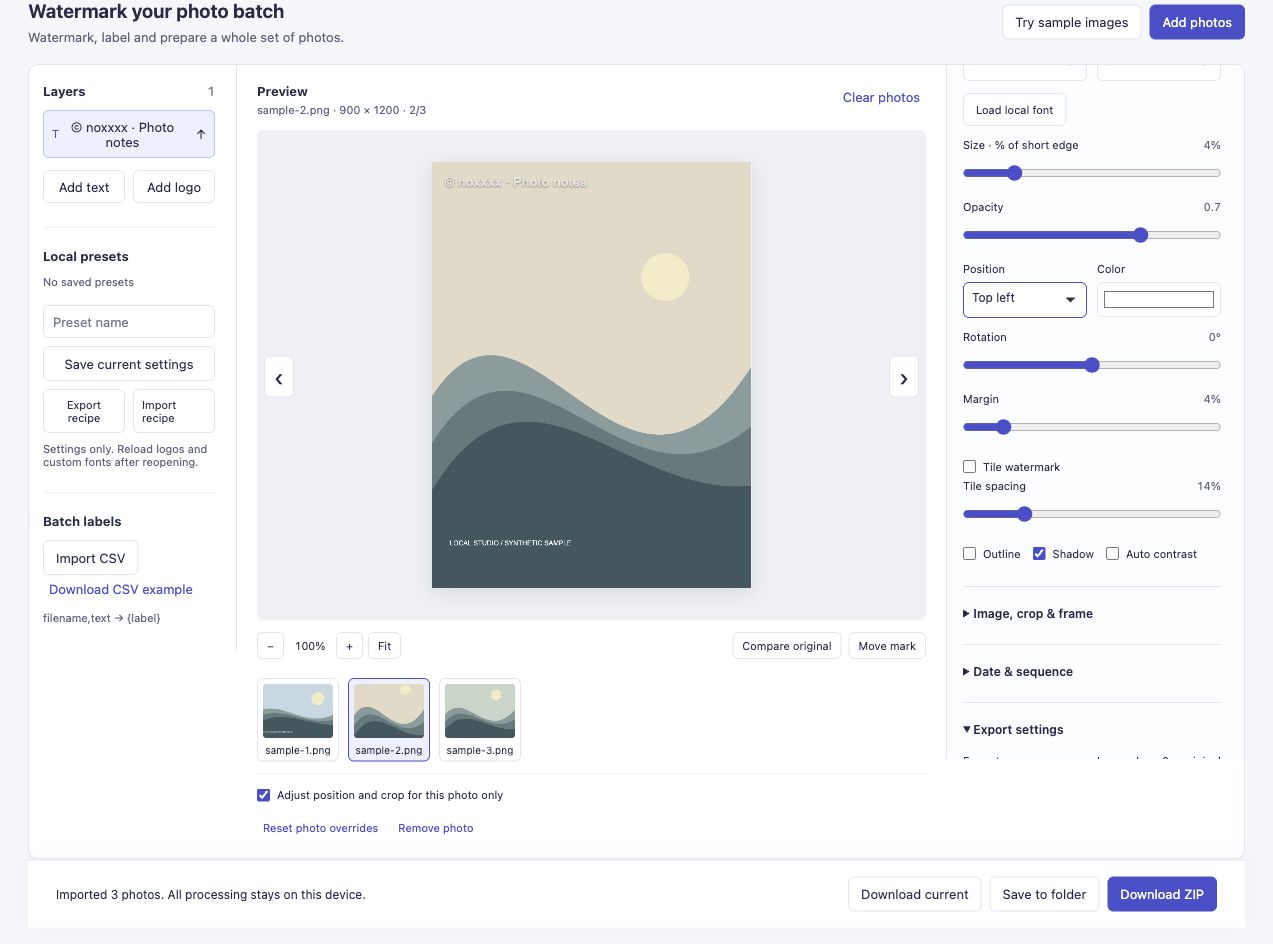
Tylko wybrany portret otrzymuje to miejsce docelowe. Pole wyboru jest ważnym krokiem przed zmianą narożnika.
Przełącz się z powrotem do krajobrazu i sprawdź jego Położenie. W tym przykładzie pozostaje Na dole po prawej.
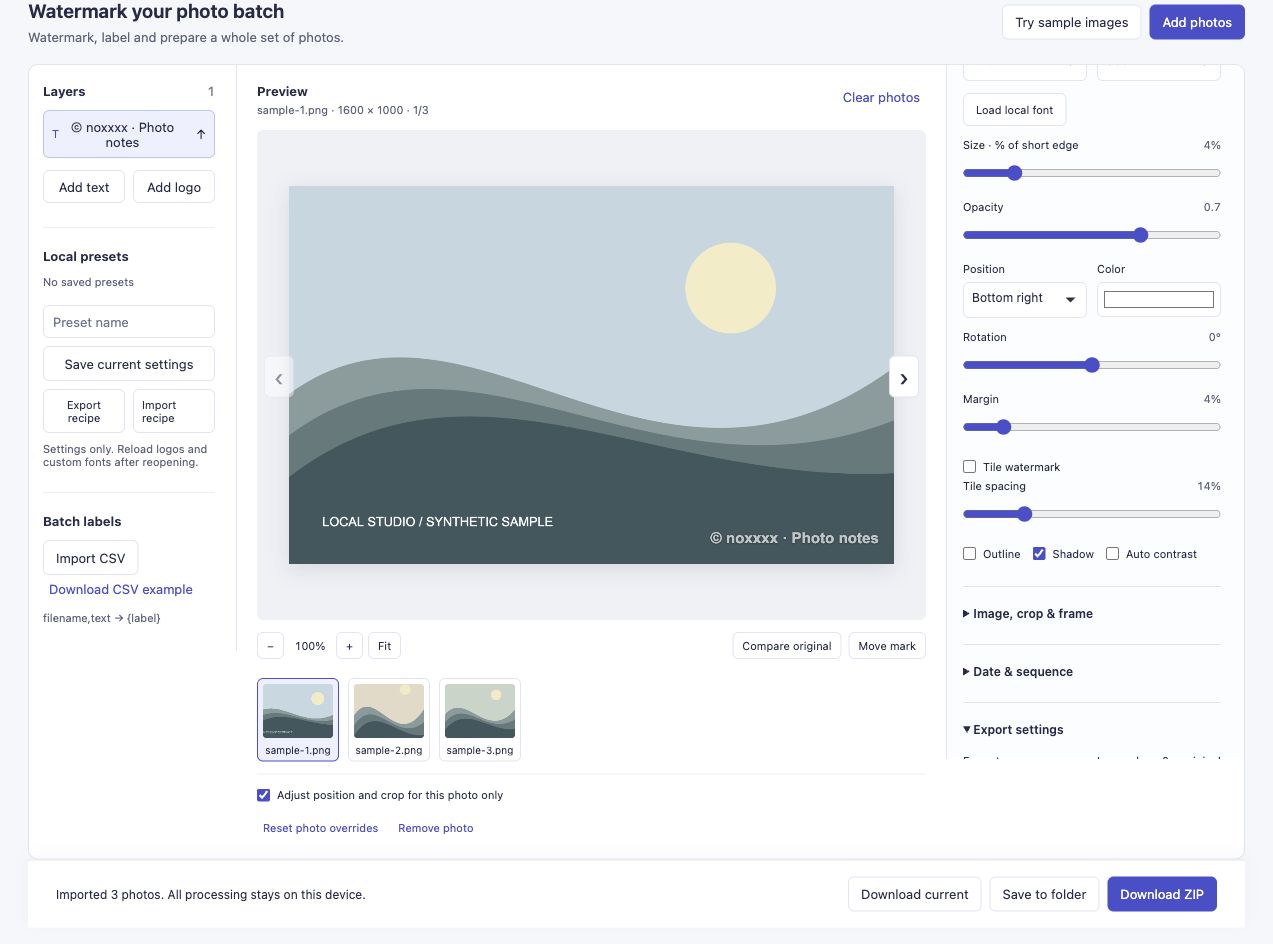
Obydwa obrazy pozostają w jednej partii z różnymi pozycjami znaku wodnego.
Aby uzyskać bardziej precyzyjną lokalizację, włącz Przesuń znak wodny i przeciągnij wybrany niekafelkowy znak na podglądzie. Pozostaw opcję poszczególnych zdjęć włączoną, jeśli ta korekta ma dotyczyć tylko bieżącego obrazu. Dopasuj do okna i podgląd podglądu ułatwiają kontrolę zdjęcia; powiększenie podglądu nie powoduje zmiany rozmiaru eksportowanego pliku.
4. Sprawdź widoczność i pozycję
Biały znak na przykładzie portretu znajduje się na jasnym tle. To czyni go mniej czytelnym, mimo że jego położenie jest prawidłowe. Przed opublikowaniem własnych zdjęć sprawdź krycie, kontur i cień lub użyj koloru kontrastującego z zamierzonym obszarem.
Trzymaj znaczniki z dala od szczegółów, które czytelnicy muszą zobaczyć. W przypadku samouczka dotyczącego szydełkowania lub pikowania może to oznaczać zachowanie wzoru ściegu; w przypadku zdjęcia z wydarzenia ważnym szczegółem może być plakietka z twarzą lub imieniem. Mały tekst z podaniem autora może zidentyfikować źródło bez automatycznego rozwiązywania każdego problemu z kompozycją.
5. Eksportuj i sprawdź obie orientacje
Wybierz format wyjściowy i rozmiar w Eksportuj ustawienia, a następnie Pobierz ZIP. Otwórz co najmniej jeden krajobraz i jeden portret z pobranych plików, zamiast oceniać wynik tylko na podstawie miniatur.
Zademonstrowany eksport zachował wymiary 1600 × 1000, 900 × 1200 i 1200 × 1200 z dłuższą krawędzią wyjściową ustawioną na 0. Wygenerowało trzy pliki bez żadnych błędów. Dane wyjściowe JPEG są ponownie kodowane, więc te wymiary nie gwarantują zachowania piksel po pikselu.
Widoczny znak wodny może zidentyfikować Twoją pracę. Nadal można go kopiować, przycinać i edytować.
Wypróbuj wsadowy znak wodny złożony z różnych zdjęć.
Jeśli spróbujesz zastosować partię mieszaną, daj mi znać, które umiejscowienie wymaga jeszcze dodatkowej pracy. Wystarczy opis kształtu zdjęcia i ustawienia, które się nie powiodło; nie musisz wysyłać prywatnych zdjęć.
Skąd wziął się ten problem
Notatka Owena dotycząca przepływu pracy opisuje dzielenie zdjęć na osobne partie, gdy znak wodny wymaga różnych pozycji. W Dyskusja Yvonne czytelnik opisał rozmiar znaku wodnego i jego położenie zmieniające się wraz z kadrowaniem. Te historyczne przykłady wyjaśniają poruszany tutaj problem; nie są one porównaniami z aktualnymi wersjami Lightrooma, Photoshopa czy BlogStomp.