
Przykładowe zrzuty ekranu zachowują angielski interfejs używany w oryginalnej instrukcji.
Jak dodać kolorowe logo PNG do zdjęć bez Photoshopa
Jeśli Twoje logo zawiera dwa kolory, zachowaj je jako przezroczysty obraz i umieść go na swoich zdjęciach. Pozwala to zachować kolory dzieła sztuki, zamiast odbudowywać znak w postaci jednokolorowego stempla.
W tym przewodniku wykorzystano zbudowany przeze mnie plik narzędzie wsadowego znaku wodnego. Przykładem jest oryginalne niebiesko-pomarańczowe logo demonstracyjne na syntetycznych przykładowych obrazach narzędzia. Możesz pobierz wersję demonstracyjną w formacie PNG ćwiczyć; nie jest to logo klienta ani innego fotografa.

Dlaczego logo może stracić kolor lub nadal wyświetlać prostokąt
Pędzel lub stempel może wykorzystywać kompozycję jako kształt lub maskę, zamiast zachowywać oryginalne kolorowe piksele. Problem przejścia z dwóch kolorów na monochromatyczny w dyskusji źródłowej przypomina, aby wybrać reprezentację, która zachowa to, czego potrzebujesz. W tym przypadku zachowaj logo jako warstwę obrazu, zamiast odbudowywać je jako jednokolorowy kształt.
Przezroczystość jest osobną właściwością. Białe tło wtopione w plik pozostaje widoczne, dopóki piksele nie staną się przezroczyste; zmniejszenie krycia całej warstwy powoduje również zanikanie logo. Nawet odpowiednio przejrzyste logo może stać się nieczytelne na fotografii o podobnym kolorze. Oryginalne kolory, przejrzyste otoczenie i wystarczający kontrast to trzy różne kontrole.
Co to narzędzie może, a czego nie może zrobić w przypadku tego zadania
- Może umieścić istniejący przezroczysty plik PNG na wielu zdjęciach, zachować kolory kompozycji w stylu logo: Oryginalny oraz dostosować rozmiar, krycie i położenie. Poniższy przykład sprawdza niebiesko-pomarańczowe logo w pobranych plikach JPEG.
- Nie jest w stanie odzyskać utraconego koloru ze źródła monochromatycznego, wymyślić brakujących szczegółów w małym logo, odzyskać edytowalnych warstw projektu ze spłaszczonego obrazu ani zagwarantować czytelnego znaku na każdym tle. To nie jest projektant logo ani edytor wektorów.
- Jego czyszczenie jest ograniczone: usuwanie odsłoniętego koloru białego/czarnego nie jest inteligentnym wyodrębnianiem obiektów. Może usunąć zamierzone części dzieła sztuki. W przypadku skomplikowanego tła lub uszkodzonego źródła należy najpierw przygotować czyste, przezroczyste logo w edytorze obrazów.
Zachowanie kolorów kompozycji również nie gwarantuje dokładnych wartości kolorów w każdym pliku końcowym. Kodowanie wyjściowe i późniejsze przetwarzanie platformy mogą zmienić piksele krawędziowe lub wygląd; sprawdź pobrane i opublikowane kopie.
1. Zacznij od naprawdę przejrzystego pliku
Użyj wyeksportowanego pliku PNG z przezroczystym tłem. Samo rozszerzenie .png nie gwarantuje przezroczystości: biały prostokąt może być częścią pikseli PNG.
Zachowaj w miarę ostry plik źródłowy. Nasze logo demonstracyjne ma wymiary 560 × 160 pikseli. Jeśli małe logo zostanie powiększone znacznie poza rozmiar źródłowy, jego krawędzie mogą wyglądać na miękkie. Jeśli to możliwe, zacznij od większego oryginału.
Nie musisz zmniejszać przezroczystości całego logo, aby pozbyć się jego tła. Krycie powoduje jednoczesne zanikanie grafiki i tła; nie zamienia białych pikseli w przezroczystość.
2. Dodaj zdjęcia, a następnie dodaj warstwę logo
Otwórz narzędzie i wybierz Dodaj zdjęcia. Wybierz Dodaj logo w panelu Warstwy znaku wodnego i wybierz lokalny przezroczysty plik PNG. Jeśli chcesz tylko logo, wybierz domyślną warstwę tekstową i wybierz Usuń, aby usunąć ten dodatkowy tekst z informacją o autorze.
W Ustawienia warstw zachowaj Usuń tło na Zachowaj i Styl logo na Oryginalne kolory, aby uzyskać już przezroczyste kolorowe logo. Na tej trasie nie potrzebujesz Zastosuj czyszczenie logo.
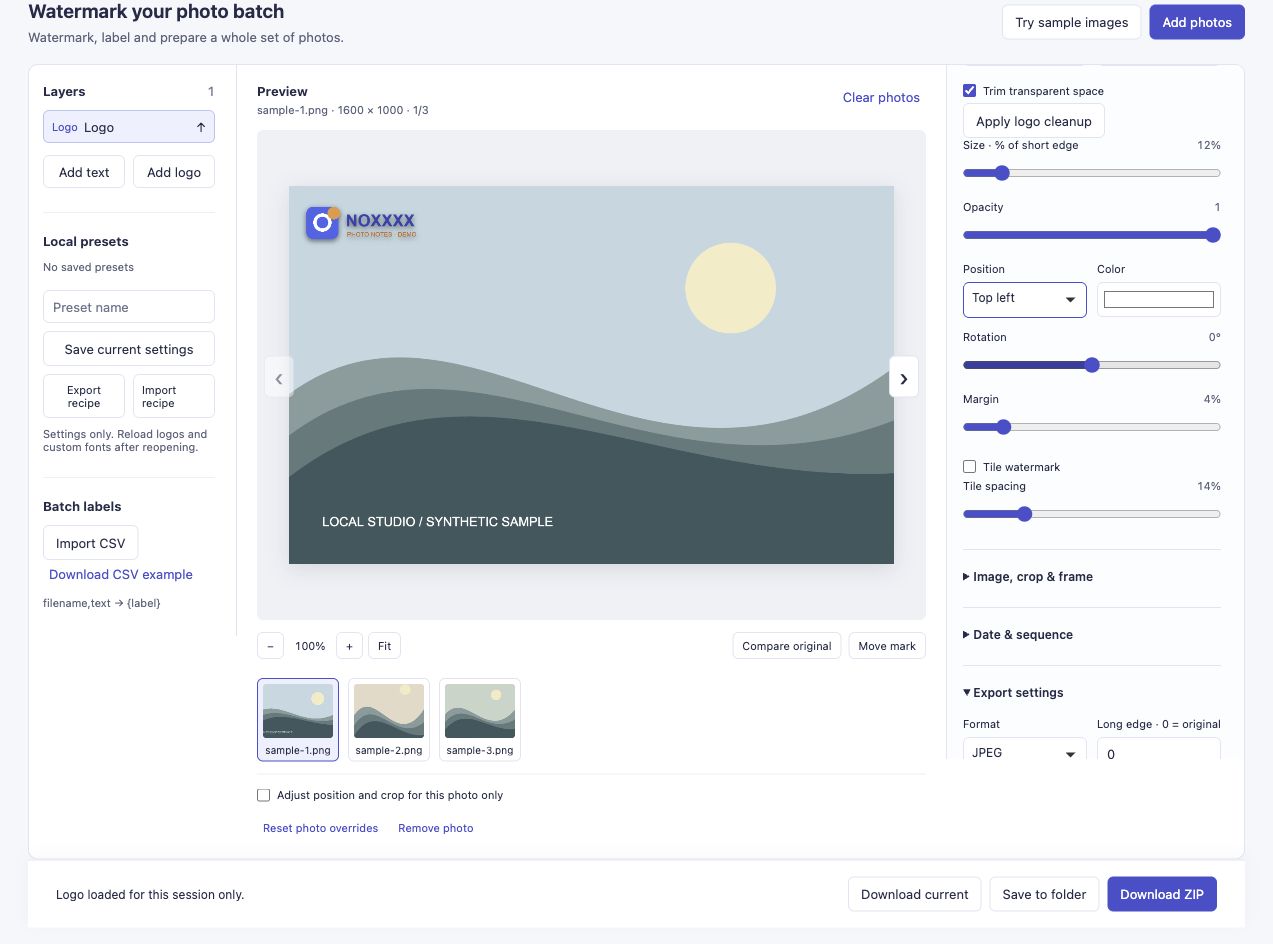
Demo to warstwa obrazu PNG. Przezroczyste otoczenie pozwala na prześwitywanie przykładowego tła.
Narzędzie umożliwia również czyszczenie białego/czarnego tła, ale jest to prosta operacja oparta na kolorach. Jeśli Twoja grafika zawiera celowo białe lub czarne obszary, usunięcie tego koloru może również spowodować usunięcie części, które miałeś zachować. Na potrzeby tego samouczka użyj poprawnie wyeksportowanego przezroczystego pliku PNG, aby móc pozostawić te ustawienia czyszczenia w spokoju.
3. Dostosuj rozmiar i znajdź obszar czytelny
Rozmiar · % krótkiej krawędzi kontroluje wysokość logo. W wersji demonstracyjnej zastosowano rozmieszczenie 12%, Nieprzezroczystość z 1 i U góry po lewej. Logo o innym kształcie będzie wymagało innej oprawy; 12% to przykładowy, a nie zalecany rozmiar dla każdej marki.
Sprawdź logo na rzeczywistym tle. Niebieskie logo nad ciemną wodą lub pomarańczowe logo nad zachodem słońca może być trudne do odczytania. Wypróbuj wyraźniejszy obszar, inną pozycję lub odpowiednie alternatywne logo zaprojektowane dla tego tła.
Jeśli jeden obraz wymaga innego narożnika, wybierz ten obraz i włącz Zmień położenie znaku wodnego i przytnij tylko wybrane zdjęcie przed zmianą Położenie. Zobacz przewodnik rozmieszczania różnych zdjęć dla tego przepływu pracy.
4. Pobierz i sprawdź dane wyjściowe
Wybierz Pobierz ZIP, a następnie otwórz wyeksportowane pliki. Przezroczyste logo staje się częścią zdjęcia; nie tworzy przezroczystej dziury w gotowym pliku JPEG. Zdjęcie powinno pozostać widoczne wokół logo, a nie być zakryte prostokątnym tłem.

Ten obraz został wyodrębniony z pliku ZIP pobranego za pomocą narzędzia. Zachowuje wymiary próbki 1600 × 1000; Kodowanie JPEG może nieznacznie zmieniać wartości kolorów i piksele krawędzi.
Uruchomienie trzech obrazów zakończyło się bez żadnych błędów. Sprawdź swoje własne wyniki w rozmiarze, który faktycznie zobaczą ludzie, zwłaszcza jeśli blog tworzy małe miniatury. Drobne litery, które sprawdzają się w dużym podglądzie, mogą zniknąć, gdy obraz zostanie wyświetlony w znacznie mniejszym rozmiarze.
Jeśli logo nadal wygląda nieprawidłowo
- Prostokąt jest widoczny: sprawdź, czy źródłowy plik PNG rzeczywiście zawiera przezroczyste piksele. Samo zmniejszenie krycia nie naprawi nieprzezroczystego tła.
- Kolory się zmieniły: sprawdź Styl logo i zacznij od oryginalnego pliku, jeśli zastosowałeś czyszczenie czarno-białe lub odwracanie.
- Znak wygląda na miękki: sprawdź oryginalną rozdzielczość logo i pobrane dane wyjściowe. Powiększenie podglądu, małe logo źródłowe i kodowanie JPEG mogą mieć wpływ na to, co widzisz.
- Obejmuje temat: zmniejsz jego rozmiar lub użyj pozycjonowania według zdjęcia, zamiast narzucać jeden róg na każdym obrazie.
Spróbuj dodać własne logo PNG.
Jeśli spróbujesz własnego logo, daj mi znać, czy trudność polega na przezroczystości, kolorze, ostrości lub rozmieszczeniu. Zamiast wysyłać pliki marki prywatnej, opisz plik źródłowy i ustawienia wyjściowe.
Skąd wziął się ten problem
Czytelnik w Samouczek Anne dotyczący znaku wodnego w programie Photoshop zapytał, dlaczego dwukolorowe logo stało się monochromatyczne jak pędzel. W odpowiedzi Anne zasugerowano jako alternatywę przezroczysty plik PNG. Przykłady znaków wodnych Meeki pokazują także, dlaczego tę samą grafikę należy sprawdzić na różnych tłach. Żadne źródło nie popiera tego narzędzia, a widoczne logo nie może w sposób niezawodny zapobiec kopiowaniu lub skrobaniu sztucznej inteligencji.