
As capturas de tela de exemplo mantêm a interface em inglês usada no passo a passo original.
Como adicionar marcas de água a fotos verticais e horizontais no mesmo lote
Uma marca d'água pode caber em uma foto e cobrir o assunto na próxima. As dimensões mistas da imagem criam duas decisões distintas: o tamanho que a marca deve ter e onde ela deve ficar.
Use um tamanho relativo para o lote compartilhado e ajuste a posição das fotos excepcionais. Você pode fazer as duas coisas no ferramenta de marca d’água em lote que construí. Este guia usa amostras sintéticas de paisagem, retrato e quadrado da ferramenta.
Por que uma configuração funciona em uma foto e falha em outra
Existem duas causas diferentes. Primeiro, um tamanho fixo de pixel ocupa uma proporção diferente de uma imagem pequena e de uma imagem grande. Em segundo lugar, o motivo e as áreas claras movem-se de imagem para imagem. O dimensionamento relativo ajuda na primeira causa; não pode decidir qual canto tem espaço vazio no segundo.
O corte também altera o espaço disponível. Uma posição que parecia nítida no quadro completo pode cobrir o assunto após um corte. Defina primeiro a composição pretendida, estabeleça configurações de marca d'água compartilhada e, em seguida, revise as exceções. Dividir cada exceção em um novo lote é uma solução possível, mas adiciona manipulação de arquivos e configurações repetidas.
O que esta ferramenta pode ou não fazer neste trabalho
- Ele pode dimensionar uma marca e sua margem em relação à borda curta da imagem, manter fotos de formatos diferentes em uma fila e substituir o posicionamento ou corte de uma foto selecionada. Você pode arrastar uma marca que não seja lado a lado para obter uma posição mais precisa.
- Ele não consegue compreender automaticamente uma face, um padrão de ponto ou outro assunto importante e escolher um canto seguro. A mesma porcentagem também não garante o mesmo destaque percebido: o texto, o fundo e o formato do logotipo afetam o que as pessoas veem.
- Você ainda precisa inspecionar cada foto e abrir arquivos representativos exportados no tamanho de visualização pretendido. Use uma cor, contorno ou logotipo alternativo diferente se o posicionamento por si só não tornar a atribuição do autor legível.
O objetivo prático é um ponto de partida consistente com exceções deliberadas. Não é um posicionamento idêntico, independentemente da fotografia.
1. Mantenha formas diferentes na mesma fila
Escolha Adicionar fotos ou use Experimente imagens de exemplo para seguir o exemplo. Selecione uma camada de texto e insira um breve texto de atribuição do autor. Para um logotipo, escolha Adicionar logotipo e selecione seu arquivo local.
Iniciar com Altere a posição da marca d'água e corte apenas a foto selecionada desmarcado. Isso permite que você estabeleça primeiro o canal compartilhado. Escolha Canto inferior direito, por exemplo, e inspecione uma imagem larga e uma imagem alta antes de alterar o tamanho.

A paisagem tem 1600 × 1000. Seu texto usa as mesmas configurações de marca d'água compartilhada das outras fotos.
2. Dimensione a marca em relação à foto
Tamanho · % da borda curta usa o lado mais curto de cada imagem. Para texto controla o tamanho da fonte; para um logotipo, ele controla a altura do logotipo. A ferramenta preserva a proporção do logotipo.
Por exemplo, 4% corresponde a um tamanho de fonte de 40 pixels em uma imagem de 1600 × 1000 e a um tamanho de fonte de 36 pixels em uma imagem de 900 × 1200, antes de qualquer dimensionamento de saída adicional. A largura também depende das palavras ou do formato do logotipo. Marcas muito largas podem ser reduzidas para caber.
Distância da borda também segue a borda curta. Isto fornece um ponto de partida proporcional útil em diferentes dimensões, mas não torna todos os fundos igualmente legíveis nem garante que o mesmo canto esteja nítido em todas as imagens.
3. Altere apenas a foto que precisa de um canto diferente
Selecione o retrato na fila de miniaturas. Habilite Altere a posição da marca d'água e corte apenas a foto selecionada. Em seguida, escolha Canto superior esquerdo em Posição.
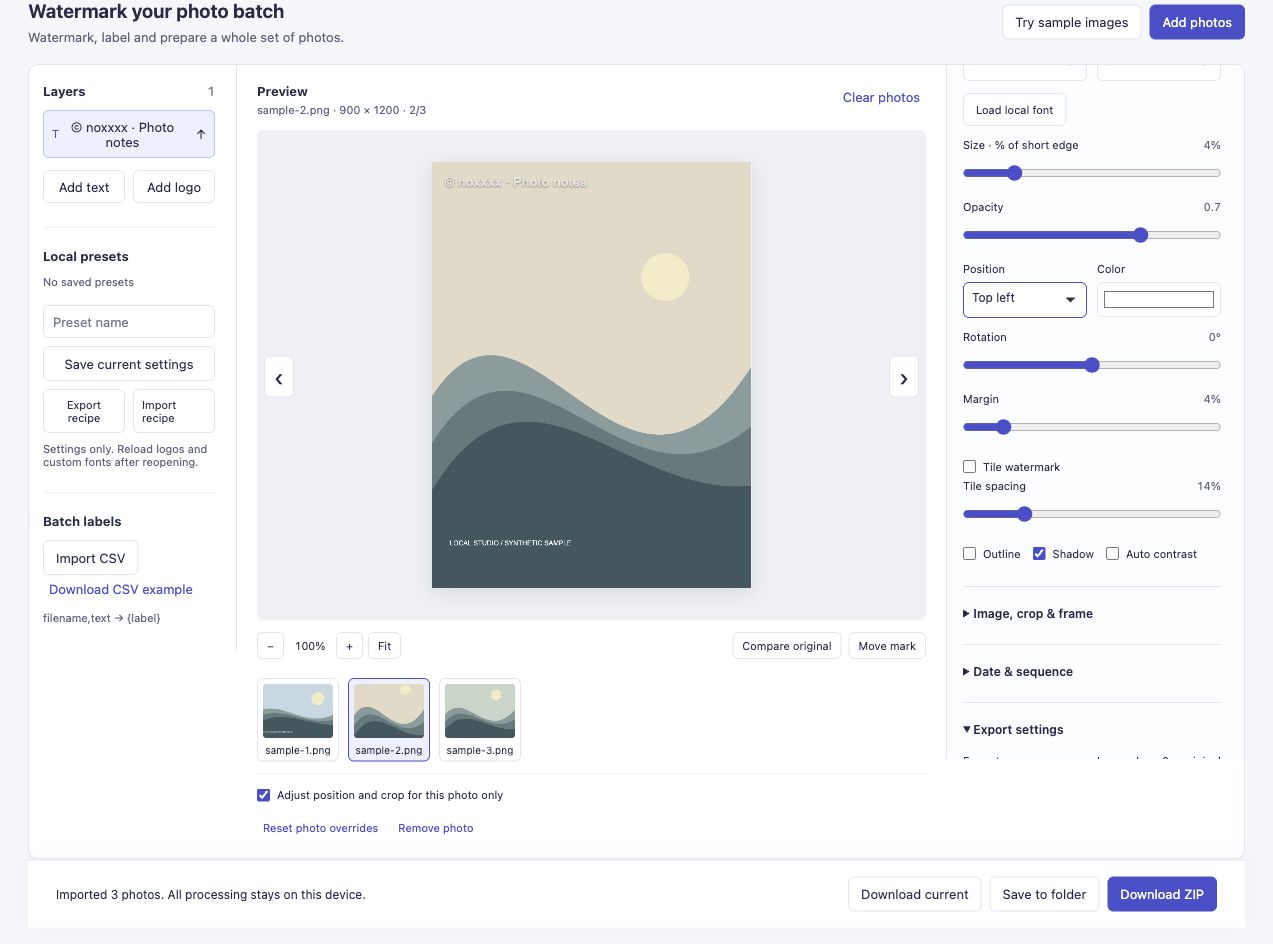
Somente o retrato selecionado recebe esse posicionamento. A caixa de seleção é a etapa importante antes de mudar o canto.
Volte para paisagem e verifique seu Posição. Neste exemplo permanece Canto inferior direito.
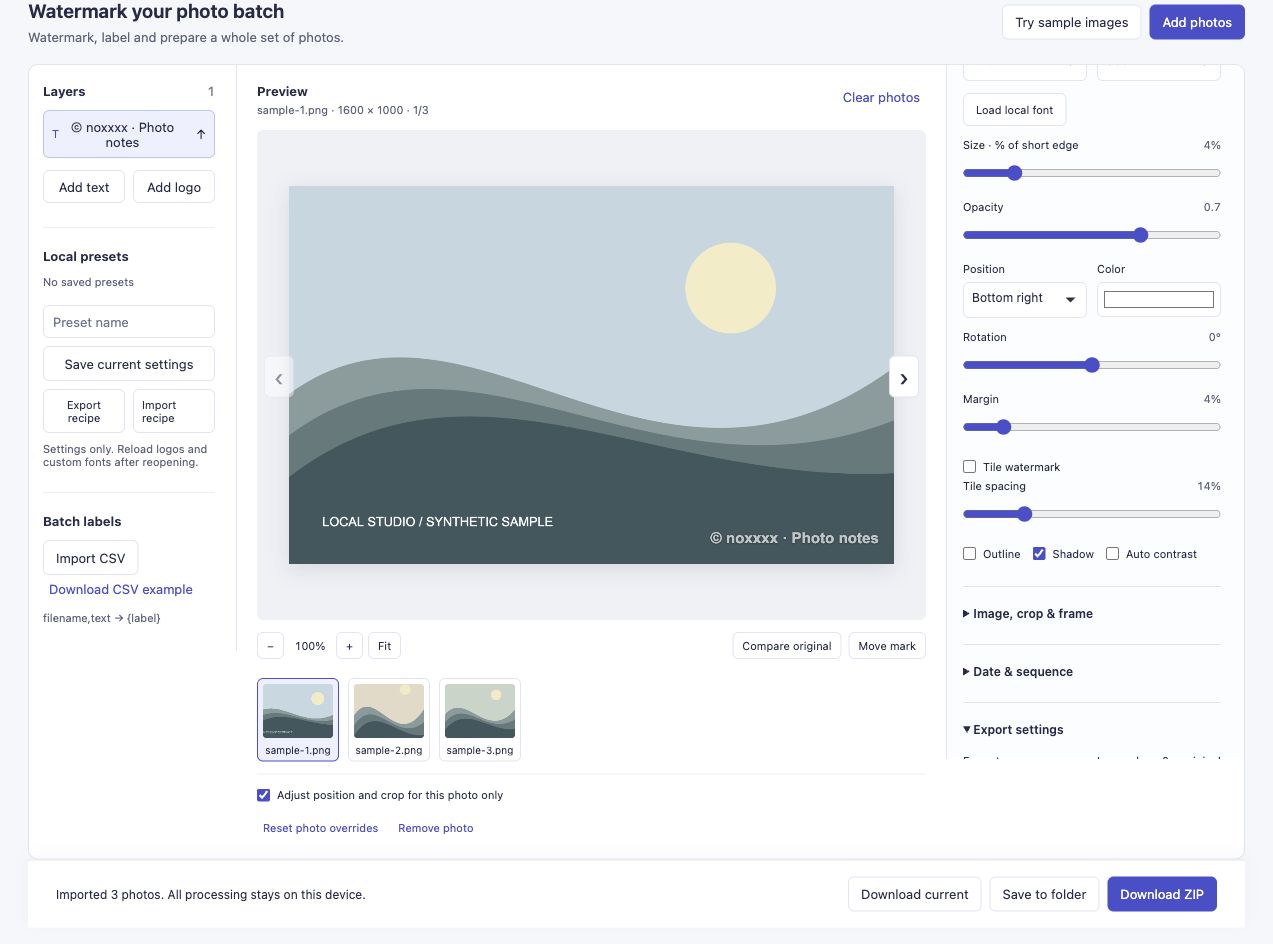
As duas imagens permanecem em um lote com diferentes posições de marca d'água.
Para uma localização mais precisa, habilite Mover marca d’água e arraste a marca não lado a lado selecionada na visualização. Mantenha a opção por foto ativada se esse ajuste for aplicado apenas à imagem atual. Ajustar à janela e o zoom de visualização ajudam a inspecionar a foto; aplicar zoom na visualização não redimensiona o arquivo exportado.
4. Verifique a visibilidade e também a posição
A marca branca no exemplo de retrato fica sobre um fundo claro. Isso o torna menos legível, mesmo que sua posição esteja correta. Antes de publicar suas próprias fotos, verifique a opacidade, contorno e sombra, ou utilize uma cor que contraste com a área pretendida.
Mantenha as marcas longe dos detalhes que os leitores precisam ver. Para um tutorial de crochê ou colcha, isso pode significar preservar o padrão do ponto; para uma foto de evento, um rosto ou crachá pode ser o detalhe importante. Um pequeno texto de atribuição do autor pode identificar a fonte sem resolver todos os problemas de composição automaticamente.
5. Exporte e inspecione ambas as orientações
Escolha um formato e tamanho de saída em Exportar configurações e depois em Baixar ZIP. Abra pelo menos uma paisagem e um retrato dos arquivos baixados, em vez de julgar o resultado apenas pelas miniaturas.
A exportação demonstrada manteve as dimensões 1600 × 1000, 900 × 1200 e 1200 × 1200 com a borda longa de saída definida como 0. Produziu três arquivos sem falhas. A saída JPEG é recodificada, portanto, essas dimensões não são uma promessa de preservação pixel por pixel.
Uma marca d'água visível pode identificar seu trabalho. Ele ainda pode ser copiado, cortado ou editado.
Experimente marca d'água em lote de fotos mistas.
Se você tentar um lote misto, informe qual canal ainda precisa de trabalho extra. Uma descrição do formato da foto e da configuração que falhou é suficiente; você não precisa enviar fotos privadas.
De onde veio esse problema
Nota sobre o fluxo de trabalho de Owen descreve a divisão de fotos em lotes separados quando a marca d'água precisa de posições diferentes. Em Discussão de Yvonne, um leitor descreveu o tamanho e a posição da marca d'água mudando com o corte. Esses exemplos históricos explicam o problema aqui abordado; não são comparações com versões atuais do Lightroom, Photoshop ou BlogStomp.