
As capturas de tela de exemplo mantêm a interface em inglês usada no passo a passo original.
Como adicionar um logotipo PNG colorido a fotos sem Photoshop
Se o seu logotipo contém duas cores, mantenha-o como uma imagem transparente e coloque essa imagem nas suas fotos. Isto preserva as cores da obra de arte em vez de reconstruir a marca como um carimbo de cor única.
Este passo a passo usa o ferramenta de marca d’água em lote que construí. O exemplo é um logotipo de demonstração original em azul e laranja sobre as imagens de amostra sintéticas da ferramenta. Você pode baixe a demonstração PNG praticar; não é o logotipo de um cliente ou de outro fotógrafo.

Por que um logotipo pode perder a cor ou ainda mostrar um retângulo
Um pincel ou carimbo pode usar o trabalho artístico como forma ou máscara, em vez de manter seus pixels de cor originais. O problema de duas cores para monocromático na discussão da fonte é um lembrete para escolher uma representação que retenha o que você precisa. Para este fluxo de trabalho, mantenha o logotipo como uma camada de imagem em vez de reconstruí-lo como uma forma de cor única.
A transparência é uma propriedade separada. Um fundo branco inserido em um arquivo permanece visível até que esses pixels se tornem transparentes; reduzir a opacidade de toda a camada também desbota o logotipo. Mesmo um logótipo devidamente transparente pode tornar-se ilegível numa fotografia de cor semelhante. Cores originais, ambiente transparente e contraste suficiente são três verificações diferentes.
O que esta ferramenta pode ou não fazer neste trabalho
- Ele pode colocar um PNG transparente existente sobre várias fotos, reter as cores da arte com o estilo Logo: Original e ajustar tamanho, opacidade e posicionamento. O exemplo abaixo verifica um logotipo azul e laranja em JPEGs baixados.
- Não é possível recuperar cores perdidas de uma fonte monocromática, inventar detalhes ausentes em um logotipo minúsculo, recuperar camadas de design editáveis de uma imagem achatada ou garantir uma marca legível em cada plano de fundo. Não é um designer de logotipo ou editor de vetores.
- Sua limpeza é limitada: a remoção da cor branca/preta exposta não é uma extração inteligente do assunto. Pode remover partes pretendidas da obra de arte. Para um fundo complexo ou uma fonte danificada, prepare primeiro um logotipo limpo e transparente em um editor de imagens.
Manter as cores da arte também não é uma promessa de valores exatos de cores em cada arquivo final. A codificação de saída e o subsequente processamento da plataforma podem alterar os pixels das bordas ou a aparência; inspecionar as cópias baixadas e publicadas.
1. Comece com um arquivo genuinamente transparente
Use um PNG exportado com fundo transparente. Uma extensão .png por si só não garante transparência: um retângulo branco pode fazer parte dos pixels de um PNG.
Mantenha um arquivo de origem razoavelmente nítido. Nosso logotipo de demonstração tem 560 × 160 pixels. Se um logotipo pequeno for ampliado muito além do tamanho original, suas bordas poderão parecer suaves. Comece com um original maior quando puder.
Você não precisa diminuir a opacidade de todo o logotipo apenas para se livrar do fundo. A opacidade escurece o trabalho artístico e o plano de fundo; não transforma pixels brancos em transparência.
2. Adicione fotos e, em seguida, adicione a camada do logotipo
Abra a ferramenta e escolha Adicionar fotos. Escolha Adicionar logotipo no painel Camadas de marca d’água e selecione seu PNG transparente local. Se você quiser apenas o logotipo, selecione a camada de texto padrão e escolha Excluir para remover o texto extra de atribuição do autor.
Em Configurações de camada, mantenha Remover fundo em Mantenha e Estilo do logotipo em Cores originais para obter um logotipo colorido já transparente. Você não precisa de Aplicar limpeza de logotipo para esta rota.
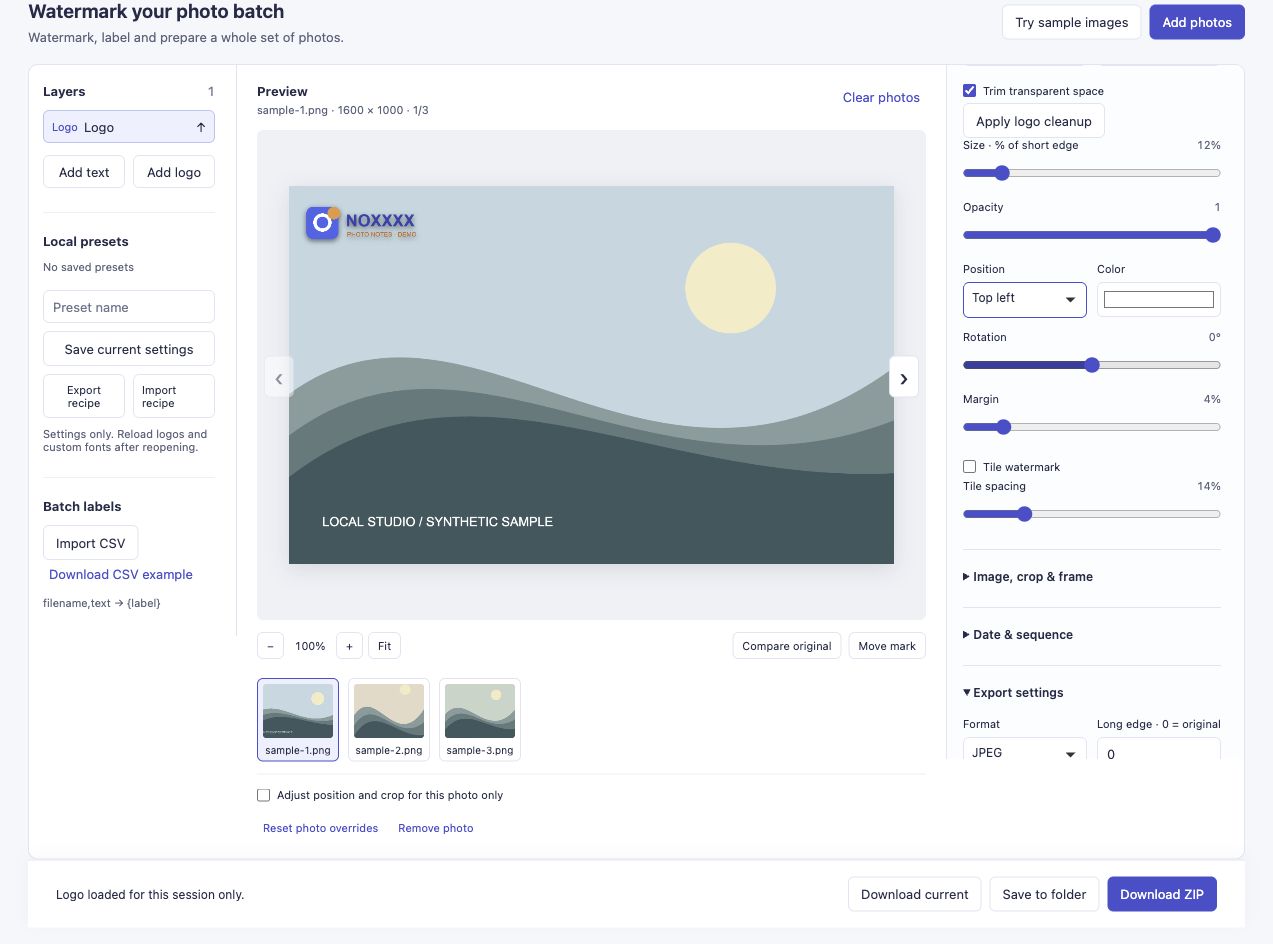
A demonstração é uma camada de imagem PNG. Seu ambiente transparente deixa transparecer o fundo da amostra.
A ferramenta também expõe a limpeza de fundo branco/preto, mas é uma operação simples baseada em cores. Se o seu trabalho artístico contiver áreas brancas ou pretas intencionais, remover essa cor também poderá remover partes que você pretendia manter. Para este tutorial, use um PNG transparente exportado corretamente para que você possa deixar essas configurações de limpeza de lado.
3. Ajuste o tamanho e encontre uma área legível
Tamanho · % da borda curta controla a altura do logotipo. A demonstração usa posicionamento de 12%, Opacidade de 1 e Canto superior esquerdo. Um logotipo com formato diferente precisará de uma configuração diferente; 12% é um exemplo, não um tamanho recomendado para todas as marcas.
Verifique o logotipo em relação ao plano de fundo real. Um logotipo azul sobre água escura ou um logotipo laranja sobre o pôr do sol pode ser difícil de ler. Experimente uma área mais clara, uma posição diferente ou um logotipo alternativo adequado projetado para esse fundo.
Se uma imagem precisar de um canto diferente, selecione essa imagem e ative Altere a posição da marca d'água e corte apenas a foto selecionada antes de alterar Posição. Consulte o guia de posicionamento de fotos mistas para esse fluxo de trabalho.
4. Baixe e inspecione a saída
Escolha Baixar ZIP e abra os arquivos exportados. O logotipo transparente passa a fazer parte da foto; isso não cria um buraco transparente no JPEG finalizado. A fotografia deve permanecer visível ao redor do logotipo, em vez de ser coberta por um fundo retangular.

Esta imagem foi extraída do ZIP baixado pela ferramenta. Ele mantém as dimensões de 1600 × 1000 da amostra; A codificação JPEG pode alterar ligeiramente os valores das cores e os pixels das bordas.
Nossa execução de três imagens foi concluída sem falhas. Inspecione seus próprios resultados no tamanho que as pessoas realmente verão, especialmente se um blog criar pequenas miniaturas. Letras finas que funcionam em uma visualização grande podem desaparecer quando a imagem é exibida em tamanho muito menor.
Se o logotipo ainda parecer errado
- Um retângulo está visível: verifique se o PNG de origem realmente contém pixels transparentes. Reduzir a opacidade por si só não corrigirá um fundo opaco.
- As cores foram alteradas: verifique Estilo do logotipo e comece novamente a partir do arquivo original se você aplicou a limpeza em preto, branco ou invertida.
- A marca parece suave: verifique a resolução original do logotipo e a saída baixada. O zoom de visualização, um pequeno logotipo de origem e a codificação JPEG podem afetar o que você vê.
- Abrange o assunto: reduza seu tamanho ou use o posicionamento por foto em vez de forçar um canto em cada imagem.
Tente adicionar seu próprio logotipo PNG.
Se você tentar seu próprio logotipo, diga-me se a dificuldade é transparência, cor, nitidez ou posicionamento. Descreva o arquivo de origem e as configurações de saída em vez de enviar arquivos de marca privada.
De onde veio esse problema
Um leitor em Tutorial de marca d'água do Photoshop de Anne perguntou por que um logotipo de duas cores tornou-se monocromático como um pincel. A resposta de Anne sugeriu um PNG transparente como alternativa. exemplos de marcas d'água de Meeka também mostram por que o mesmo trabalho artístico precisa ser verificado em diferentes origens. Nenhuma das fontes endossa esta ferramenta, e um logotipo visível não pode impedir de forma confiável a cópia ou raspagem de IA.