
Örnek ekran görüntüleri, orijinal izlenecek yolda kullanılan İngilizce arayüzü koruyor.
Dikey ve yatay fotoğraflara tek grupta filigran ekleme
Filigran bir fotoğrafa sığabilir ve konuyu bir sonraki fotoğrafta kapsayabilir. Karışık görüntü boyutları iki ayrı karar oluşturur: işaretin ne kadar büyük olması gerektiği ve nereye oturması gerektiği.
Paylaşılan grup için göreli bir boyut kullanın, ardından istisnai fotoğrafların konumunu ayarlayın. Her ikisini de oluşturduğum toplu filigran aracı'de yapabilirsiniz. Bu kılavuz, aracın sentetik yatay, dikey ve kare örneklerini kullanır.
Neden bir ayar bir fotoğrafta çalışırken diğerinde başarısız oluyor?
İki farklı nedeni var. Birincisi, sabit bir piksel boyutu, küçük bir görüntünün büyük bir görüntüden farklı bir oranını kaplar. İkinci olarak konu ve net alanlar resimden resme hareket eder. Göreceli boyutlandırma ilk nedene yardımcı olur; ikincisinde hangi köşede boş alan olduğuna karar veremez.
Kırpma aynı zamanda kullanılabilir alanı da değiştiriyor. Tam çerçevede net görünen bir konum, kırpma sonrasında konuyu kapsayabilir. Önce amaçlanan kompozisyonu belirleyin, paylaşılan filigran ayarları oluşturun ve ardından istisnaları gözden geçirin. Her istisnayı yeni bir gruba bölmek olası bir geçici çözümdür, ancak dosya işleme ve yinelenen ayarlar ekler.
Bu aracın bu iş için yapabileceği ve yapamayacağı şeyler
- Bir işareti ve kenar boşluğunu görüntünün kısa kenarına göre boyutlandırabilir, farklı şekilli fotoğrafları tek bir kuyrukta tutabilir ve seçilen fotoğrafın yerleşimini veya kırpmasını geçersiz kılabilir. Daha kesin bir konum için döşenmemiş bir işareti sürükleyebilirsiniz.
- Bir yüzü, bir dikiş desenini veya başka bir önemli konuyu otomatik olarak anlayıp güvenli bir köşe seçemez. Aynı yüzde aynı algılanan önemi de garanti etmez: ifadeler, arka plan ve logo şekli insanların gördüklerini etkiler.
- Yine de her fotoğrafı incelemeniz ve temsili olarak dışa aktarılan dosyaları amaçlanan görüntüleme boyutunda açmanız gerekiyor. Yerleştirme tek başına yazar atıfının okunabilir olmasını sağlayamıyorsa farklı bir renk, taslak veya alternatif logo kullanın.
Pratik hedef, kasıtlı istisnalar dışında tutarlı bir başlangıç noktasıdır. Fotoğraftan bağımsız olarak aynı yerleşim değildir.
1. Farklı şekilleri aynı kuyrukta tutun
Örneği takip etmek için Fotoğraf ekle öğesini seçin veya Örnek görselleri deneyin öğesini kullanın. Bir metin katmanı seçin ve kısa bir yazar ilişkilendirme metni girin. Logo için Logo ekle öğesini seçin ve yerel dosyanızı seçin.
Filigran konumunu değiştirin ve yalnızca seçilen fotoğraf için kırpın işareti kaldırılarak başlayın. Bu, öncelikle paylaşılan yerleşimi oluşturmanıza olanak tanır. Örneğin Sağ alt öğesini seçin ve boyutu değiştirmeden önce hem geniş hem de uzun görüntüyü inceleyin.

Manzara 1600 × 1000'dir. Metni diğer fotoğraflarla aynı paylaşılan filigran ayarlarını kullanır.
2. İşareti fotoğrafa göre boyutlandırın
Boyut · kısa kenarın %'si her görüntünün kısa tarafını kullanır. Metin için yazı tipi boyutunu kontrol eder; bir logo için logonun yüksekliğini kontrol eder. Araç, logonun en boy oranını korur.
Örneğin %4, herhangi bir ek çıktı ölçeklendirmesinden önce 1600 × 1000 görüntüde 40 piksel yazı tipi boyutuna ve 900 × 1200 görüntüde 36 piksel yazı tipi boyutuna karşılık gelir. Genişlik aynı zamanda kelimelerinize veya logo şeklinize de bağlıdır. Çok geniş işaretler sığacak şekilde küçültülebilir.
Kenardan uzaklık da kısa kenarı takip eder. Bu, farklı boyutlar arasında kullanışlı, orantılı bir başlangıç noktası sağlar, ancak her arka planı eşit derecede okunabilir hale getirmez veya her resimde aynı köşenin net olmasını garanti etmez.
3. Yalnızca farklı bir köşeye ihtiyaç duyan fotoğrafı değiştirin
Küçük resim kuyruğundaki portreyi seçin. Filigran konumunu değiştirin ve yalnızca seçilen fotoğraf için kırpın'yi etkinleştirin. Daha sonra Konum'de Sol üst'yi seçin.
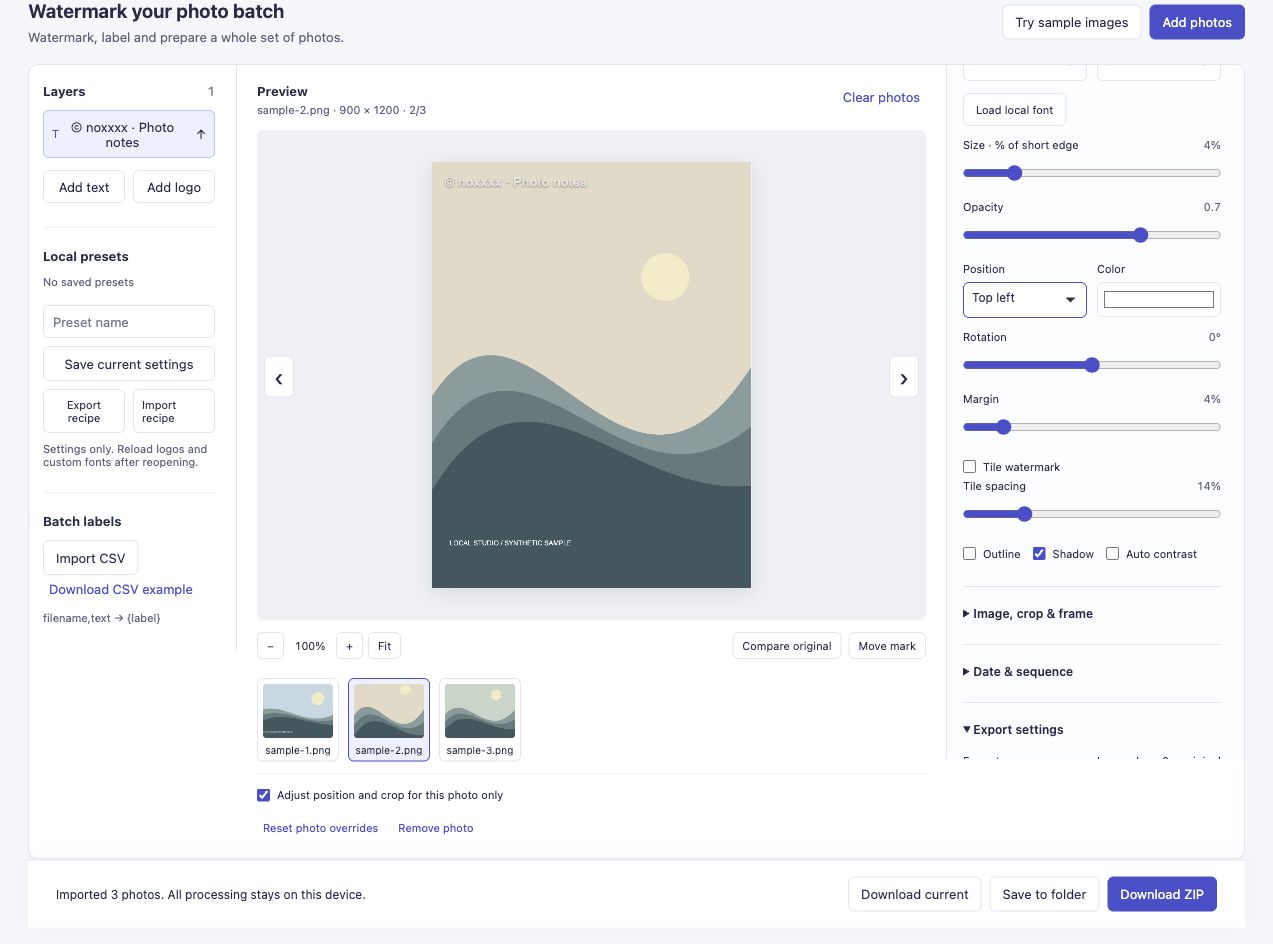
Yalnızca seçilen portre bu yerleşimi alıyor. Onay kutusu köşeyi değiştirmeden önce önemli bir adımdır.
Manzaraya geri dönün ve Konum öğesini kontrol edin. Bu örnekte Sağ alt olarak kalır.
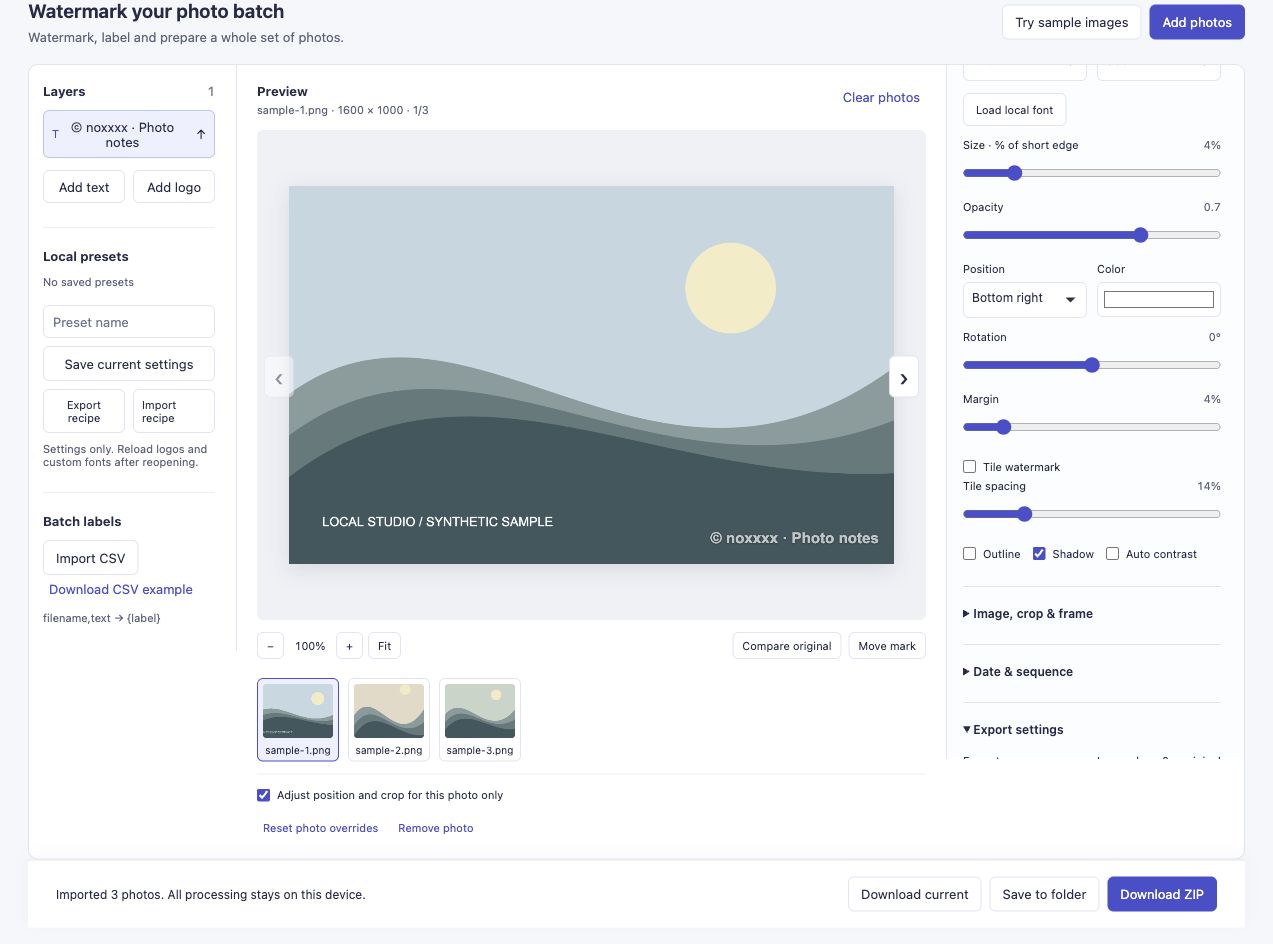
İki görüntü, farklı filigran konumlarıyla tek bir grupta kalıyor.
Daha kesin bir konum için Filigranı taşı'yi etkinleştirin ve seçilen döşenmemiş işaretini önizlemede sürükleyin. Bu ayarlamanın yalnızca geçerli görüntüye uygulanması gerekiyorsa, fotoğraf başına seçeneğini etkin tutun. Görünüme sığdır ve önizleme yakınlaştırması fotoğrafı incelemenize yardımcı olur; önizlemeyi yakınlaştırmak, dışa aktarılan dosyayı yeniden boyutlandırmaz.
4. Konumun yanı sıra görünürlüğü de kontrol edin
Portre örneğindeki beyaz işaret açık renkli bir arka plan üzerinde duruyor. Bu, konumu doğru olsa bile onu daha az okunabilir hale getirir. Kendi fotoğraflarınızı yayınlamadan önce opaklığı, dış hatları ve gölgeyi kontrol edin veya amaçlanan alanla kontrast oluşturan bir renk kullanın.
İşaretleri okuyucuların görmesi gereken ayrıntılardan uzak tutun. Bir tığ işi veya yorgan eğitimi için bu, dikiş deseninin korunması anlamına gelebilir; Bir etkinlik fotoğrafı için yüz veya yaka kartı önemli bir ayrıntı olabilir. Küçük bir yazar atıf metni, her kompozisyon problemini otomatik olarak çözmeden kaynağı belirleyebilir.
5. Her iki yönü de dışa aktarın ve inceleyin
Ayarları dışa aktar ve ardından ZIP'yi indirin altında bir çıktı biçimi ve boyutu seçin. Sonucu yalnızca küçük resimlere göre değerlendirmek yerine, indirilen dosyalardan en az bir manzara ve bir portre açın.
Gösterilen dışa aktarma işleminde, çıkış uzun kenarı 0 olarak ayarlandığında 1600 × 1000, 900 × 1200 ve 1200 × 1200 boyutları korundu. Hiçbir hatasız üç dosya üretti. JPEG çıktısı yeniden kodlanmıştır, dolayısıyla bu boyutlar piksel piksel korumanın garantisi değildir.
Görünür bir filigran çalışmanızı tanımlayabilir. Yine de kopyalanabilir, kırpılabilir veya düzenlenebilir.
Karışık fotoğrafa toplu filigran eklemeyi deneyin.
Karışık bir grup denerseniz hangi yerleşimin hâlâ fazladan çalışmaya ihtiyaç duyduğunu bana bildirin. Başarısız olan fotoğraf şeklinin ve ayarın açıklaması yeterlidir; özel resim göndermenize gerek yoktur.
Bu sorunun nereden geldiği
Owen'ın iş akışı notu, filigranın farklı konumlara ihtiyacı olduğunda fotoğrafları ayrı gruplara bölmeyi açıklar. Yvonne'un tartışması'de bir okuyucu, filigranın boyutunu ve konumunun kırpmayla birlikte değiştiğini açıkladı. Bu tarihsel örnekler burada ele alınan sorunu açıklamaktadır; bunlar Lightroom, Photoshop veya BlogStomp'un güncel sürümleriyle karşılaştırma değildir.