
Örnek ekran görüntüleri, orijinal izlenecek yolda kullanılan İngilizce arayüzü koruyor.
Photoshop olmadan fotoğraflara renkli PNG logosu nasıl eklenir?
Logonuz iki renk içeriyorsa onu şeffaf bir görsel olarak saklayın ve o görseli fotoğraflarınıza yerleştirin. Bu, işareti tek renkli bir damga olarak yeniden oluşturmak yerine sanat eserinin renklerini korur.
Bu izlenecek yol benim oluşturduğum toplu filigran aracı'yi kullanıyor. Örnek, aracın sentetik örnek görüntüleri üzerindeki orijinal mavi-turuncu demo logosudur. Alıştırma yapmak için demo PNG'yi indirin yapabilirsiniz; bir müşterinin veya başka bir fotoğrafçının logosu değildir.

Bir logo neden rengini kaybedebilir veya hâlâ dikdörtgen olarak görünebilir?
Bir fırça veya damga, resmi orijinal renk piksellerini korumak yerine şekil veya maske olarak kullanabilir. Kaynak tartışmasındaki iki renkten tek renge geçiş sorunu, ihtiyacınız olanı koruyan bir temsili seçmeniz gerektiğini hatırlatıyor. Bu iş akışı için logoyu tek renkli bir şekil olarak yeniden oluşturmak yerine bir görüntü katmanı olarak tutun.
Şeffaflık ayrı bir özelliktir. Bir dosyaya dönüştürülen beyaz bir arka plan, bu pikseller şeffaf hale getirilene kadar görünür kalır; tüm katmanın opaklığının azaltılması logonun da solmasına neden olur. Düzgün şeffaf bir logo bile benzer renkli bir fotoğrafta okunamayabilir. Orijinal renkler, şeffaf çevre ve yeterli kontrast üç farklı kontroldür.
Bu aracın bu iş için yapabileceği ve yapamayacağı şeyler
- Mevcut bir şeffaf PNG'yi birden fazla fotoğrafın üzerine yerleştirebilir, Logo stili: Orijinal ile sanat eserinin renklerini koruyabilir ve boyutu, opaklığı ve yerleşimi ayarlayabilir. Aşağıdaki örnek, indirilen JPEG'lerdeki mavi ve turuncu logoyu doğrular.
- Tek renkli bir kaynaktan kaybolan rengi kurtaramaz, küçük bir logodaki eksik ayrıntıları icat edemez, düzleştirilmiş bir görüntüden düzenlenebilir tasarım katmanlarını kurtaramaz veya her arka planda okunabilir bir işareti garanti edemez. Bir logo tasarımcısı veya vektör editörü değildir.
- Temizlemesi sınırlıdır: Açıkta kalan beyaz/siyah rengin çıkarılması, akıllı nesne çıkarma işlemi değildir. Sanat eserinin amaçlanan kısımlarını kaldırabilir. Karmaşık bir arka plan veya hasarlı bir kaynak için öncelikle bir resim düzenleyicide temiz, şeffaf bir logo hazırlayın.
Resmin renklerini korumak aynı zamanda her son dosyada tam renk değerleri vaadi değildir. Çıktı kodlama ve sonraki platform işleme, kenar piksellerini veya görünümünü değiştirebilir; indirilen ve yayınlanan kopyaları inceleyin.
1. Gerçekten şeffaf bir dosyayla başlayın
Saydam bir arka planla dışa aktarılmış bir PNG kullanın. .png uzantısı tek başına şeffaflığı garanti etmez: beyaz bir dikdörtgen PNG piksellerinin parçası olabilir.
Oldukça net bir kaynak dosyası tutun. Demo logomuz 560×160 pikseldir. Küçük bir logo kaynak boyutunun çok ötesine büyütülürse kenarları yumuşak görünebilir. Mümkün olduğunda daha büyük bir orijinalden başlayın.
Sırf arka plandan kurtulmak için logonun opaklığını tamamen azaltmanıza gerek yok. Opaklık, resmi ve arka planı birlikte soldurur; beyaz pikselleri şeffaflığa dönüştürmez.
2. Fotoğraf ekleyin, ardından logo katmanını ekleyin
Aracı açın ve Fotoğraf ekle öğesini seçin. Filigran katmanları panelinde Logo ekle öğesini seçin ve yerel şeffaf PNG'nizi seçin. Yalnızca logoyu istiyorsanız, varsayılan metin katmanını seçin ve fazladan yazar atıf metnini kaldırmak için Sil öğesini seçin.
Katman ayarları'de, zaten şeffaf renkli bir logo için Arka planı kaldır'yi Tut'de ve Logo stili'yi Özgün renkler'de tutun. Bu rota için Logo temizlemeyi uygula'ye ihtiyacınız yok.
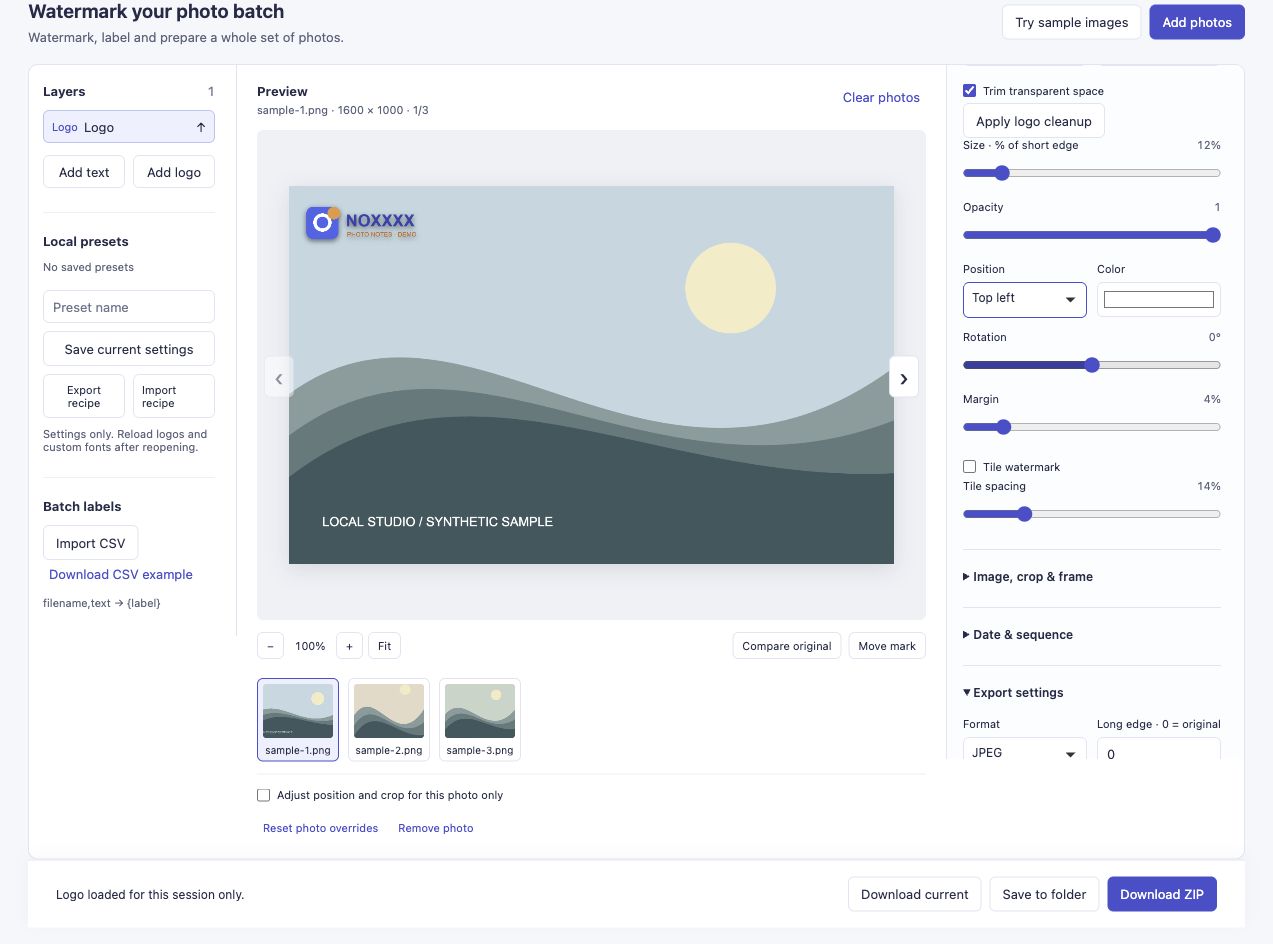
Demo bir PNG görüntü katmanıdır. Şeffaf çevresi, örnek arka planın görünmesini sağlar.
Araç aynı zamanda beyaz/siyah arka plan temizliğini de ortaya çıkarıyor ancak bu, renk tabanlı basit bir işlemdir. Resminiz kasıtlı olarak beyaz veya siyah alanlar içeriyorsa bu rengin kaldırılması, saklamayı düşündüğünüz parçaların da kaldırılmasına neden olabilir. Bu eğitim için, doğru bir şekilde dışa aktarılan şeffaf PNG'yi kullanın, böylece bu temizleme ayarlarını olduğu gibi bırakabilirsiniz.
3. Boyutu ayarlayın ve okunabilir bir alan bulun
Boyut · kısa kenarın %'si logo yüksekliğini kontrol eder. Demo, 1'nin Opaklık ve Sol üst yerleşimini %12 kullanır. Farklı şekle sahip bir logonun farklı bir ortama ihtiyacı olacaktır; %12 bir örnektir ve her marka için önerilen bir boyut değildir.
Logoyu gerçek arka planla karşılaştırın. Karanlık su üzerinde mavi bir logo veya gün batımı üzerinde turuncu bir logonun okunması zor olabilir. Daha net bir alanı, farklı bir konumu veya o arka plan için tasarlanmış uygun bir alternatif logoyu deneyin.
Bir görüntünün farklı bir köşeye ihtiyacı varsa, o görüntüyü seçin ve Konum'yi değiştirmeden önce Filigran konumunu değiştirin ve yalnızca seçilen fotoğraf için kırpın'yi etkinleştirin. Bu iş akışı için karma fotoğraf yerleştirme kılavuzu'ye bakın.
4. Çıktıyı indirin ve inceleyin
ZIP'yi indirin öğesini seçin, ardından dışa aktarılan dosyaları açın. Şeffaf logo fotoğrafın bir parçası haline gelir; bitmiş JPEG'de şeffaf bir delik oluşturmaz. Fotoğraf, dikdörtgen bir arka planla kaplanmak yerine logonun etrafında görünür kalmalıdır.
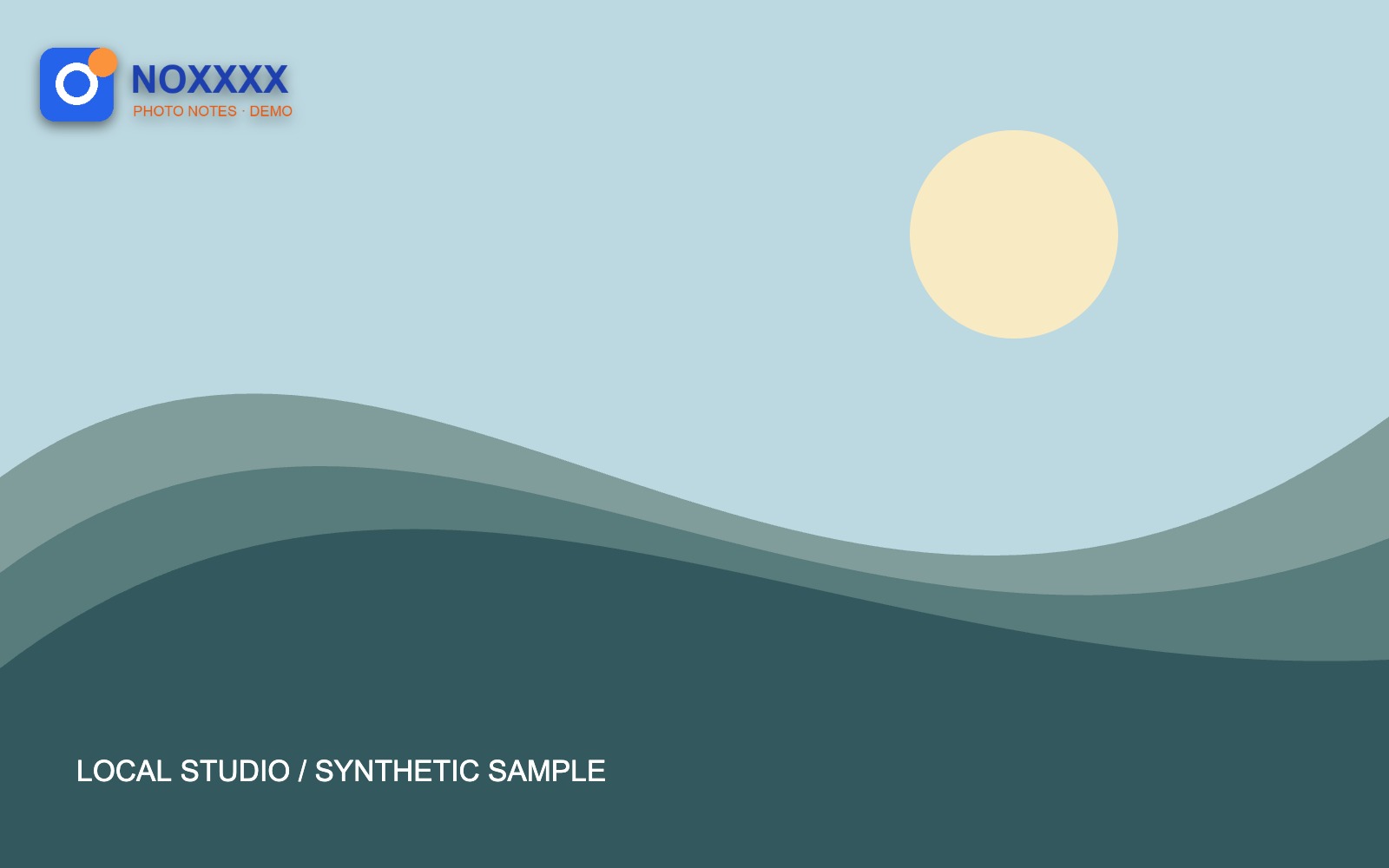
Bu görüntü, araç aracılığıyla indirilen ZIP'ten çıkarıldı. Numunenin 1600 × 1000 boyutlarını korur; JPEG kodlaması, renk değerlerini ve kenar piksellerini biraz değiştirebilir.
Üç görüntülü çalışmamız hiçbir hata olmadan tamamlandı. Özellikle bir blog küçük küçük resimler oluşturuyorsa, kendi çıktılarınızı insanların gerçekten göreceği boyutta inceleyin. Büyük önizlemede işe yarayan ince harfler, resim çok daha küçük görüntülendiğinde kaybolabilir.
Logo hâlâ hatalı görünüyorsa
- Bir dikdörtgen görünüyor: Kaynak PNG'nin gerçekten saydam pikseller içerip içermediğini kontrol edin. Opaklığı düşürmek tek başına opak arka planı düzeltmez.
- Renkler değişti: Logo stili öğesini işaretleyin ve siyah, beyaz veya ters temizleme uyguladıysanız orijinal dosyadan yeniden başlayın.
- İşaret yumuşak görünüyor: orijinal logo çözünürlüğünü ve indirilen çıktıyı kontrol edin. Önizleme yakınlaştırma, küçük bir kaynak logosu ve JPEG kodlamanın her biri gördüğünüzü etkileyebilir.
- Konuyu kapsar: boyutunu küçültün veya her görüntünün bir köşesini zorlamak yerine fotoğraf başına konumlandırma kullanın.
Kendi PNG logonuzu eklemeyi deneyin.
Kendi logonuzu denerseniz, zorluğun şeffaflık mı, renk mi, keskinlik mi yoksa yerleşim mi olduğunu bana bildirin. Lütfen özel marka dosyaları göndermek yerine kaynak dosyayı ve çıktı ayarlarını açıklayın.
Bu sorunun nereden geldiği
Anne'nin Photoshop filigranı eğitimi dergisindeki bir okuyucu, iki renkli logonun neden fırça gibi tek renkli hale geldiğini sordu. Anne'nin cevabı alternatif olarak şeffaf PNG'yi önerdi. Meeka'nın filigran örnekleri ayrıca aynı sanat eserinin neden farklı arka planlara karşı kontrol edilmesi gerektiğini de gösterir. Her iki kaynak da bu aracın onaylandığı anlamına gelmez ve görünür bir logo, kopyalamayı veya yapay zeka kazımasını güvenilir bir şekilde önleyemez.