
Ảnh chụp màn hình ví dụ giữ lại giao diện tiếng Anh được sử dụng trong hướng dẫn ban đầu.
Cách thêm hình mờ vào ảnh dọc và ảnh ngang trong cùng một lượt
Hình mờ có thể vừa với một ảnh và che chủ đề ở ảnh tiếp theo. Các kích thước hình ảnh hỗn hợp tạo ra hai quyết định riêng biệt: mức độ lớn của dấu và vị trí của dấu.
Sử dụng kích thước tương đối cho lô được chia sẻ, sau đó điều chỉnh vị trí của các bức ảnh đặc biệt. Bạn có thể thực hiện cả hai điều đó trong công cụ tạo hình mờ hàng loạt mà tôi đã tạo. Hướng dẫn này sử dụng các mẫu phong cảnh, chân dung và hình vuông tổng hợp của công cụ.
Tại sao một cài đặt hoạt động trên một ảnh và không thành công trên ảnh khác
Có hai nguyên nhân khác nhau. Đầu tiên, kích thước pixel cố định chiếm tỷ lệ khác nhau của hình ảnh nhỏ so với hình ảnh lớn. Thứ hai, chủ thể và các vùng rõ ràng di chuyển từ bức ảnh này sang bức ảnh khác. Kích thước tương đối giúp giải quyết nguyên nhân đầu tiên; nó không thể quyết định góc nào có khoảng trống ở góc thứ hai.
Việc cắt xén cũng làm thay đổi không gian có sẵn. Vị trí trông rõ ràng trên khung hình đầy đủ có thể bao phủ đối tượng sau khi cắt. Trước tiên, hãy đặt bố cục dự định, thiết lập cài đặt hình mờ được chia sẻ, sau đó xem xét các trường hợp ngoại lệ. Việc chia mọi ngoại lệ thành một lô mới là một cách giải quyết khả thi, nhưng nó bổ sung thêm tính năng xử lý tệp và cài đặt lặp lại.
Công cụ này có thể và không thể làm gì cho công việc này
- Nó có thể định cỡ một điểm và lề của nó so với cạnh ngắn của hình ảnh, giữ các ảnh có hình dạng khác nhau trong một hàng đợi và ghi đè vị trí hoặc phần cắt của ảnh đã chọn. Bạn có thể kéo dấu không xếp kề nhau để có vị trí chính xác hơn.
- Nó không thể tự động hiểu khuôn mặt, mẫu đường khâu hoặc chủ đề quan trọng khác và chọn góc an toàn. Tỷ lệ phần trăm tương tự cũng không đảm bảo sự nổi bật được cảm nhận như nhau: từ ngữ, nền và hình dạng logo ảnh hưởng đến những gì mọi người nhìn thấy.
- Bạn vẫn cần kiểm tra từng ảnh và mở các tệp đã xuất đại diện ở kích thước xem dự định của chúng. Sử dụng màu sắc, đường viền hoặc biểu tượng thay thế khác nếu chỉ vị trí không thể làm cho phần ghi nhận tác giả có thể đọc được.
Mục tiêu thực tế là điểm khởi đầu nhất quán với các ngoại lệ có chủ ý. Nó không phải là vị trí giống hệt nhau bất kể bức ảnh.
1. Giữ các hình dạng khác nhau trong cùng một hàng đợi
Chọn Thêm ảnh hoặc sử dụng Thử hình ảnh mẫu để làm theo ví dụ. Chọn một lớp văn bản và nhập văn bản ghi nhận tác giả ngắn. Đối với logo, hãy chọn Thêm biểu tượng và chọn tệp cục bộ của bạn.
Bắt đầu với Thay đổi vị trí hình mờ và chỉ cắt ảnh đã chọn không được chọn. Điều này cho phép bạn thiết lập vị trí được chia sẻ trước tiên. Ví dụ: chọn Dưới bên phải và kiểm tra cả hình ảnh rộng và hình ảnh cao trước khi thay đổi kích thước.

Phong cảnh là 1600 × 1000. Văn bản của nó sử dụng cài đặt hình mờ được chia sẻ giống như các ảnh khác.
2. Kích thước dấu tương ứng với ảnh
Kích thước · % cạnh ngắn sử dụng cạnh ngắn hơn của mỗi hình ảnh. Đối với văn bản, nó kiểm soát kích thước phông chữ; đối với logo, nó kiểm soát chiều cao của logo. Công cụ này duy trì tỷ lệ khung hình của logo.
Ví dụ: 4% tương ứng với kích thước phông chữ 40 pixel trên hình ảnh 1600 × 1000 và kích thước phông chữ 36 pixel trên hình ảnh 900 × 1200, trước bất kỳ tỷ lệ đầu ra bổ sung nào. Chiều rộng cũng phụ thuộc vào từ ngữ hoặc hình dạng logo của bạn. Điểm rất rộng có thể được giảm cho phù hợp.
Khoảng cách từ mép cũng đi theo cạnh ngắn. Điều này mang lại một điểm khởi đầu tỷ lệ hữu ích trên các kích thước khác nhau, nhưng nó không làm cho mọi nền đều có thể đọc được như nhau hoặc đảm bảo rằng cùng một góc đều rõ ràng trong mọi bức ảnh.
3. Chỉ thay đổi ảnh cần góc khác
Chọn ảnh chân dung trong hàng hình thu nhỏ. Kích hoạt Thay đổi vị trí hình mờ và chỉ cắt ảnh đã chọn. Sau đó chọn Trên bên trái trong Vị trí.
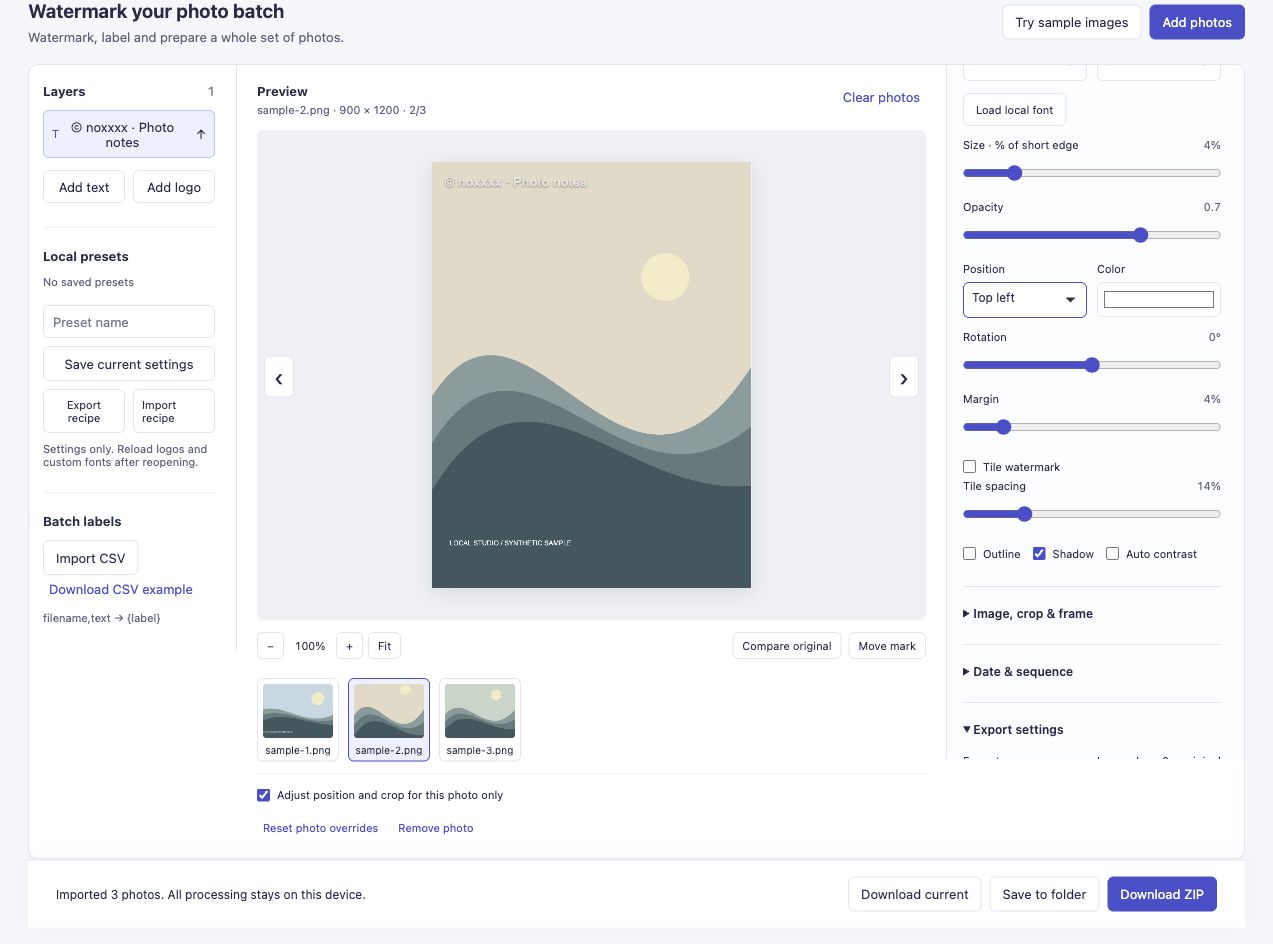
Chỉ bức chân dung được chọn mới nhận được vị trí này. Hộp kiểm là bước quan trọng trước khi thay đổi góc.
Chuyển về chế độ ngang và kiểm tra Vị trí của nó. Trong ví dụ này nó vẫn là Dưới bên phải.
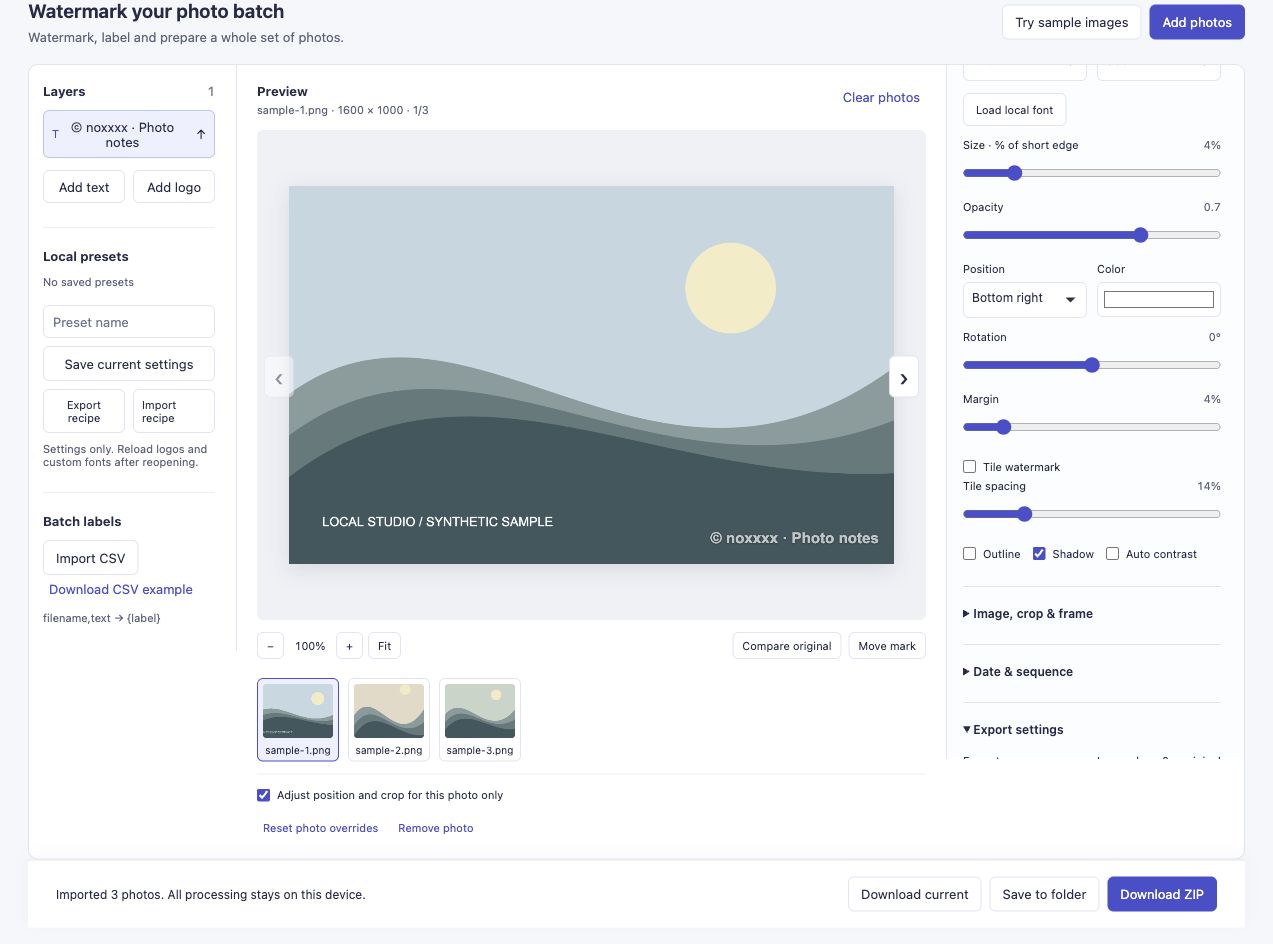
Hai hình ảnh nằm trong một lô với các vị trí hình mờ khác nhau.
Để có vị trí chính xác hơn, hãy bật Di chuyển hình mờ và kéo dấu không xếp kề đã chọn trong bản xem trước. Luôn bật tùy chọn cho mỗi ảnh nếu điều chỉnh đó chỉ áp dụng cho hình ảnh hiện tại. Vừa khung xem và tính năng thu phóng xem trước giúp bạn kiểm tra ảnh; thu phóng bản xem trước không thay đổi kích thước tệp đã xuất.
4. Kiểm tra tầm nhìn cũng như vị trí
Dấu màu trắng trong ví dụ dọc nằm trên nền sáng. Điều đó làm cho nó khó đọc hơn mặc dù vị trí của nó là chính xác. Trước khi xuất bản ảnh của riêng bạn, hãy kiểm tra độ mờ, đường viền và bóng hoặc sử dụng màu tương phản với khu vực dự định.
Tránh xa các chi tiết mà người đọc cần xem. Đối với hướng dẫn móc hoặc chăn bông, điều đó có thể có nghĩa là giữ nguyên mẫu khâu; đối với một bức ảnh sự kiện, huy hiệu khuôn mặt hoặc tên có thể là chi tiết quan trọng. Một văn bản ghi công tác giả nhỏ có thể xác định nguồn mà không tự động giải quyết mọi vấn đề về bố cục.
5. Xuất và kiểm tra cả hai hướng
Chọn định dạng và kích thước đầu ra trong Xuất cài đặt, sau đó là Tải xuống ZIP. Mở ít nhất một ảnh ngang và một ảnh dọc từ các tệp đã tải xuống thay vì chỉ đánh giá kết quả từ hình thu nhỏ.
Bản xuất đã chứng minh giữ lại các kích thước 1600 × 1000, 900 × 1200 và 1200 × 1200 với cạnh dài đầu ra được đặt thành 0. Nó tạo ra ba tập tin không có lỗi. Đầu ra JPEG được mã hóa lại, vì vậy những kích thước đó không đảm bảo khả năng bảo toàn từng pixel.
Hình mờ hiển thị có thể xác định tác phẩm của bạn. Nó vẫn có thể được sao chép, cắt xén hoặc chỉnh sửa.
Thử tạo hình mờ hàng loạt ảnh hỗn hợp.
Nếu bạn thử một loạt hỗn hợp, hãy cho tôi biết vị trí nào vẫn cần chỉnh sửa thêm. Mô tả về hình dạng ảnh và cài đặt không thành công là đủ; bạn không cần phải gửi hình ảnh riêng tư.
Sự cố này đến từ đâu
Ghi chú quy trình làm việc của Owen mô tả việc chia ảnh thành các lô riêng biệt khi hình mờ cần các vị trí khác nhau. Trong Cuộc thảo luận của Yvonne, một độc giả đã mô tả kích thước hình mờ và vị trí thay đổi khi cắt. Những ví dụ lịch sử đó giải thích vấn đề được đề cập ở đây; chúng không phải là sự so sánh với các phiên bản hiện tại của Lightroom, Photoshop hay BlogStomp.