
Ảnh chụp màn hình ví dụ giữ lại giao diện tiếng Anh được sử dụng trong hướng dẫn ban đầu.
Cách thêm logo PNG màu vào ảnh mà không cần Photoshop
Nếu biểu trưng của bạn có hai màu, hãy giữ màu đó làm hình ảnh trong suốt và đặt hình ảnh đó lên ảnh của bạn. Điều này giúp bảo tồn màu sắc của tác phẩm nghệ thuật thay vì xây dựng lại nhãn hiệu dưới dạng tem đơn màu.
Hướng dẫn này sử dụng công cụ tạo hình mờ hàng loạt tôi đã tạo. Ví dụ này là một logo demo màu xanh và cam nguyên bản trên các hình ảnh mẫu tổng hợp của công cụ. Bạn có thể tải xuống bản demo PNG để luyện tập; nó không phải là logo của khách hàng hay nhiếp ảnh gia khác.

Tại sao logo có thể bị mất màu hoặc vẫn hiển thị hình chữ nhật
Bút vẽ hoặc tem có thể sử dụng tác phẩm nghệ thuật làm hình dạng hoặc mặt nạ thay vì giữ lại các pixel màu gốc. Vấn đề từ hai màu thành đơn sắc trong cuộc thảo luận nguồn là một lời nhắc nhở hãy chọn cách thể hiện giữ lại những gì bạn cần. Đối với quy trình công việc này, hãy giữ biểu trưng dưới dạng lớp hình ảnh thay vì xây dựng lại biểu tượng dưới dạng hình dạng một màu.
Tính minh bạch là một thuộc tính riêng biệt. Nền trắng được đưa vào tệp vẫn hiển thị cho đến khi các pixel đó được làm trong suốt; việc giảm độ mờ của toàn bộ lớp cũng làm mờ logo. Ngay cả một logo trong suốt phù hợp cũng có thể không thể đọc được trên một bức ảnh có màu tương tự. Màu sắc nguyên bản, môi trường xung quanh trong suốt và độ tương phản vừa đủ là ba bước kiểm tra khác nhau.
Công cụ này có thể và không thể làm gì cho công việc này
- Nó có thể đặt PNG trong suốt hiện có trên nhiều ảnh, giữ lại màu sắc của tác phẩm nghệ thuật với kiểu Logo: Nguyên bản và điều chỉnh kích thước, độ mờ và vị trí. Ví dụ bên dưới xác minh biểu tượng màu xanh lam và cam trong ảnh JPEG đã tải xuống.
- Nó không thể khôi phục màu bị mất từ nguồn đơn sắc, phát minh ra chi tiết bị thiếu trong một logo nhỏ, khôi phục các lớp thiết kế có thể chỉnh sửa từ một hình ảnh phẳng hoặc đảm bảo dấu có thể đọc được trên mọi nền. Nó không phải là một công cụ thiết kế logo hay trình chỉnh sửa vector.
- Khả năng dọn dẹp của nó bị hạn chế: việc loại bỏ màu trắng/đen lộ ra không phải là trích xuất đối tượng thông minh. Nó có thể loại bỏ các phần dự định của tác phẩm nghệ thuật. Đối với nền phức tạp hoặc nguồn bị hỏng, trước tiên hãy chuẩn bị một biểu tượng trong suốt rõ ràng trong trình chỉnh sửa hình ảnh.
Việc giữ nguyên màu sắc của tác phẩm nghệ thuật cũng không phải là lời hứa về giá trị màu chính xác trong mọi tệp cuối cùng. Mã hóa đầu ra và xử lý nền tảng tiếp theo có thể thay đổi các pixel hoặc hình thức của cạnh; kiểm tra các bản sao được tải xuống và xuất bản.
1. Bắt đầu với một tệp thực sự trong suốt
Sử dụng PNG được xuất với nền trong suốt. Chỉ riêng tiện ích mở rộng .png không đảm bảo tính minh bạch: hình chữ nhật màu trắng có thể là một phần của pixel của PNG.
Giữ tệp nguồn sắc nét hợp lý. Logo demo của chúng tôi có kích thước 560 × 160 pixel. Nếu một logo nhỏ được phóng to vượt xa kích thước nguồn của nó, các cạnh của nó có thể trông mềm mại. Bắt đầu từ bản gốc lớn hơn khi bạn có thể.
Bạn không cần giảm độ mờ của toàn bộ logo chỉ để loại bỏ nền của nó. Độ mờ làm mờ tác phẩm nghệ thuật và nền cùng nhau; nó không biến các pixel màu trắng thành trong suốt.
2. Thêm ảnh, sau đó thêm lớp logo
Mở công cụ và chọn Thêm ảnh. Chọn Thêm biểu tượng trong bảng Lớp hình mờ và chọn PNG trong suốt cục bộ của bạn. Nếu bạn chỉ muốn có biểu tượng, hãy chọn lớp văn bản mặc định và chọn Xóa để xóa văn bản ghi công tác giả bổ sung đó.
Trong Cài đặt lớp, giữ Xóa nền trên Giữ và Phong cách logo trên Màu gốc để có biểu tượng màu vốn đã trong suốt. Bạn không cần Áp dụng dọn dẹp logo cho tuyến đường này.
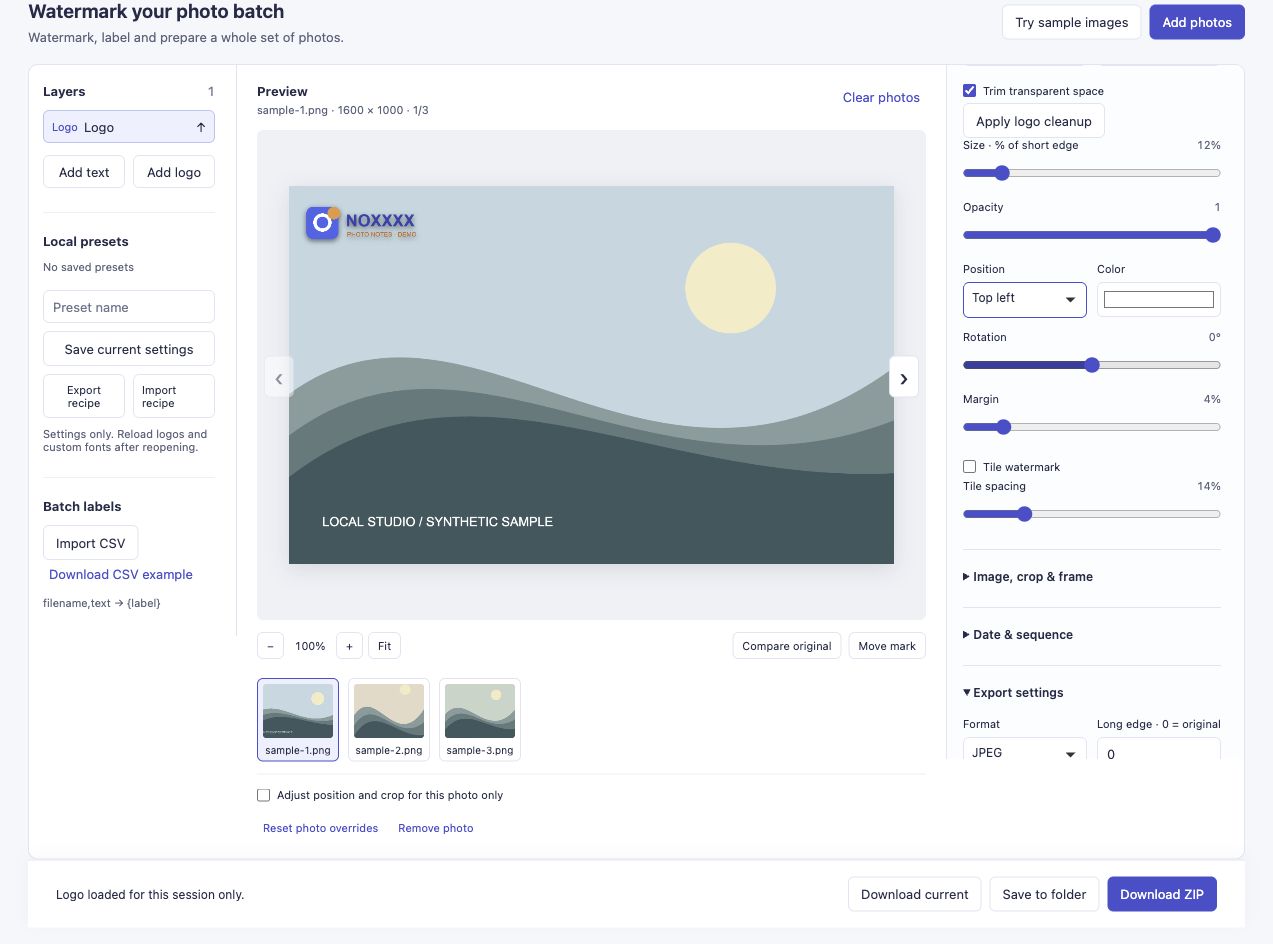
Bản demo là lớp hình ảnh PNG. Môi trường xung quanh trong suốt của nó cho phép nền mẫu hiển thị xuyên suốt.
Công cụ này cũng hiển thị tính năng dọn dẹp nền trắng/đen nhưng chỉ là một thao tác dựa trên màu đơn giản. Nếu tác phẩm nghệ thuật của bạn chứa các vùng màu trắng hoặc đen có chủ ý, việc xóa màu đó cũng có thể xóa các phần bạn muốn giữ lại. Đối với hướng dẫn này, hãy sử dụng PNG trong suốt được xuất chính xác để bạn có thể giữ nguyên các cài đặt dọn dẹp đó.
3. Điều chỉnh kích thước và tìm vùng có thể đọc được
Kích thước · % cạnh ngắn kiểm soát chiều cao của logo. Bản demo sử dụng vị trí 12%, Độ mờ của 1 và Trên bên trái. Logo có hình dạng khác sẽ cần cài đặt khác; 12% chỉ là một ví dụ, không phải là kích thước được khuyến nghị cho mọi thương hiệu.
Kiểm tra logo trên nền thực tế. Biểu tượng màu xanh lam trên mặt nước sẫm màu hoặc biểu tượng màu cam trên nền hoàng hôn có thể khó đọc. Hãy thử một khu vực rõ ràng hơn, một vị trí khác hoặc một logo thay thế phù hợp được thiết kế cho nền đó.
Nếu một hình ảnh cần một góc khác, hãy chọn hình ảnh đó và bật Thay đổi vị trí hình mờ và chỉ cắt ảnh đã chọn trước khi thay đổi Vị trí. Xem hướng dẫn sắp xếp ảnh hỗn hợp để biết quy trình làm việc đó.
4. Tải xuống và kiểm tra đầu ra
Chọn Tải xuống ZIP, sau đó mở tệp đã xuất. Logo trong suốt trở thành một phần của bức ảnh; nó không tạo ra lỗ trong suốt trong JPEG đã hoàn thành. Bức ảnh phải vẫn hiển thị xung quanh logo thay vì bị che bởi nền hình chữ nhật.
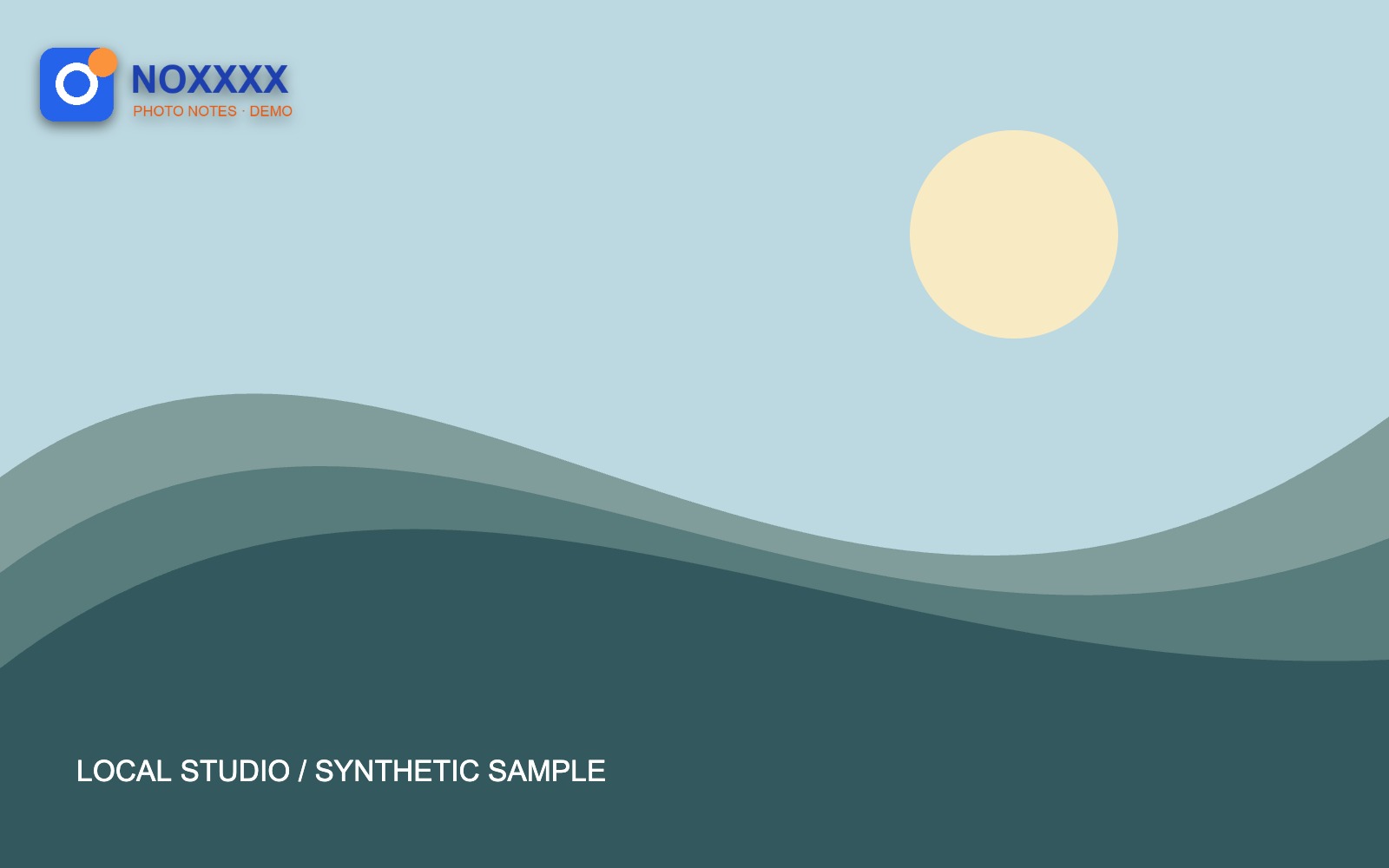
Hình ảnh này được trích xuất từ ZIP được tải xuống thông qua công cụ. Nó giữ nguyên kích thước 1600 × 1000 của mẫu; Mã hóa JPEG có thể thay đổi một chút giá trị màu và pixel cạnh.
Quá trình chạy ba hình ảnh của chúng tôi đã hoàn tất mà không gặp lỗi nào. Kiểm tra kết quả đầu ra của riêng bạn ở kích thước mà mọi người thực sự sẽ nhìn thấy, đặc biệt nếu blog tạo hình thu nhỏ nhỏ. Chữ đẹp hoạt động ở chế độ xem trước lớn có thể biến mất khi hình ảnh được hiển thị nhỏ hơn nhiều.
Nếu logo vẫn sai
- Hiển thị hình chữ nhật: kiểm tra xem nguồn PNG có thực sự chứa các pixel trong suốt hay không. Chỉ giảm độ mờ sẽ không khắc phục được nền mờ.
- Màu sắc đã thay đổi: kiểm tra Phong cách logo và bắt đầu lại từ tệp gốc nếu bạn áp dụng dọn dẹp đen, trắng hoặc đảo ngược.
- Dấu trông mềm: kiểm tra độ phân giải logo gốc và đầu ra được tải xuống. Thu phóng xem trước, logo nguồn nhỏ và mã hóa JPEG đều có thể ảnh hưởng đến những gì bạn nhìn thấy.
- Nó bao quát chủ đề: giảm kích thước hoặc sử dụng định vị cho mỗi ảnh thay vì buộc một góc vào mỗi ảnh.
Thử thêm logo PNG của riêng bạn.
Nếu bạn thử logo của riêng mình, hãy cho tôi biết khó khăn là độ trong suốt, màu sắc, độ sắc nét hay vị trí. Vui lòng mô tả tệp nguồn và cài đặt đầu ra thay vì gửi tệp thương hiệu riêng.
Sự cố này đến từ đâu
Một độc giả trong Hướng dẫn tạo hình mờ Photoshop của Anne đã hỏi tại sao biểu tượng hai màu lại trở thành đơn sắc như một chiếc bút vẽ. Câu trả lời của Anne đề xuất một PNG trong suốt để thay thế. Ví dụ về hình mờ của Meeka cũng cho thấy tại sao cùng một tác phẩm nghệ thuật cần được kiểm tra trên các nền khác nhau. Cả hai nguồn đều không chứng thực công cụ này và một biểu tượng hiển thị không thể ngăn chặn việc sao chép hoặc thu thập dữ liệu AI một cách đáng tin cậy.