
示例截圖保留原記錄中的英文界面。
不用 Photoshop,如何給照片添加彩色 PNG Logo
Logo 有多種顏色時,將其保留為透明圖片,再疊加到照片上,可以保留圖稿顏色,不必重建成單色印章。
本文使用我開發的批量水印工具,以原創藍橙示例 Logo 和程序生成的圖片演示。可以下載示例 PNG練習;它不屬於客戶或其他攝影師。

為什麼 Logo 會變成單色,或出現矩形背景
畫筆或印章可能只把圖稿當作形狀或蒙版,而不保留原始彩色像素。需要原色時,應選擇保留這些像素的表達方式:這裡使用圖片圖層,而不是單色形狀。
透明度是另一件事。文件裡已有的白色背景,在對應像素變透明前都會存在;降低整層不透明度會連 Logo 一起變淡。即使背景透明,Logo 在相近顏色的照片上也可能看不清。原色、透明背景和足夠的對比度需要分別檢查。
工具的能力和限制
- 可以:將已有透明 PNG 加到多張照片,使用Logo 樣式:原色保留圖稿顏色,並調整大小、不透明度和位置。下面用下載後的 JPEG 驗證藍橙 Logo。
- 不能:從單色源圖中恢復已丟失的顏色、為低清 Logo 憑空補細節、從扁平圖片恢復設計圖層,或保證在每種背景上都清楚。它不是 Logo 設計器或矢量編輯器。
- 背景清理有限:去白色或黑色背景只是按顏色處理,不是智能主體提取,也可能刪掉圖稿本來要保留的部分。複雜背景或損壞的源文件應先在圖片編輯器中整理。
保留圖稿顏色不等於保證最終每個色值都完全相同。編碼和平臺後續處理可能改變邊緣像素或外觀,需要檢查下載文件和發佈版本。
1. 準備真正透明的文件
使用導出為透明背景的 PNG。只有 .png 擴展名並不保證透明,白色矩形也可能是文件像素的一部分。
儘量使用清晰源文件。示例 Logo 為 560 × 160;小圖放大太多會顯得模糊,有更大原稿時優先使用原稿。
不必為了去背景而降低整個 Logo 的不透明度,那隻會把圖稿和背景一起變淡,不會讓白色像素變透明。
2. 添加照片和 Logo 圖層
點擊添加圖片,再在水印圖層中點擊添加 Logo並選擇本地透明 PNG。只需要 Logo 時,可以選擇默認文字圖層並刪除。
已經透明的彩色 Logo,在圖層設置中將去背景保留為保留,Logo 樣式保留為原色,無需執行 Logo 清理。
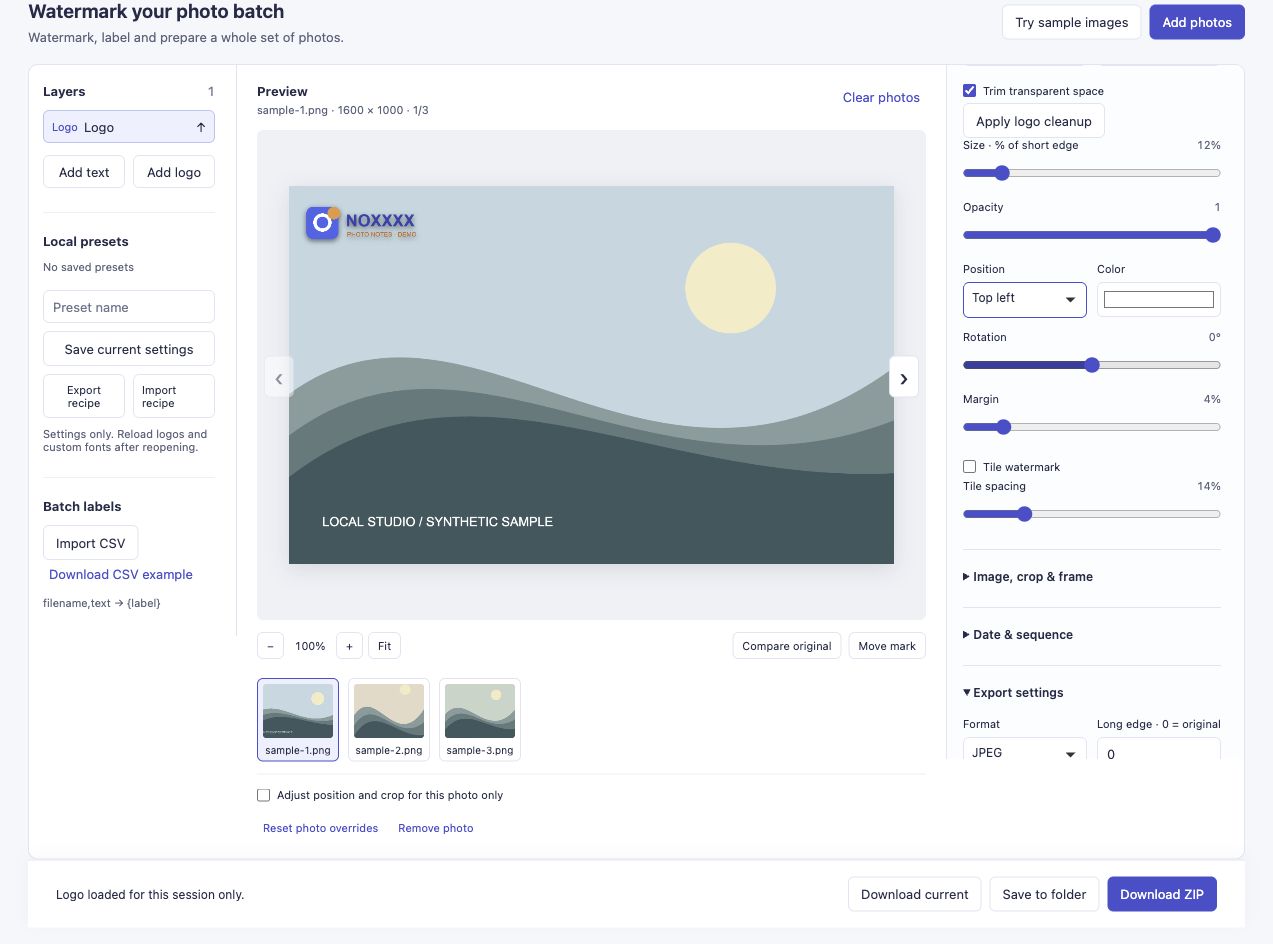
示例使用 PNG 圖片圖層,透明區域顯示下方的照片。
工具也提供去白色或黑色背景。如果圖稿本來包含這些顏色,清理時可能連有意保留的部分一起去掉。本教程使用正確導出的透明 PNG,因此不需要清理。
3. 調整大小,選擇清晰區域
大小 · 短邊百分比控制 Logo 高度。示例使用 12%、不透明度 1、左上位置。不同形狀需要不同設置,12% 只是演示值,不是所有品牌的推薦標準。
檢查實際背景。藍色 Logo 放在暗色水面、橙色 Logo 放在夕陽上,都可能難以辨認。可換到更清楚的區域、改位置,或使用適合該背景的另一版 Logo。
某張圖需要換角落時,選中它並開啟位置與裁剪僅調整當前圖片後再改位置,詳見混合尺寸照片的位置調整。
4. 下載並檢查結果
點擊下載 ZIP,再打開導出文件。透明 Logo 會與照片合成,不會在 JPEG 上挖出透明洞;Logo 周圍應能看到照片,而不是一塊矩形背景。
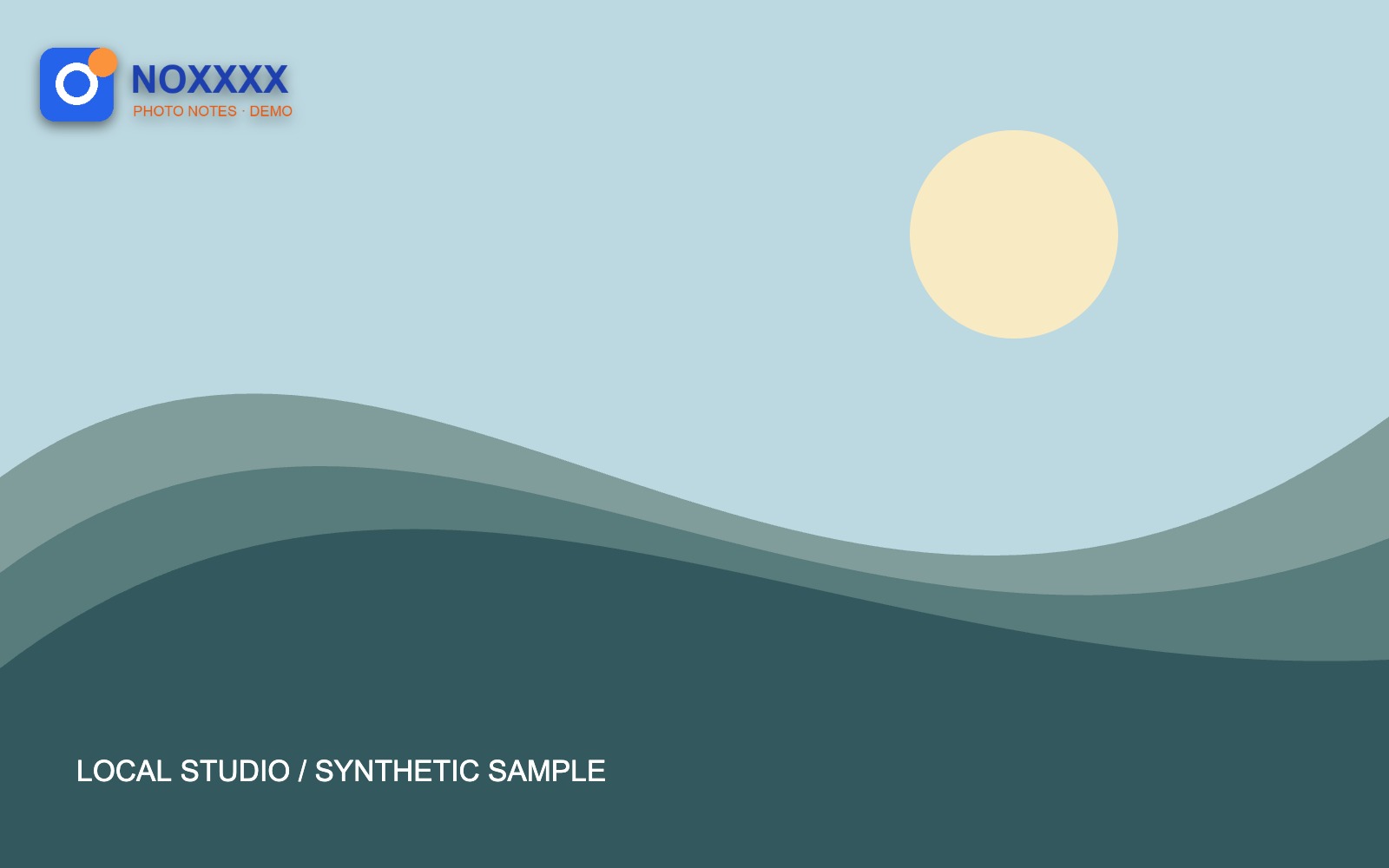
這張圖片來自工具下載的 ZIP,尺寸為 1600 × 1000;JPEG 編碼可能輕微改變色值和邊緣。
本次三張圖片全部完成。請按讀者實際看到的大小檢查自己的結果,尤其是博客縮略圖;大預覽裡清楚的細字,縮小時可能消失。
Logo 仍不對時檢查什麼
- 還有矩形:確認源 PNG 是否真的有透明像素,單純降低不透明度無法去掉不透明背景。
- 顏色變了:檢查 Logo 樣式。執行過黑白或反色處理時,可以從原文件重新開始。
- 不夠清晰:檢查原始分辨率和下載文件。預覽縮放、低清源圖和 JPEG 編碼都可能影響觀感。
- 遮住主體:縮小 Logo,或使用單圖定位,不必強行讓所有圖片都使用同一角落。
添加自己的 PNG Logo。反饋時說明問題是透明度、顏色、清晰度還是位置,並描述源文件和輸出設置,無需發送私人品牌文件。
這個問題來自哪裡
Anne 的 Photoshop 水印教程中,有讀者詢問雙色 Logo 為何作為畫筆後變成單色,回覆建議嘗試透明 PNG。Meeka 的水印示例也說明了應在不同背景上檢查圖稿。這些來源不是對本工具的背書,可見 Logo 也不能可靠阻止複製或 AI 抓取。