
示例截圖保留原記錄中的英文界面。
如何在同一批次中給橫圖和豎圖加水印
水印在一張照片上恰到好處,在另一張上可能遮住主體。混合尺寸需要分別考慮兩個問題:水印有多大,以及放在哪裡。
整批使用相對尺寸,再為少數照片單獨改位置。批量水印工具可以完成這兩步。本文使用程序生成的橫圖、豎圖和方圖示例。
為什麼同一設置在不同照片上效果不同
固定像素大小的水印,在小圖和大圖上佔比不同;而主體和空白區域也會隨照片變化。相對尺寸解決前一個問題,卻不能自動判斷哪個角落合適。
裁剪也會改變可用空間。全圖裡空著的位置,裁剪後可能落在主體上。先決定構圖,再設置共享參數,最後逐張檢查例外。為每個例外另建一批也能解決,但會增加文件操作和重複配置。
工具的能力和限制
- 可以:按圖片短邊比例設置水印和邊距,讓不同形狀的照片留在同一隊列,並單獨覆蓋某張圖的位置和裁剪。非平鋪水印還可以拖動定位。
- 不能:自動理解人臉、針腳或其他重要主體,並替你選擇安全角落。相同比例也不保證視覺顯著程度相同,文字、背景和 Logo 形狀都會影響效果。
- 仍需檢查:逐張預覽,並按預期展示尺寸打開有代表性的導出文件。僅改位置仍不清晰時,需要換顏色、加描邊或使用另一版 Logo。
目標是統一的起點和明確的例外,而不是無論照片內容如何都強行放在同一位置。
1. 將不同形狀的圖片放在同一隊列
點擊添加圖片,或通過載入示例練習。選擇文字圖層輸入簡短署名;使用 Logo 時,點擊添加 Logo並選擇本地文件。
先不要勾選位置與裁剪僅調整當前圖片,以便設置共享位置,例如右下。調整大小前同時檢查橫圖和豎圖。

橫圖為 1600 × 1000,與其他照片共用同一套文字設置。
2. 按圖片比例設置水印大小
大小 · 短邊百分比以每張圖較短的一邊為基準:文字控制字號,Logo 控制高度,並保留 Logo 寬高比。
例如 4% 在 1600 × 1000 圖片上約為 40 像素,在 900 × 1200 圖片上約為 36 像素,之後還可能受輸出縮放影響。文字內容和 Logo 形狀也決定寬度,過寬時工具可能縮小到可容納範圍。
邊距也按短邊計算。這提供了跨尺寸的比例起點,但不能保證所有背景上的可讀性,也不能保證同一個角落都沒有主體。
3. 只為需要的照片換角落
在縮略圖隊列中選中豎圖,開啟位置與裁剪僅調整當前圖片,再把位置設為左上。
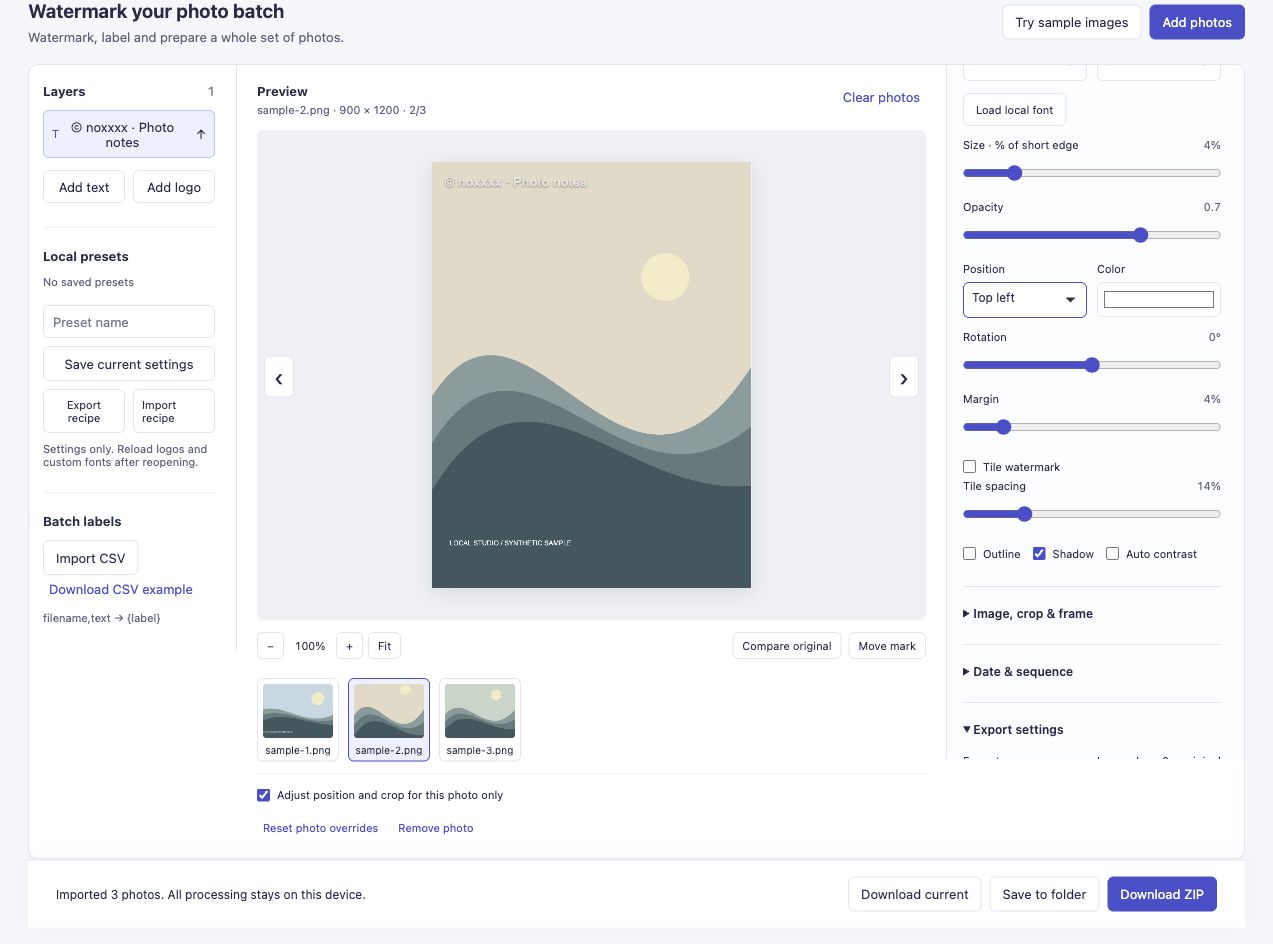
只有選中的豎圖使用這個位置。修改位置前先開啟單圖選項。
切回橫圖,檢查其位置。本例仍為右下。
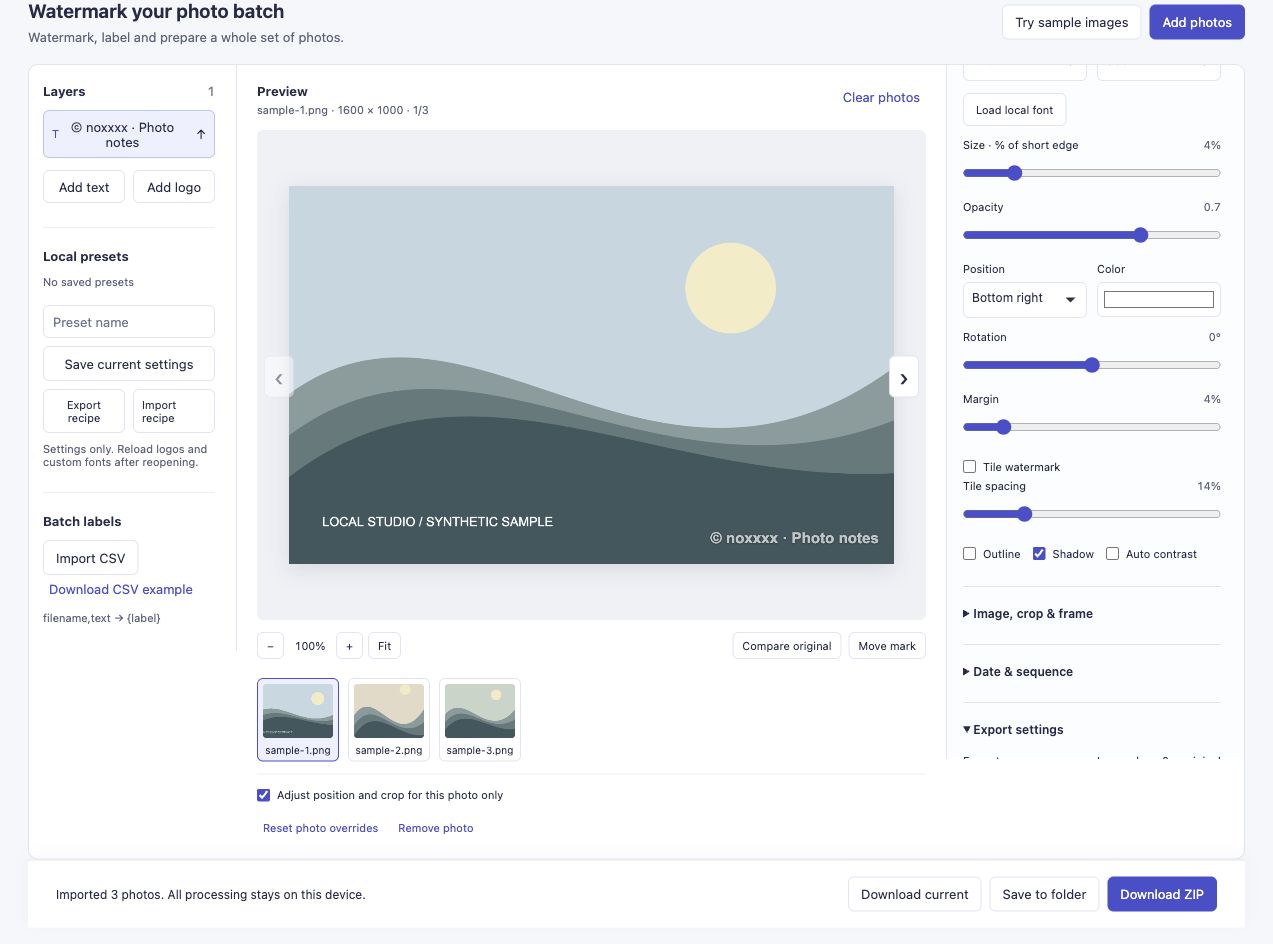
兩種位置仍保留在同一批次中。
需要更準確的位置時,開啟移動水印,在預覽中拖動選中的非平鋪水印。只想改當前圖片時保持單圖選項開啟。適應和預覽縮放用於檢查,預覽縮放不會改變導出文件尺寸。
4. 同時檢查可讀性
豎圖示例中的白色署名落在淺色背景上,即便位置正確,也不夠醒目。發佈自己的照片前,應檢查不透明度、描邊、陰影,或選用與該區域對比更強的顏色。
別遮住讀者需要看的細節。手工教程可能要保留針腳,活動照片可能要保留人臉或姓名牌。簡短署名可以說明來源,但不會自動解決構圖問題。
5. 導出後檢查兩種方向
在導出設置中選擇格式和尺寸,再點擊下載 ZIP。從下載文件中至少打開一張橫圖和一張豎圖,不要只憑縮略圖判斷。
本次演示將輸出長邊設為 0,保留 1600 × 1000、900 × 1200 和 1200 × 1200 三種尺寸,共生成三張文件、零失敗。JPEG 會重新編碼,這些尺寸不代表逐像素無損保留。
可見水印可以標識作品,但仍可能被複制、裁掉或編輯移除。
嘗試混合尺寸批量水印。反饋時說明圖片形狀和需要改進的設置即可,無需發送私人圖片。
這個問題來自哪裡
Owen 的工作流記錄描述了因水印位置不同而拆分批次的情況。Yvonne 的討論中,讀者提到裁剪會影響水印大小和位置。這些歷史例子用於說明問題,不是對 Lightroom、Photoshop 或 BlogStomp 當前版本的比較。