
示例截图保留原记录中的英文界面。
不用 Photoshop,如何给照片添加彩色 PNG Logo
Logo 有多种颜色时,将其保留为透明图片,再叠加到照片上,可以保留图稿颜色,不必重建成单色印章。
本文使用我开发的批量水印工具,以原创蓝橙示例 Logo 和程序生成的图片演示。可以下载示例 PNG练习;它不属于客户或其他摄影师。

为什么 Logo 会变成单色,或出现矩形背景
画笔或印章可能只把图稿当作形状或蒙版,而不保留原始彩色像素。需要原色时,应选择保留这些像素的表达方式:这里使用图片图层,而不是单色形状。
透明度是另一件事。文件里已有的白色背景,在对应像素变透明前都会存在;降低整层不透明度会连 Logo 一起变淡。即使背景透明,Logo 在相近颜色的照片上也可能看不清。原色、透明背景和足够的对比度需要分别检查。
工具的能力和限制
- 可以:将已有透明 PNG 加到多张照片,使用Logo 样式:原色保留图稿颜色,并调整大小、不透明度和位置。下面用下载后的 JPEG 验证蓝橙 Logo。
- 不能:从单色源图中恢复已丢失的颜色、为低清 Logo 凭空补细节、从扁平图片恢复设计图层,或保证在每种背景上都清楚。它不是 Logo 设计器或矢量编辑器。
- 背景清理有限:去白色或黑色背景只是按颜色处理,不是智能主体提取,也可能删掉图稿本来要保留的部分。复杂背景或损坏的源文件应先在图片编辑器中整理。
保留图稿颜色不等于保证最终每个色值都完全相同。编码和平台后续处理可能改变边缘像素或外观,需要检查下载文件和发布版本。
1. 准备真正透明的文件
使用导出为透明背景的 PNG。只有 .png 扩展名并不保证透明,白色矩形也可能是文件像素的一部分。
尽量使用清晰源文件。示例 Logo 为 560 × 160;小图放大太多会显得模糊,有更大原稿时优先使用原稿。
不必为了去背景而降低整个 Logo 的不透明度,那只会把图稿和背景一起变淡,不会让白色像素变透明。
2. 添加照片和 Logo 图层
点击添加图片,再在水印图层中点击添加 Logo并选择本地透明 PNG。只需要 Logo 时,可以选择默认文字图层并删除。
已经透明的彩色 Logo,在图层设置中将去背景保留为保留,Logo 样式保留为原色,无需执行 Logo 清理。
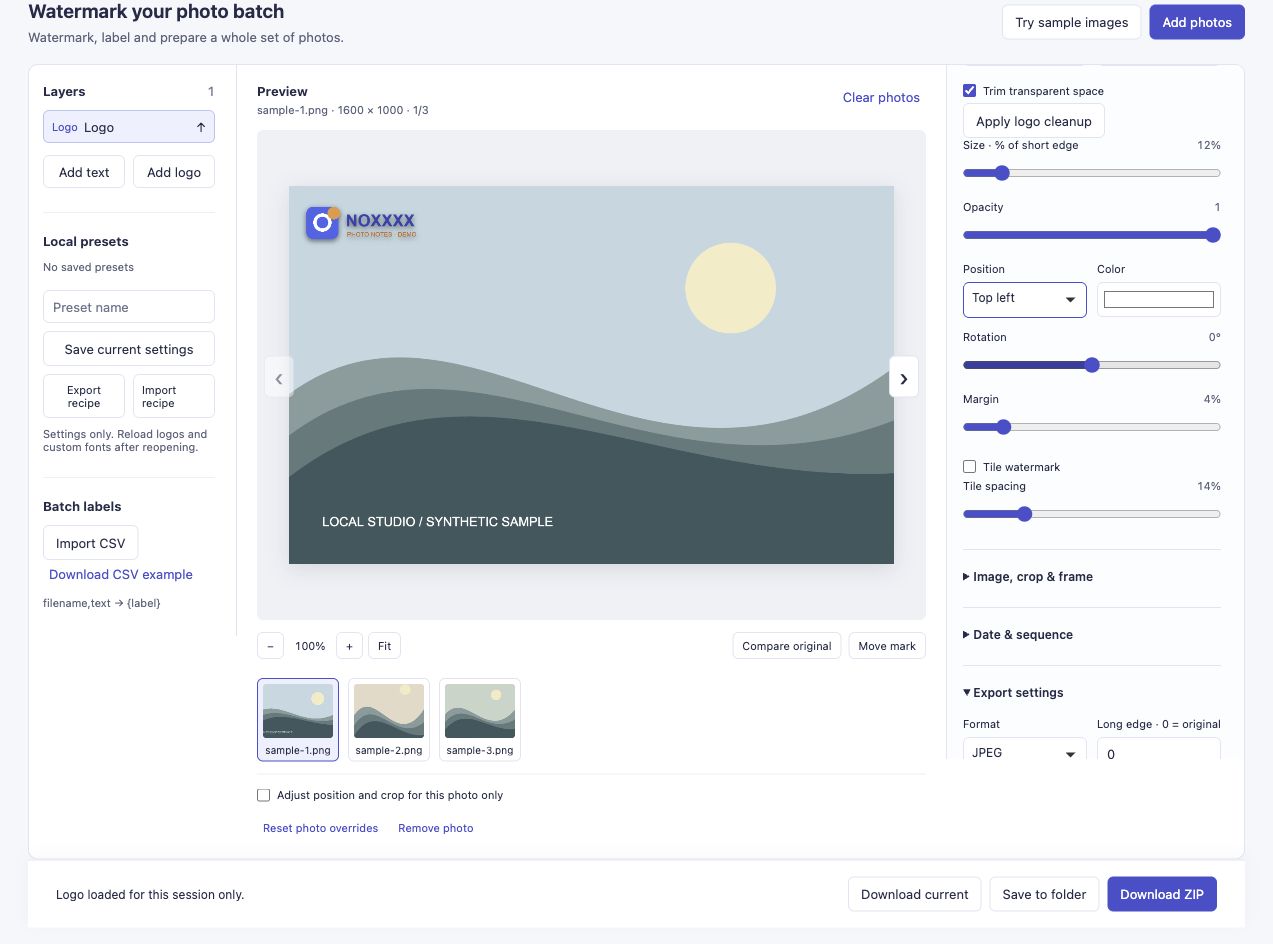
示例使用 PNG 图片图层,透明区域显示下方的照片。
工具也提供去白色或黑色背景。如果图稿本来包含这些颜色,清理时可能连有意保留的部分一起去掉。本教程使用正确导出的透明 PNG,因此不需要清理。
3. 调整大小,选择清晰区域
大小 · 短边百分比控制 Logo 高度。示例使用 12%、不透明度 1、左上位置。不同形状需要不同设置,12% 只是演示值,不是所有品牌的推荐标准。
检查实际背景。蓝色 Logo 放在暗色水面、橙色 Logo 放在夕阳上,都可能难以辨认。可换到更清楚的区域、改位置,或使用适合该背景的另一版 Logo。
某张图需要换角落时,选中它并开启位置与裁剪仅调整当前图片后再改位置,详见混合尺寸照片的位置调整。
4. 下载并检查结果
点击下载 ZIP,再打开导出文件。透明 Logo 会与照片合成,不会在 JPEG 上挖出透明洞;Logo 周围应能看到照片,而不是一块矩形背景。
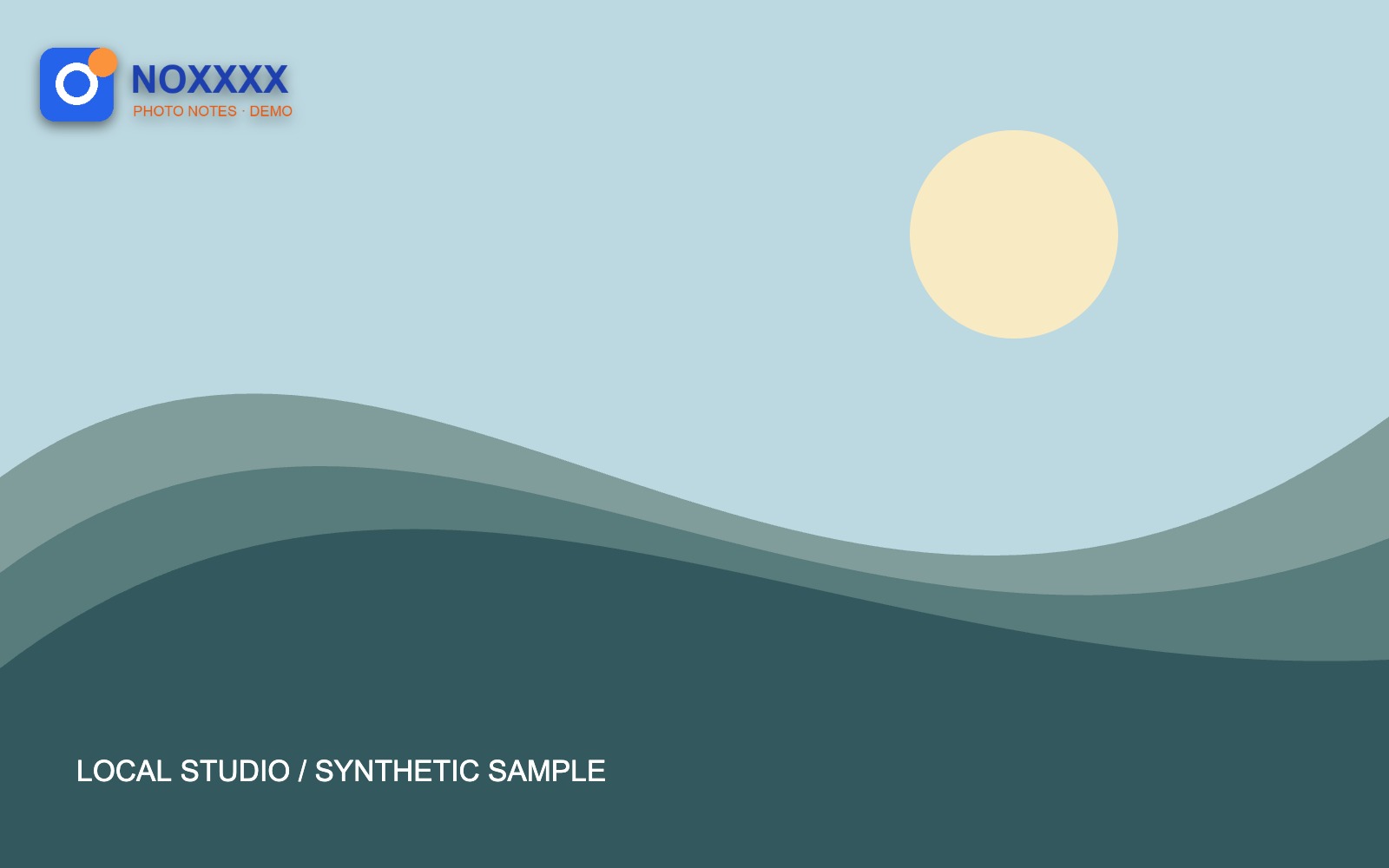
这张图片来自工具下载的 ZIP,尺寸为 1600 × 1000;JPEG 编码可能轻微改变色值和边缘。
本次三张图片全部完成。请按读者实际看到的大小检查自己的结果,尤其是博客缩略图;大预览里清楚的细字,缩小时可能消失。
Logo 仍不对时检查什么
- 还有矩形:确认源 PNG 是否真的有透明像素,单纯降低不透明度无法去掉不透明背景。
- 颜色变了:检查 Logo 样式。执行过黑白或反色处理时,可以从原文件重新开始。
- 不够清晰:检查原始分辨率和下载文件。预览缩放、低清源图和 JPEG 编码都可能影响观感。
- 遮住主体:缩小 Logo,或使用单图定位,不必强行让所有图片都使用同一角落。
添加自己的 PNG Logo。反馈时说明问题是透明度、颜色、清晰度还是位置,并描述源文件和输出设置,无需发送私人品牌文件。
这个问题来自哪里
Anne 的 Photoshop 水印教程中,有读者询问双色 Logo 为何作为画笔后变成单色,回复建议尝试透明 PNG。Meeka 的水印示例也说明了应在不同背景上检查图稿。这些来源不是对本工具的背书,可见 Logo 也不能可靠阻止复制或 AI 抓取。