
示例截图保留原记录中的英文界面。
如何在同一批次中给横图和竖图加水印
水印在一张照片上恰到好处,在另一张上可能遮住主体。混合尺寸需要分别考虑两个问题:水印有多大,以及放在哪里。
整批使用相对尺寸,再为少数照片单独改位置。批量水印工具可以完成这两步。本文使用程序生成的横图、竖图和方图示例。
为什么同一设置在不同照片上效果不同
固定像素大小的水印,在小图和大图上占比不同;而主体和空白区域也会随照片变化。相对尺寸解决前一个问题,却不能自动判断哪个角落合适。
裁剪也会改变可用空间。全图里空着的位置,裁剪后可能落在主体上。先决定构图,再设置共享参数,最后逐张检查例外。为每个例外另建一批也能解决,但会增加文件操作和重复配置。
工具的能力和限制
- 可以:按图片短边比例设置水印和边距,让不同形状的照片留在同一队列,并单独覆盖某张图的位置和裁剪。非平铺水印还可以拖动定位。
- 不能:自动理解人脸、针脚或其他重要主体,并替你选择安全角落。相同比例也不保证视觉显著程度相同,文字、背景和 Logo 形状都会影响效果。
- 仍需检查:逐张预览,并按预期展示尺寸打开有代表性的导出文件。仅改位置仍不清晰时,需要换颜色、加描边或使用另一版 Logo。
目标是统一的起点和明确的例外,而不是无论照片内容如何都强行放在同一位置。
1. 将不同形状的图片放在同一队列
点击添加图片,或通过载入示例练习。选择文字图层输入简短署名;使用 Logo 时,点击添加 Logo并选择本地文件。
先不要勾选位置与裁剪仅调整当前图片,以便设置共享位置,例如右下。调整大小前同时检查横图和竖图。

横图为 1600 × 1000,与其他照片共用同一套文字设置。
2. 按图片比例设置水印大小
大小 · 短边百分比以每张图较短的一边为基准:文字控制字号,Logo 控制高度,并保留 Logo 宽高比。
例如 4% 在 1600 × 1000 图片上约为 40 像素,在 900 × 1200 图片上约为 36 像素,之后还可能受输出缩放影响。文字内容和 Logo 形状也决定宽度,过宽时工具可能缩小到可容纳范围。
边距也按短边计算。这提供了跨尺寸的比例起点,但不能保证所有背景上的可读性,也不能保证同一个角落都没有主体。
3. 只为需要的照片换角落
在缩略图队列中选中竖图,开启位置与裁剪仅调整当前图片,再把位置设为左上。
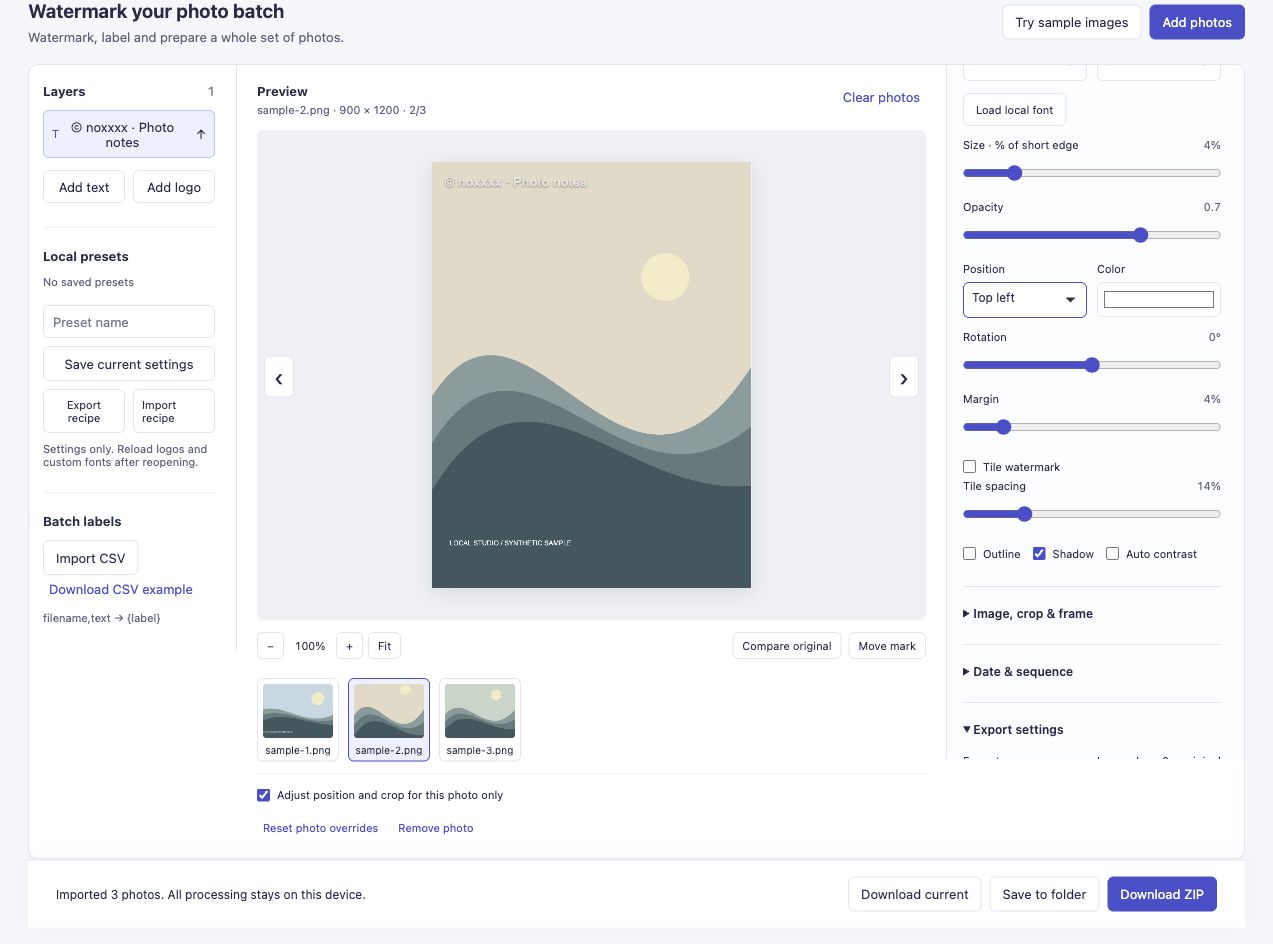
只有选中的竖图使用这个位置。修改位置前先开启单图选项。
切回横图,检查其位置。本例仍为右下。
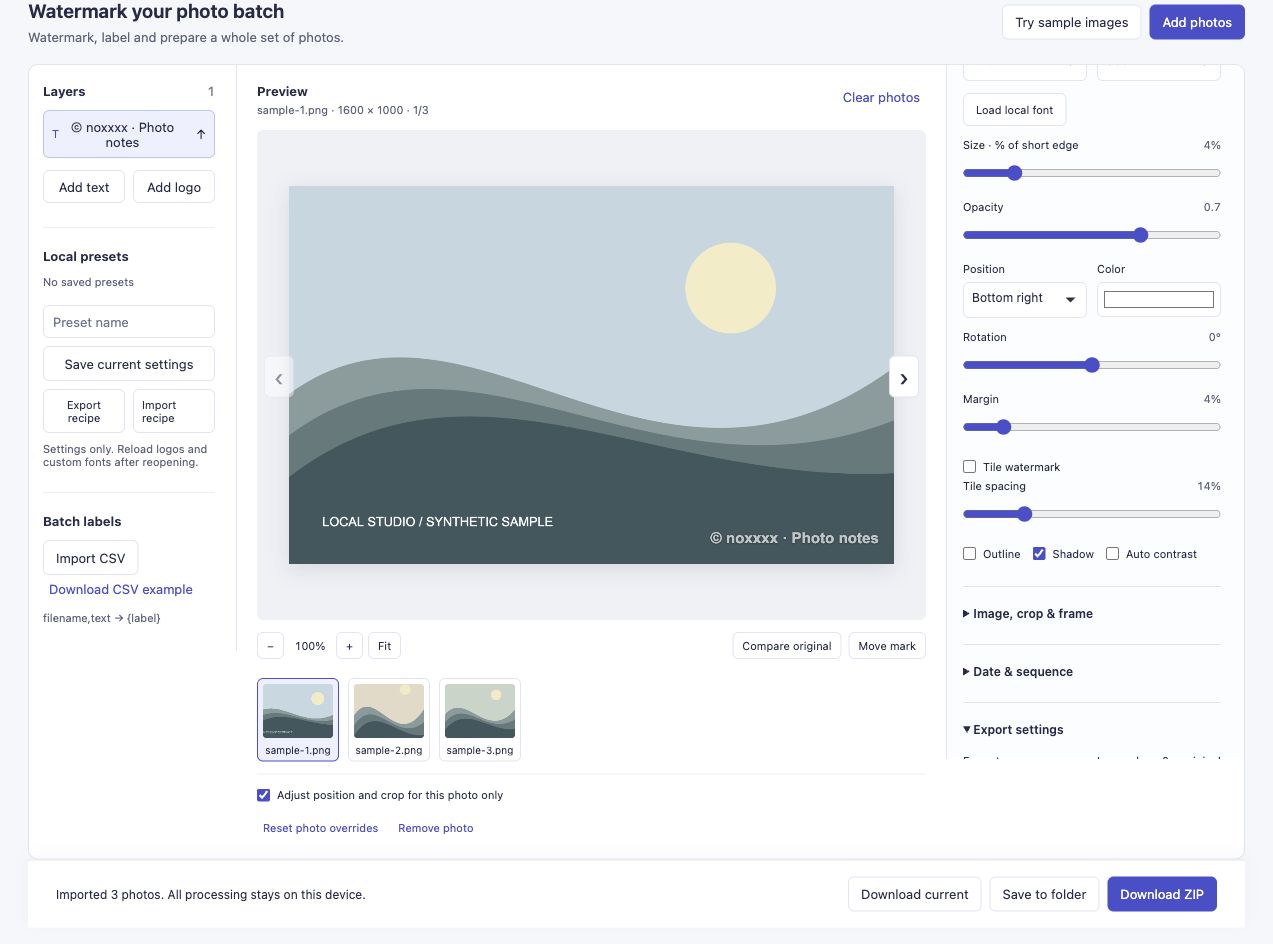
两种位置仍保留在同一批次中。
需要更准确的位置时,开启移动水印,在预览中拖动选中的非平铺水印。只想改当前图片时保持单图选项开启。适应窗口和预览缩放用于检查,预览缩放不会改变导出文件尺寸。
4. 同时检查可读性
竖图示例中的白色署名落在浅色背景上,即便位置正确,也不够醒目。发布自己的照片前,应检查不透明度、描边、阴影,或选用与该区域对比更强的颜色。
别遮住读者需要看的细节。手工教程可能要保留针脚,活动照片可能要保留人脸或姓名牌。简短署名可以说明来源,但不会自动解决构图问题。
5. 导出后检查两种方向
在导出设置中选择格式和尺寸,再点击下载 ZIP。从下载文件中至少打开一张横图和一张竖图,不要只凭缩略图判断。
本次演示将输出长边设为 0,保留 1600 × 1000、900 × 1200 和 1200 × 1200 三种尺寸,共生成三张文件、零失败。JPEG 会重新编码,这些尺寸不代表逐像素无损保留。
可见水印可以标识作品,但仍可能被复制、裁掉或编辑移除。
尝试混合尺寸批量水印。反馈时说明图片形状和需要改进的设置即可,无需发送私人图片。
这个问题来自哪里
Owen 的工作流记录描述了因水印位置不同而拆分批次的情况。Yvonne 的讨论中,读者提到裁剪会影响水印大小和位置。这些历史例子用于说明问题,不是对 Lightroom、Photoshop 或 BlogStomp 当前版本的比较。