
تحتفظ لقطات الشاشة النموذجية بالواجهة الإنجليزية المستخدمة في الإرشادات التفصيلية الأصلية.
هل يجب عليك قص الصور قبل إضافة علامة مائية؟
اختر التركيبة النهائية قبل تثبيت العلامة المائية على الصورة التي تم تنزيلها. إذا قمت بقص علامة مائية بتنسيق JPEG لاحقًا، فقد يتم قطع علامة الزاوية أو ينتهي بها الأمر بالقرب من الحافة.
يمكنك الاحتفاظ بتلك القرارات معًا في أداة العلامة المائية المجمعة الذي قمت بإنشائه: اختر اقتصاصًا، وقم بتعيين حجم المشاركة، ومراجعة العلامة الموجودة على تلك النتيجة، ثم قم بالتصدير مرة واحدة. يستخدم المثال أدناه عينات اصطناعية وشعارًا تجريبيًا أصليًا.
لماذا يؤدي القيام بنفس الخطوات بترتيب مختلف إلى تغيير النتيجة
إن علامة JPEG المائية التي تم تنزيلها هي صورة مسطحة: تم بالفعل دمج الصورة والعلامة. محصول لاحق يقطع كليهما. تغيير حجم لاحق على حد سواء. لم يعد للعلامة المائية موضع منفصل يمكنك تحريكه. ولهذا السبب قد يتطلب إصلاحه العودة إلى نسخة أصلية نظيفة وتكرار العمل.
داخل محرر لا يزال يفصل بين إعدادات الاقتصاص والعلامة المائية، يمكنك تغييرها قبل التصدير. تعرض هذه الأداة الصورة التي تم اقتصاصها وتغيير حجمها أولاً، ثم ترسم العلامة المائية على تلك النتيجة. لذلك فإن إضافة طبقة في وقت مبكر من الجلسة أمر جيد؛ الفرق المهم هو ما إذا كنت لا تزال تقوم بتحرير الإعدادات أو قمت بالفعل بتسوية الصورة وتنزيلها.
هناك أيضًا مشكلتان مختلفتان في الحجم: أبعاد البكسل ووزن الملف. تحدد الحافة الأطول مقاس 900 بكسل الأبعاد، وليس عددًا محددًا من الكيلوبايتات. لا يعتبر المحصول أو العلامة المائية وحدهما أحد إعدادات ميزانية التخزين.
ما الذي يمكن لهذه الأداة فعله وما لا يمكنها فعله لهذه المهمة
- يمكنه قص صورة فردية وتعيين أبعاد الإخراج ومراجعة العلامة المائية على هذا الشكل وتصدير نسخ جديدة مع ظهور العلامة المائية بعد تلك التحويلات. يظل مصدرك النظيف هو المكان المناسب لبدء إصدار مستقبلي.
- لا يمكنه الكشف عن وحدات البكسل المخفية بواسطة علامة مائية مدمجة بالفعل في ملف JPEG، أو تفاصيل الإصلاح المقطوعة من الاقتصاص الذي تم تنزيله، أو ضمان حد دقيق للكيلوبايت، أو التحكم في كيفية اقتصاص سمات WordPress والأنظمة الأساسية الاجتماعية للملف الذي تم تحميله.
- استخدم محررك المعتاد أولاً للتعريض أو العمل الملون أو التنقيح التفصيلي. بعد التصدير هنا، قم بتحميل النتيجة بنفسك وتحقق من المحصول المنشور. لا يتم تحديث وسائط WordPress الحالية والمشاركات القديمة تلقائيًا.
احتفظ بنسخة رئيسية نظيفة وقم بعمل نسخ مشاركة منها. يؤدي هذا إلى تجنب تحويل كل نسخة تم تصديرها إلى المصدر الوحيد للمراجعة التالية.
1. احتفظ بنسخة أصلية غير مميزة
العمل من النسخة الأصلية أو نسخة معدلة بدون علامة مائية. احتفظ بهذا الملف حتى تتمكن من إجراء عملية قص أو حجم مشاركة مختلف لاحقًا.
إذا قمت بالفعل بنسخ علامة مائية في ملف JPEG، فلن تتمكن هذه الأداة من استعادة وحدات البكسل الموجودة أسفلها. أعد فتح مصدر نظيف بدلاً من تصدير الإصدار المميز واقتصاصه بشكل متكرر.
2. اضبط تركيبة الصورة الحالية
اختر إضافة الصور وحدد الصور التي تم تحريرها. حدد الصورة التي تحتاج إلى الاقتصاص، ثم قم بتمكين قم بتغيير موضع العلامة المائية واقتصاص الصورة المحددة فقط. يؤدي هذا إلى منع تطبيق الاقتصاص المخصص لصورة واحدة على بقية الدفعة.
افتح الصورة، والمحاصيل والإطار. استخدم نسبة مثل 1:1، أو استخدم Crop X %، وCrop Y %، وCrop width %، وCrop height % لضبط التحديد.
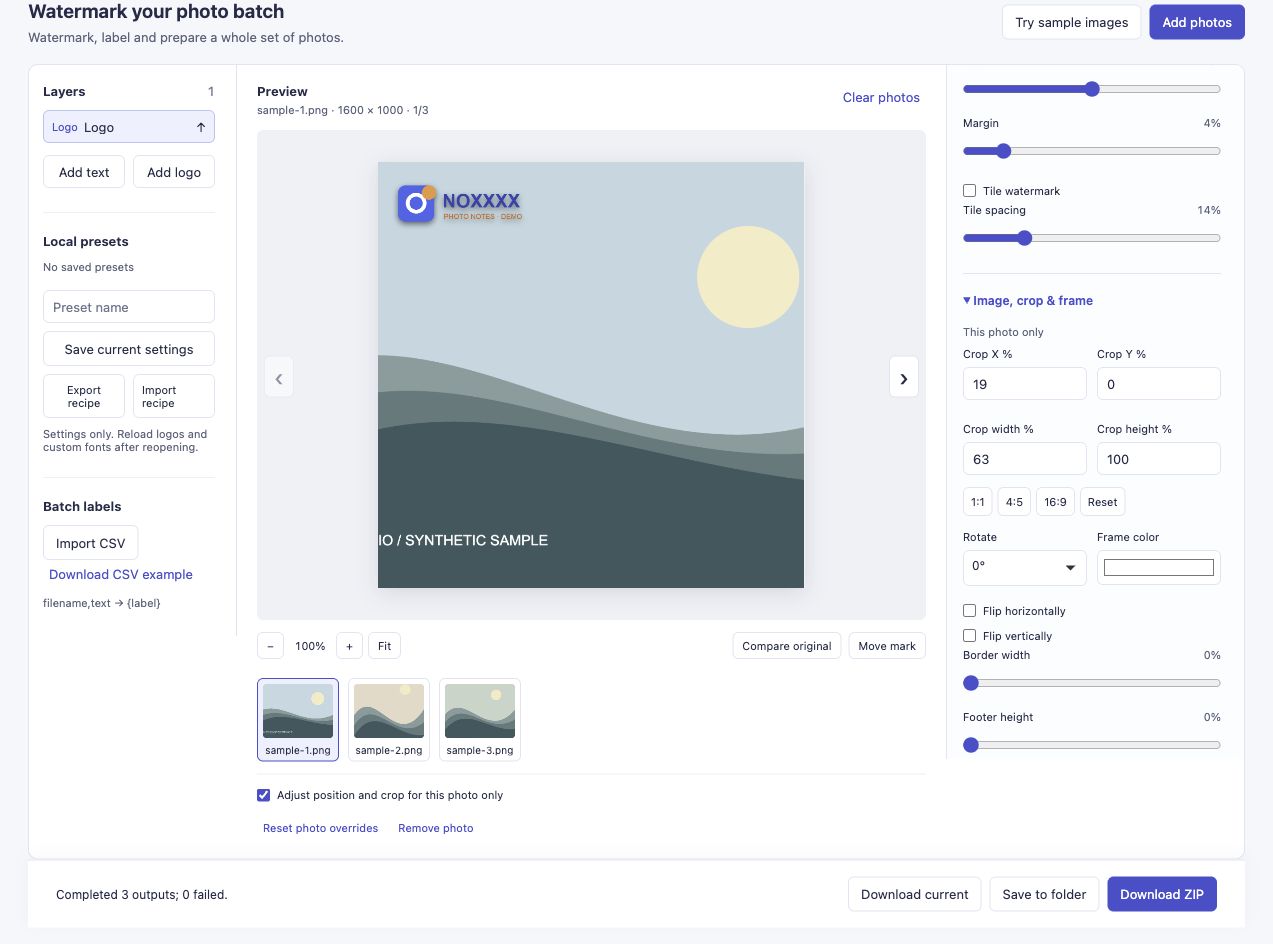
يقوم المثال باقتصاص منظر طبيعي 1600 × 1000 إلى مربع في المنتصف. تم تمكين خيار لكل صورة؛ تظل أشكال العينات الأخرى سليمة.
يقوم زر النسبة بتوسيط الاقتصاص تلقائيًا. افحص النتيجة: قد يزيل المربع المركزي شيئًا مهمًا بالقرب من الحافة اليسرى أو اليمنى. قم بتغيير نسب الاقتصاص أو قم بإعداد التركيبة في محررك المعتاد إذا كانت تحتاج إلى المزيد من العمل.
3. قم بتعيين أبعاد الإخراج
افتح إعدادات التصدير. بالنسبة لنسخ المشاركة الأصغر حجمًا، أدخل الحافة الأطول في الحافة الطويلة · 0 = الأصل. يستخدم المثال 900 بكسل؛ إنه حجم عرض توضيحي مناسب، وليس قاعدة لكل مدونة أو منصة اجتماعية.
يحافظ إعداد الحافة الأطول على أبعاد كل صورة محولة. إنه لا يجبر الصورة والمربع والصور الأفقية على أبعاد متطابقة. في مثالنا، يصبح المربع المقصوص 900 × 900، وتصبح الصورة الشخصية 675 × 900، ويصبح المربع الأصلي 900 × 900.
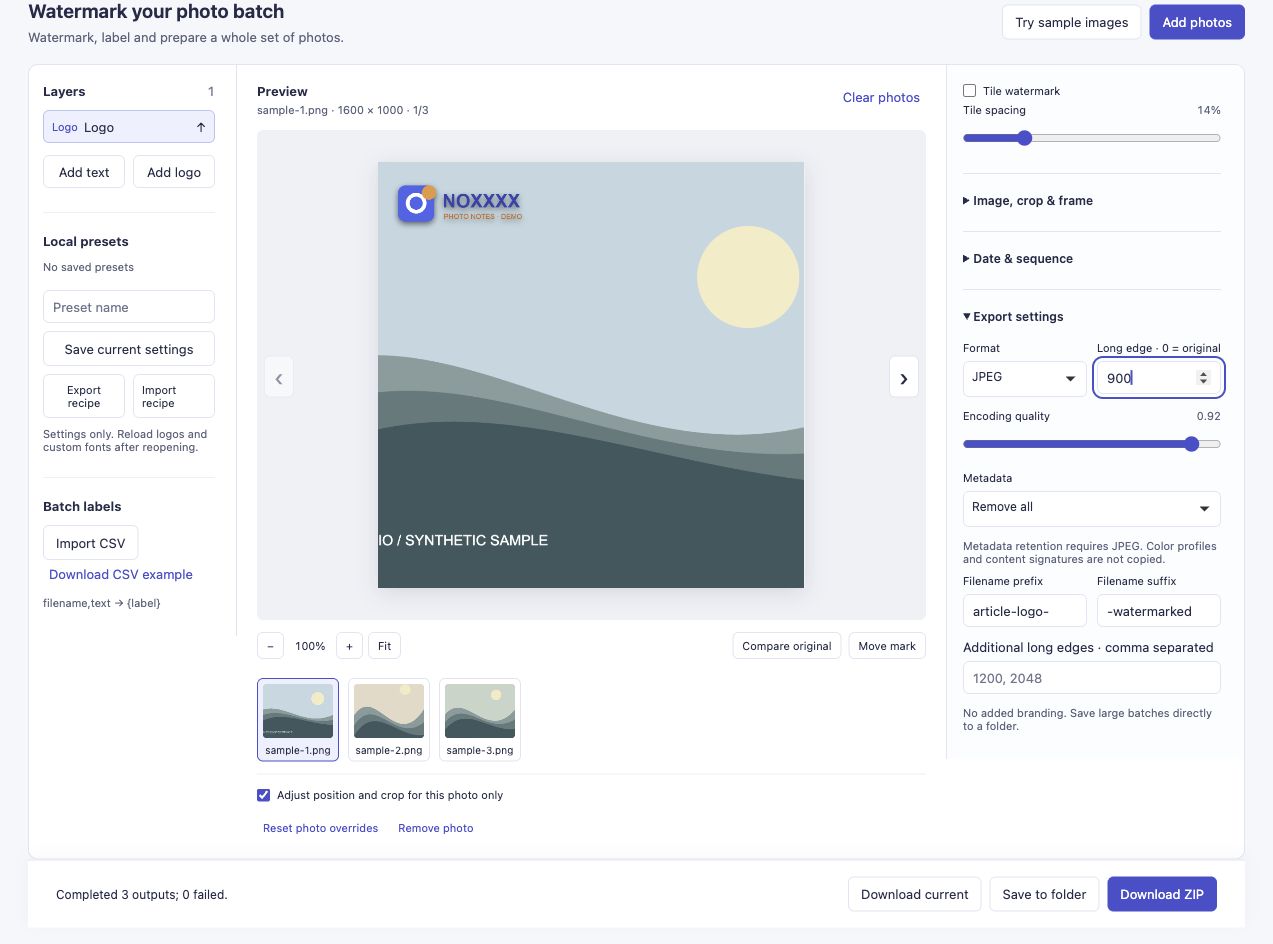
قم بتعيين الحجم المطلوب لمهمة المشاركة. استخدم 0 عندما تريد أبعاد الصورة المحولة بدلاً من نسخة أصغر.
غالبًا ما تؤدي أبعاد البكسل الأصغر إلى تقليل حجم الملف، لكن العدد النهائي للبايتات يعتمد أيضًا على محتوى الصورة والتنسيق وجودة التشفير. لا يعد عنصر التحكم هذا بهدف قاعدة بيانات محددًا.
4. تحقق من العلامة المائية على الشكل النهائي
أضف طبقة نص أو اختر إضافة شعار. اضبط حجمها وهامشها وموضعها أثناء النظر إلى المعاينة التي تم اقتصاصها. في هذا المثال، يظل الشعار ذو اللونين الأزرق والبرتقالي في أعلى يسار المربع.
تقوم الأداة برسم الاقتصاص وتغيير الحجم أولاً، ثم طبقات العلامة المائية على لوحة الإخراج هذه. وبالتالي، يمكنك تغيير الاقتصاص وفحص الموضع الجديد دون حفظ ملف وسيط يحمل علامة مائية وإعادة استيراده.
إذا قمت بتغيير التكوين مرة أخرى، تحقق من العلامة مرة أخرى. راجع أيضًا الصور الأخرى: قد لا تكون المساحة الواضحة في الاقتصاص المربع واضحة في الصورة الشخصية.
5. قم بالتصدير مرة واحدة وافحص النسخة التي تم تنزيلها
اختر تنسيق الإخراج وتحميل ZIP. افتح الصورة التي تم تنزيلها بأبعادها الفعلية وتحقق من الحواف والتفاصيل المهمة وإمكانية قراءة العلامة المائية.
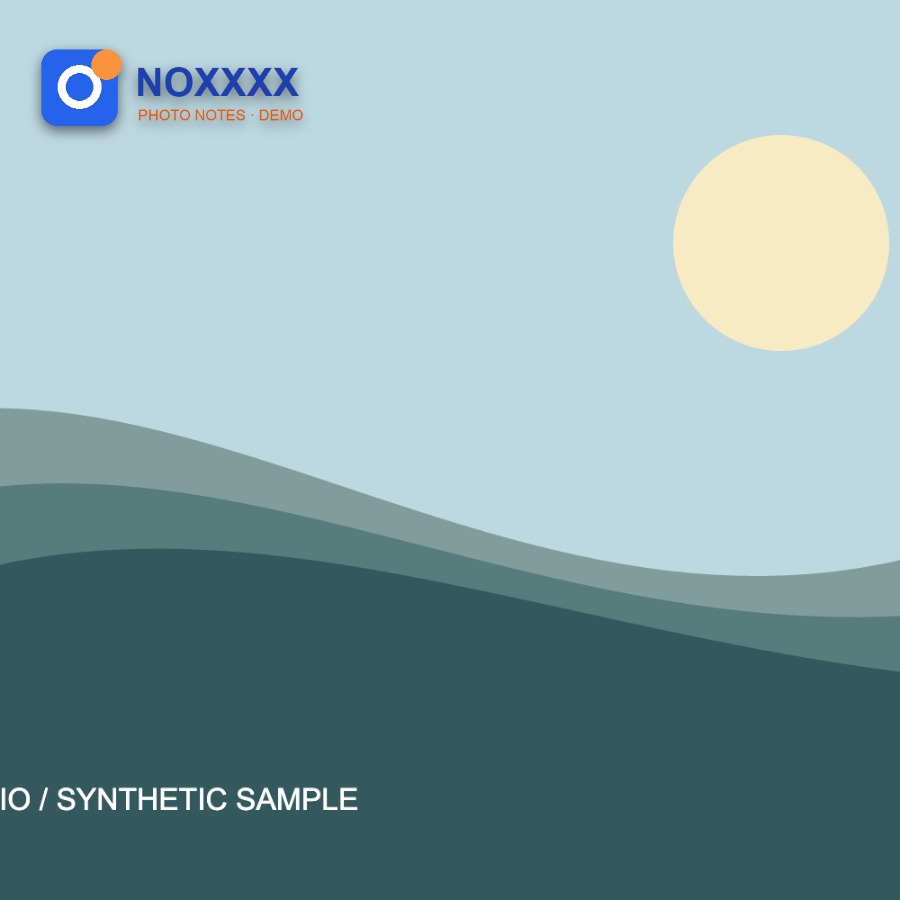
هذا هو الملف الذي تم تصديره، وليس نموذجًا بالحجم الطبيعي. أنتج نفس التشغيل ثلاثة ملفات ولم يبلغ عن أي فشل.
تمت إعادة تشفير JPEG وWebP المفقودة. لا يعد التصدير بالأبعاد الأصلية ضمانًا لعدم فقدان الجودة، كما أن حفظ وسيطات JPEG بشكل متكرر ليس ضروريًا لسير العمل هذا. الأداة أيضًا ليست بديلاً عن تدرج الألوان أو تصحيح التعريض أو محرر الصور الكامل.
إذا قام نظام النشر بتطبيق اقتصاص آخر بعد التحميل، فقم بمراجعة هذا الإصدار المنشور أيضًا. لا يزال من الممكن إزالة العلامة المائية المرئية أو قصها بواسطة شخص آخر.
قم بإعداد النسخ التي تم اقتصاصها وتغيير حجمها ووضع علامة مائية عليها.
إذا جربت سير العمل هذا، أود أن أعرف أين لا يزال يتعين عليك إعادة الخطوة، خاصة بعد التحميل إلى مدونتك. يكفي وصف إعدادات الاقتصاص والإخراج؛ ليست هناك حاجة لصورة خاصة.
من أين جاءت هذه المشكلة
تحديث مراجعة حقيبة Genevieve يصف العلامة المائية قبل الاقتصاص وعمل تحديث الصور القديمة. يصف منشور تحرير الصور الخاص بـ Terri إعداد صور أصغر حجمًا وإضافة علامات مائية للنشر. تشرح هذه الحسابات القديمة مشكلة سير العمل؛ تقوم هذه الأداة بإعداد نسخ محلية ولا تستبدل الصور تلقائيًا في مكتبة WordPress الموجودة.