
ภาพหน้าจอตัวอย่างยังคงใช้อินเทอร์เฟซภาษาอังกฤษที่ใช้ในการฝึกปฏิบัติแบบดั้งเดิม
คุณควรครอบตัดรูปภาพก่อนใส่ลายน้ำหรือไม่
เลือกองค์ประกอบสุดท้ายก่อนที่จะใส่ลายน้ำให้กับภาพที่ดาวน์โหลด หากคุณครอบตัดไฟล์ JPEG ที่มีลายน้ำในภายหลัง เครื่องหมายมุมอาจถูกตัดออกหรือชิดขอบมากเกินไป
คุณสามารถเก็บการตัดสินใจเหล่านั้นไว้ด้วยกันใน เครื่องมือลายน้ำแบบแบตช์ ที่ฉันสร้างขึ้น: เลือกครอบตัด กำหนดขนาดการแบ่งปัน ตรวจสอบเครื่องหมายในผลลัพธ์นั้น จากนั้นส่งออกหนึ่งครั้ง ตัวอย่างด้านล่างใช้ตัวอย่างสังเคราะห์และโลโก้สาธิตต้นฉบับ
เหตุใดการทำขั้นตอนเดียวกันในลำดับอื่นจึงเปลี่ยนผลลัพธ์
JPEG ที่มีลายน้ำที่ดาวน์โหลดมานั้นเป็นภาพที่แบนราบ: ภาพถ่ายและเครื่องหมายถูกรวมเข้าด้วยกันแล้ว การปลูกพืชในภายหลังจะตัดทั้งสองอย่าง การปรับขนาดในภายหลังจะปรับขนาดทั้งสองอย่าง ลายน้ำไม่มีตำแหน่งแยกต่างหากที่คุณสามารถย้ายได้อีกต่อไป นั่นคือเหตุผลว่าทำไมการซ่อมแซมจึงต้องกลับไปใช้ต้นฉบับที่สะอาดและทำงานซ้ำ
ภายในโปรแกรมแก้ไขที่ยังคงแยกการตั้งค่าการครอบตัดและลายน้ำออกจากกัน คุณสามารถเปลี่ยนแปลงได้ก่อนส่งออก เครื่องมือนี้จะแสดงรูปภาพที่ครอบตัดและปรับขนาดก่อน จากนั้นจึงวาดลายน้ำบนผลลัพธ์นั้น การเพิ่มเลเยอร์ในช่วงต้นเซสชันจึงเป็นเรื่องปกติ ความแตกต่างที่สำคัญคือคุณยังคงแก้ไขการตั้งค่าอยู่หรือได้ทำการแบนและดาวน์โหลดรูปภาพแล้ว
ยังมีปัญหาเกี่ยวกับขนาดที่แตกต่างกันสองประการ: ขนาดพิกเซลและน้ำหนักไฟล์ ขอบที่ยาวที่สุด 900 พิกเซลระบุขนาด ไม่ใช่จำนวนกิโลไบต์ที่แน่นอน การครอบตัดหรือลายน้ำเพียงอย่างเดียวไม่ใช่การตั้งค่างบประมาณพื้นที่จัดเก็บ
เครื่องมือนี้ทำอะไรได้บ้างและทำไม่ได้สำหรับงานนี้
- สามารถครอบตัดภาพถ่ายแต่ละภาพ กำหนดขนาดเอาต์พุต ตรวจสอบลายน้ำบนรูปร่างนั้น และส่งออกสำเนาใหม่ที่มีลายน้ำที่แสดงผลหลังจากการแปลงเหล่านั้น แหล่งที่สะอาดของคุณยังคงเป็นที่สำหรับเริ่มต้นเวอร์ชันในอนาคต
- ไม่สามารถเปิดเผยพิกเซลที่ซ่อนอยู่ด้วยลายน้ำที่ใส่ไว้ใน JPEG แล้ว ซ่อมแซมรายละเอียดที่ถูกตัดออกจากการครอบตัดที่ดาวน์โหลด รับประกันขีดจำกัด KB ที่แน่นอน หรือควบคุมวิธีที่ธีม WordPress และแพลตฟอร์มโซเชียลครอบตัดไฟล์ที่อัปโหลด
- ใช้โปรแกรมแก้ไขตามปกติของคุณก่อนสำหรับการเปิดรับแสง งานสี หรือการตกแต่งรายละเอียด หลังจากส่งออกที่นี่ ให้อัปโหลดผลลัพธ์ด้วยตัวเองและตรวจสอบการครอบตัดที่เผยแพร่ สื่อ WordPress ที่มีอยู่และโพสต์เก่าจะไม่ได้รับการอัปเดตโดยอัตโนมัติ
รักษาต้นแบบที่สะอาดและทำสำเนาจากต้นแบบที่ใช้ร่วมกัน วิธีนี้จะช่วยหลีกเลี่ยงการเปลี่ยนสำเนาที่ส่งออกแต่ละฉบับไปเป็นแหล่งเดียวสำหรับการแก้ไขครั้งถัดไป
1. เก็บต้นฉบับที่ไม่มีเครื่องหมายไว้
ทำงานจากต้นฉบับหรือสำเนาที่แก้ไขและไม่มีลายน้ำ เก็บไฟล์นั้นไว้เพื่อให้คุณครอบตัดหรือแชร์ขนาดอื่นในภายหลังได้
หากคุณใส่ลายน้ำลงใน JPEG แล้ว เครื่องมือนี้จะไม่สามารถกู้คืนพิกเซลที่อยู่ด้านล่างได้ เปิดแหล่งข้อมูลใหม่ทั้งหมดแทนที่จะส่งออกและครอบตัดเวอร์ชันที่ทำเครื่องหมายไว้ซ้ำๆ
2. กำหนดองค์ประกอบภาพปัจจุบัน
เลือก เพิ่มรูปถ่าย และเลือกภาพที่แก้ไขของคุณ เลือกรูปภาพที่ต้องการครอบตัด จากนั้นเปิดใช้งาน เปลี่ยนตำแหน่งลายน้ำและครอบตัดเฉพาะรูปภาพที่เลือก วิธีนี้จะป้องกันไม่ให้มีการใช้การครอบตัดสำหรับรูปภาพหนึ่งภาพกับส่วนที่เหลือของชุด
เปิด รูปภาพ ครอบตัด และใส่กรอบ ใช้อัตราส่วน เช่น 1:1 หรือใช้ครอบตัด X %, ครอบตัด Y %, ความกว้างครอบตัด % และความสูงของครอบตัด % เพื่อปรับการเลือก
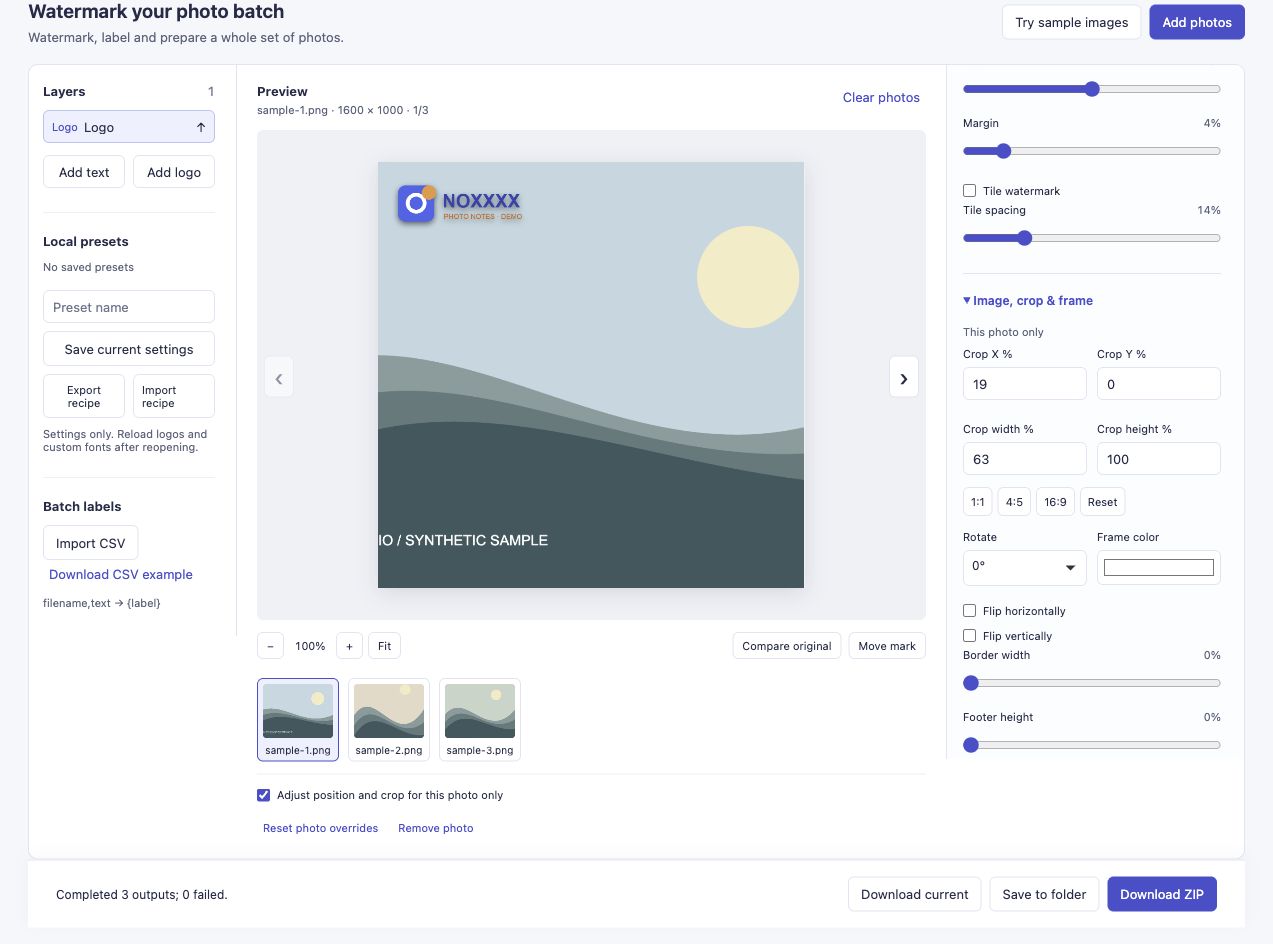
ตัวอย่างจะครอบตัดแนวนอนขนาด 1600 × 1000 ให้เป็นสี่เหลี่ยมจัตุรัสตรงกลาง เปิดใช้งานตัวเลือกต่อภาพแล้ว รูปร่างตัวอย่างอื่นๆ ยังคงสภาพเดิม
ปุ่มอัตราส่วนจะจัดครอบตัดให้อยู่ตรงกลางโดยอัตโนมัติ ตรวจสอบผลลัพธ์: สี่เหลี่ยมจัตุรัสตรงกลางอาจลบบางสิ่งที่สำคัญใกล้กับขอบซ้ายหรือขวาออก เปลี่ยนเปอร์เซ็นต์การครอบตัดหรือเตรียมองค์ประกอบในโปรแกรมแก้ไขตามปกติหากต้องการแก้ไขเพิ่มเติม
3. ตั้งค่าขนาดเอาต์พุต
เปิด การตั้งค่าการส่งออก สำหรับสำเนาการแชร์ที่มีขนาดเล็ก ให้ป้อนขอบที่ยาวที่สุดใน ขอบด้านยาว · 0 = ต้นฉบับ ตัวอย่างนี้ใช้ 900 พิกเซล เป็นขนาดสาธิตที่สะดวก ไม่ใช่กฎเกณฑ์สำหรับทุกบล็อกหรือแพลตฟอร์มโซเชียล
การตั้งค่าขอบที่ยาวที่สุดจะรักษาสัดส่วนของภาพที่แปลงแล้วแต่ละภาพ มันไม่ได้บังคับภาพบุคคล สี่เหลี่ยมจัตุรัส และแนวนอนให้มีมิติที่เหมือนกัน ในตัวอย่างของเรา สี่เหลี่ยมจัตุรัสที่ครอบตัดจะกลายเป็น 900 × 900 แนวตั้งจะกลายเป็น 675 × 900 และสี่เหลี่ยมจัตุรัสดั้งเดิมจะกลายเป็น 900 × 900
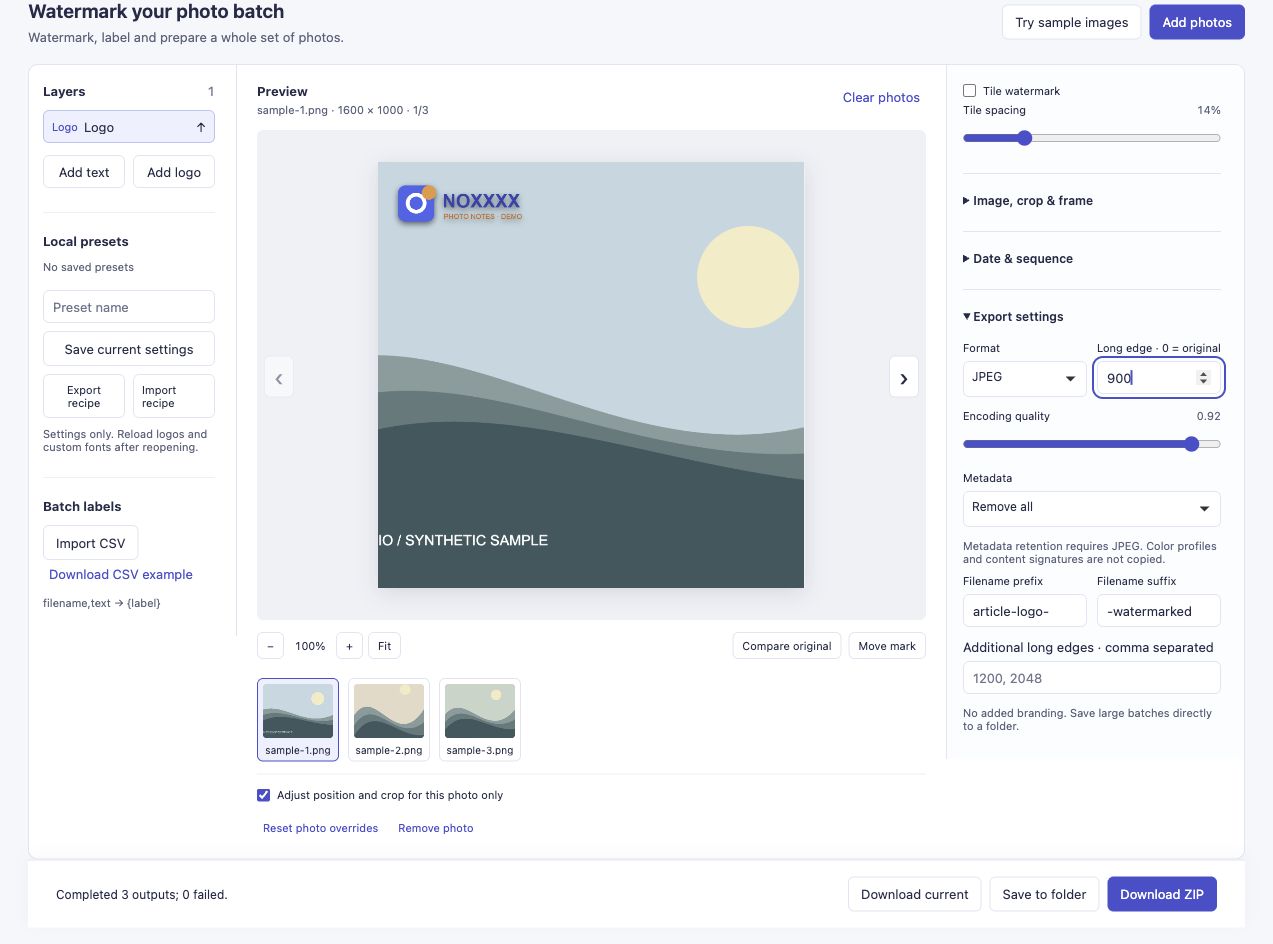
ตั้งค่าขนาดที่จำเป็นสำหรับงานการแบ่งใช้ ใช้ 0 เมื่อคุณต้องการขนาดของภาพที่แปลงแล้ว แทนที่จะเป็นสำเนาที่เล็กลง
ขนาดพิกเซลที่เล็กลงมักจะลดขนาดไฟล์ แต่จำนวนไบต์สุดท้ายยังขึ้นอยู่กับเนื้อหารูปภาพ รูปแบบ และคุณภาพการเข้ารหัสด้วย การควบคุมนี้ไม่ได้รับประกันเป้าหมาย KB ที่แน่นอน
4. ตรวจสอบลายน้ำบนรูปร่างสุดท้าย
เพิ่มเลเยอร์ข้อความหรือเลือก เพิ่มโลโก้ กำหนดขนาด ระยะขอบ และตำแหน่งในขณะที่ดูตัวอย่างที่ครอบตัด ในตัวอย่างนี้ โลโก้สีน้ำเงินและสีส้มจะอยู่ที่ด้านซ้ายบนของสี่เหลี่ยมจัตุรัส
เครื่องมือจะวาดการครอบตัดและปรับขนาดก่อน จากนั้นจึงวาดเลเยอร์ลายน้ำบนผืนผ้าใบเอาท์พุตนั้น ดังนั้นคุณจึงสามารถเปลี่ยนการครอบตัดและตรวจสอบตำแหน่งใหม่ได้โดยไม่ต้องบันทึกและนำเข้าไฟล์สื่อกลางที่มีลายน้ำอีกครั้ง
หากคุณเปลี่ยนองค์ประกอบอีกครั้ง ให้ตรวจสอบเครื่องหมายอีกครั้ง ตรวจสอบภาพถ่ายอื่นๆ ด้วย: พื้นที่ที่ชัดเจนในการครอบตัดสี่เหลี่ยมจัตุรัสอาจไม่ชัดเจนในแนวตั้ง
5. ส่งออกหนึ่งครั้งและตรวจสอบสำเนาที่ดาวน์โหลด
เลือกรูปแบบเอาต์พุตและ ดาวน์โหลด ZIP.dll เปิดภาพที่ดาวน์โหลดในขนาดจริง และตรวจสอบขอบ รายละเอียดที่สำคัญ และความสามารถในการอ่านลายน้ำ
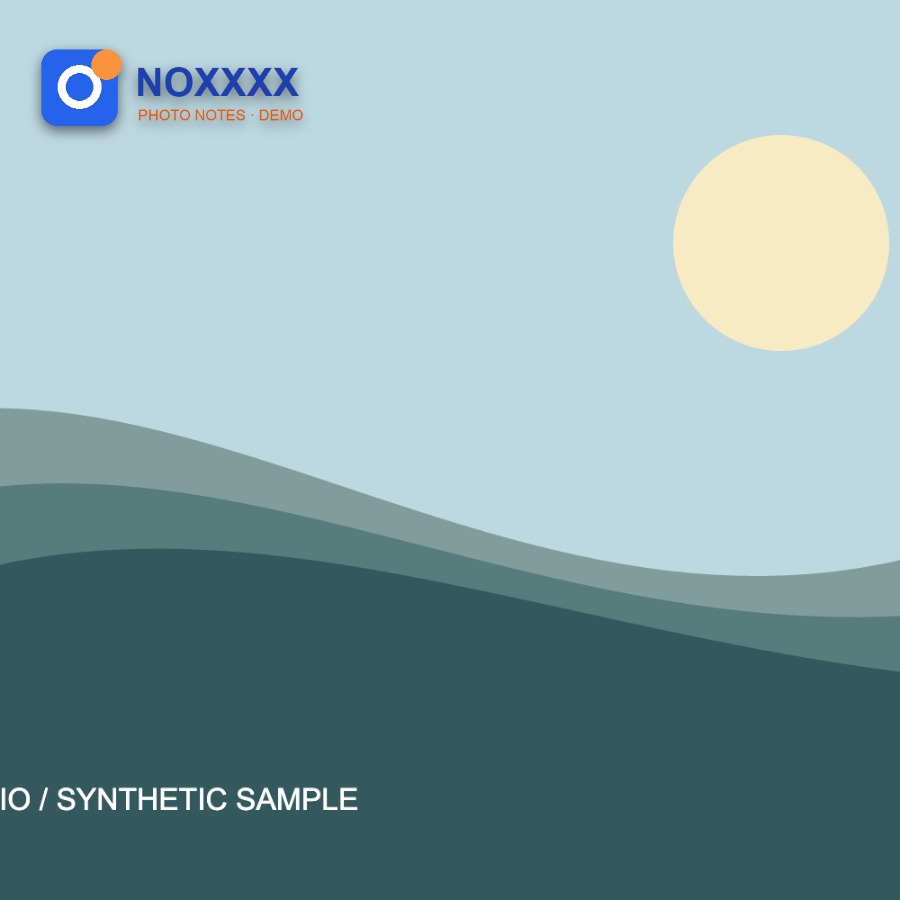
นี่คือไฟล์ที่ส่งออก ไม่ใช่การจำลอง การรันเดียวกันทำให้เกิดไฟล์สามไฟล์และรายงานว่ามีความล้มเหลวเป็นศูนย์
JPEG และ WebP ที่สูญหายได้รับการเข้ารหัสใหม่ การส่งออกในขนาดดั้งเดิมไม่ใช่การรับประกันคุณภาพแบบไม่สูญเสีย และการบันทึกตัวกลาง JPEG ซ้ำๆ ไม่จำเป็นสำหรับเวิร์กโฟลว์นี้ เครื่องมือนี้ไม่สามารถใช้แทนการให้เกรดสี การแก้ไขค่าแสง หรือโปรแกรมตกแต่งภาพถ่ายเต็มรูปแบบได้
หากแพลตฟอร์มการเผยแพร่ใช้การครอบตัดอื่นหลังจากการอัปโหลด ให้ตรวจสอบเวอร์ชันที่เผยแพร่นั้นด้วย ลายน้ำที่มองเห็นได้ยังสามารถลบหรือครอบตัดโดยบุคคลอื่นได้
เตรียมสำเนาที่ครอบตัด ปรับขนาด และใส่ลายน้ำ.
หากคุณลองใช้เวิร์กโฟลว์นี้ ฉันต้องการทราบว่าคุณยังต้องทำซ้ำขั้นตอนใด โดยเฉพาะอย่างยิ่งหลังจากอัปโหลดไปยังบล็อกของคุณแล้ว คำอธิบายการตั้งค่าการครอบตัดและเอาต์พุตก็เพียงพอแล้ว ไม่จำเป็นต้องมีรูปถ่ายส่วนตัว
ปัญหานี้มาจากไหน
อัปเดตรีวิวกระเป๋าของ Genevieve อธิบายลายน้ำก่อนการครอบตัดและการปรับปรุงรูปภาพเก่า โพสต์แก้ไขรูปภาพของ Terri อธิบายการเตรียมรูปภาพขนาดเล็กและเพิ่มลายน้ำสำหรับการตีพิมพ์ บัญชีเก่าเหล่านี้อธิบายปัญหาเวิร์กโฟลว์ เครื่องมือนี้เตรียมสำเนาในเครื่องและไม่ได้แทนที่รูปภาพในไลบรารี WordPress ที่มีอยู่โดยอัตโนมัติ