
gli screenshot di esempio mantengono l'interfaccia inglese utilizzata nella procedura dettagliata originale.
È necessario ritagliare le foto prima di aggiungere una filigrana?
Scegli la composizione finale prima di applicare la filigrana a un'immagine scaricata. Se si ritaglia un JPEG con filigrana in un secondo momento, un segno d'angolo potrebbe essere tagliato o finire troppo vicino al bordo.
Puoi tenere insieme queste decisioni nel strumento filigrana batch che ho creato: scegli un ritaglio, imposta la dimensione di condivisione, rivedi il segno su quel risultato, quindi esporta una volta. L'esempio seguente utilizza campioni sintetici e un logo demo originale.
Perché eseguire gli stessi passaggi in un ordine diverso modifica il risultato
Un JPEG con filigrana scaricato è un'immagine appiattita: la foto e il segno sono già combinati. Un raccolto successivo li taglia entrambi; un ridimensionamento successivo ridimensiona entrambi. La filigrana non ha più una posizione separata che puoi spostare. Ecco perché per risolverlo può essere necessario tornare a un originale pulito e ripetere il lavoro.
All'interno di un editor che mantiene separate le impostazioni di ritaglio e filigrana, è possibile modificarle prima dell'esportazione. Questo strumento esegue prima il rendering della foto ritagliata e ridimensionata, quindi disegna la filigrana su quel risultato. Aggiungere uno strato all'inizio della sessione va quindi bene; la distinzione importante è se stai ancora modificando le impostazioni o hai già appiattito e scaricato l'immagine.
Esistono inoltre due diversi problemi di dimensione: dimensioni in pixel e peso del file. Un bordo più lungo di 900 pixel specifica le dimensioni, non il numero esatto di kilobyte. Né un ritaglio né una filigrana da soli costituiscono un'impostazione del budget di archiviazione.
Cosa può e non può fare questo strumento per questo lavoro
- Può ritagliare una singola foto, impostare le dimensioni di output, rivedere la filigrana su quella forma ed esportare nuove copie con la filigrana renderizzata dopo tali trasformazioni. La tua sorgente pulita rimane il punto in cui avviare una versione futura.
- Non può rivelare i pixel nascosti da una filigrana già inserita in un JPEG, riparare i dettagli ritagliati da un ritaglio scaricato, garantire un limite esatto di KB o controllare il modo in cui i temi WordPress e le piattaforme social ritagliano il file caricato.
- Utilizza prima il tuo editor abituale per l'esposizione, il lavoro sui colori o il ritocco dettagliato. Dopo aver esportato qui, carica tu stesso il risultato e controlla il ritaglio pubblicato. I media WordPress esistenti e i vecchi post non vengono aggiornati automaticamente.
Mantenere un master pulito e condividerne le copie. Ciò evita di trasformare ciascuna copia esportata nell'unica fonte per la revisione successiva.
1. Conservare un originale non contrassegnato
Funziona dall'originale o da una copia modificata e senza filigrana. Conserva il file in modo da poter effettuare un ritaglio diverso o condividere dimensioni in un secondo momento.
Se hai già inserito una filigrana in un JPEG, questo strumento non può ripristinare i pixel sottostanti. Riaprire una fonte pulita invece di esportare e ritagliare ripetutamente la versione contrassegnata.
2. Impostare la composizione per la foto corrente
Scegli Aggiungi foto e seleziona le immagini modificate. Seleziona l'immagine da ritagliare, quindi abilita Modifica la posizione della filigrana e ritaglia solo per la foto selezionata. Ciò impedisce che un ritaglio destinato a un'immagine venga applicato al resto del batch.
Apri Immagine, ritaglio e cornice. Utilizzare un rapporto come 1:1 oppure utilizzare Ritaglia X%, Ritaglia Y%, Ritaglia% larghezza e Ritaglia altezza% per regolare la selezione.
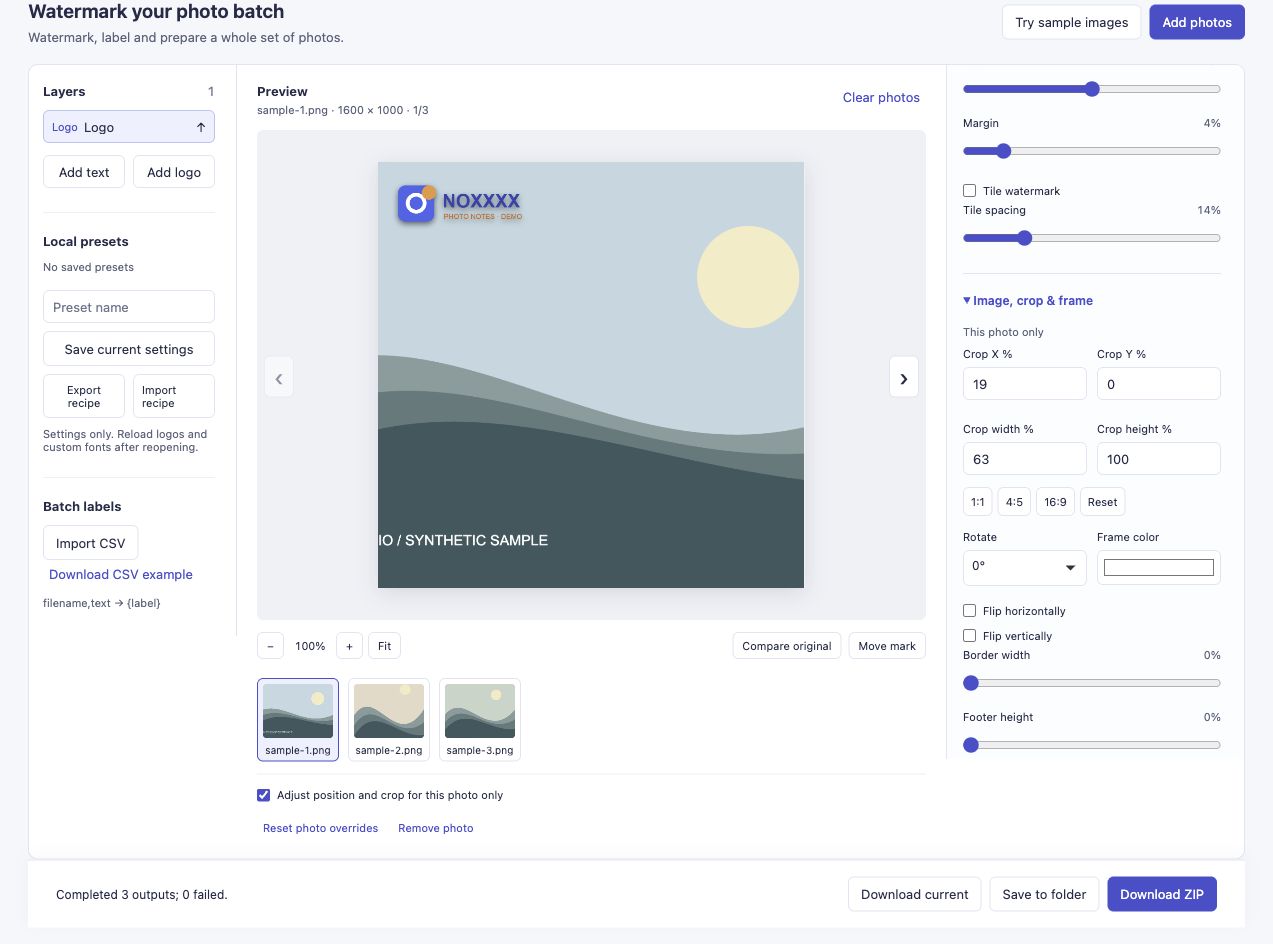
L'esempio ritaglia il paesaggio 1600 × 1000 in un quadrato centrato. L'opzione per foto è abilitata; le altre forme del campione rimangono intatte.
Un pulsante di rapporto centra automaticamente il ritaglio. Esamina il risultato: un quadrato centrato può rimuovere qualcosa di importante vicino al bordo sinistro o destro. Modifica le percentuali di ritaglio o prepara la composizione nel tuo solito editor se necessita di più lavoro.
3. Impostare le dimensioni di output
Apri Impostazioni di esportazione. Per copie condivise più piccole, inserisci il bordo più lungo in Lato lungo · 0 = originale. L'esempio utilizza 900 pixel; è una dimensione dimostrativa conveniente, non una regola per ogni blog o piattaforma social.
Un'impostazione del bordo più lungo preserva le proporzioni di ciascuna immagine trasformata. Non costringe un ritratto, un quadrato e un paesaggio a dimensioni identiche. Nel nostro esempio, il quadrato ritagliato diventa 900×900, il ritratto diventa 675×900 e il quadrato originale diventa 900×900.
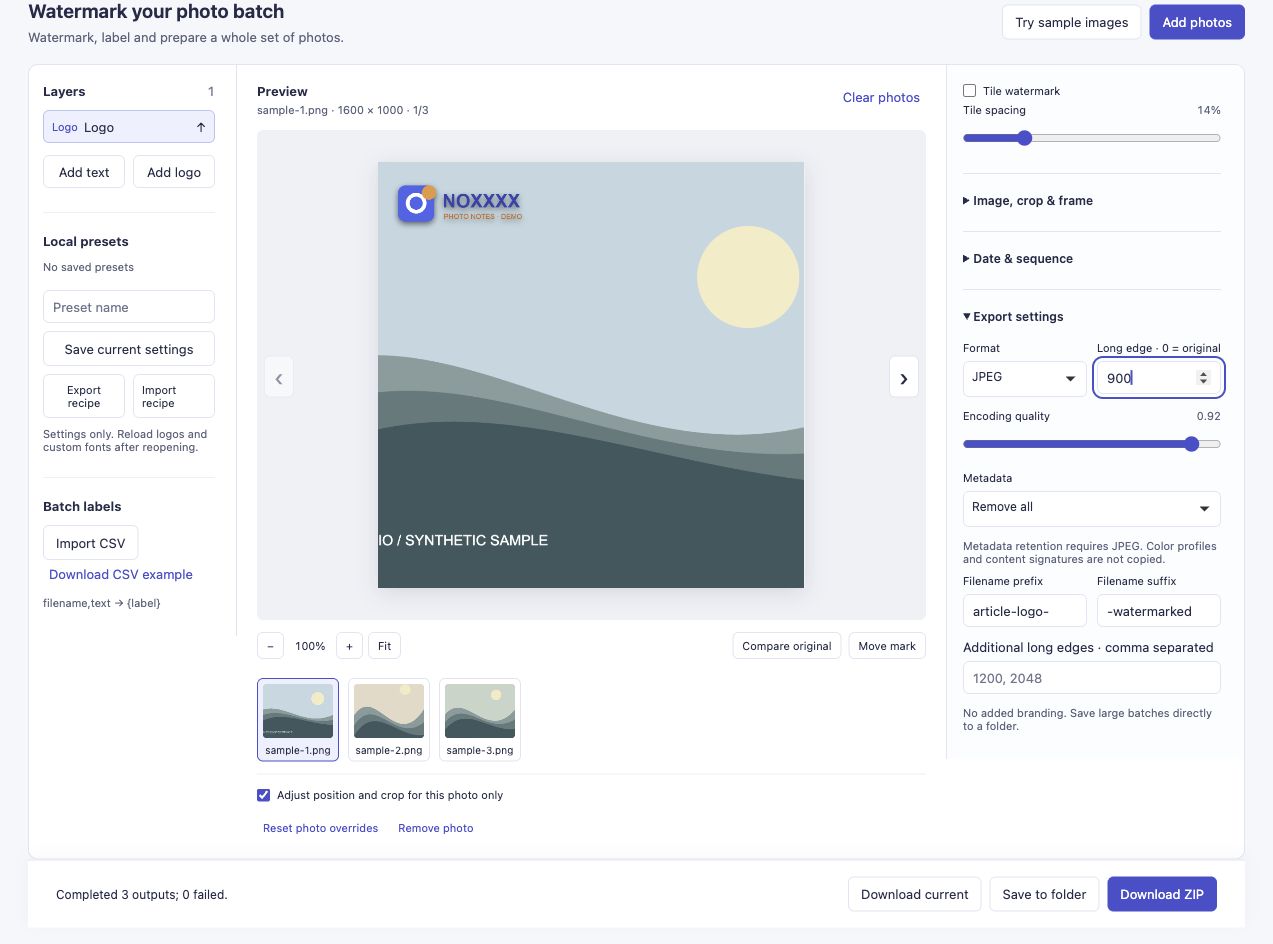
Imposta la dimensione necessaria per l'attività di condivisione. Utilizza 0 quando desideri le dimensioni dell'immagine trasformata anziché una copia più piccola.
Dimensioni in pixel più piccole spesso riducono le dimensioni del file, ma il numero finale di byte dipende anche dal contenuto dell'immagine, dal formato e dalla qualità di codifica. Questo controllo non promette un target KB esatto.
4. Controllare la filigrana sulla forma finale
Aggiungi un livello di testo o scegli Aggiungi logo. Impostane le dimensioni, il margine e la posizione mentre guardi l'anteprima ritagliata. In questo esempio, il logo blu e arancione rimane in alto a sinistra del quadrato.
Lo strumento disegna prima il ritaglio e il ridimensionamento, quindi i livelli della filigrana sull'area di output. È quindi possibile modificare il ritaglio e verificare il nuovo posizionamento senza salvare e reimportare un file intermedio con filigrana.
Se si modifica nuovamente la composizione, controllare nuovamente il segno. Rivedi anche le altre foto: un'area chiara in un ritaglio quadrato potrebbe non essere chiara in un ritratto.
5. Esportare una volta e controllare la copia scaricata
Scegli il formato di output e Scarica ZIP. Apri l'immagine scaricata nelle sue dimensioni reali e controlla i bordi, i dettagli importanti e la leggibilità della filigrana.
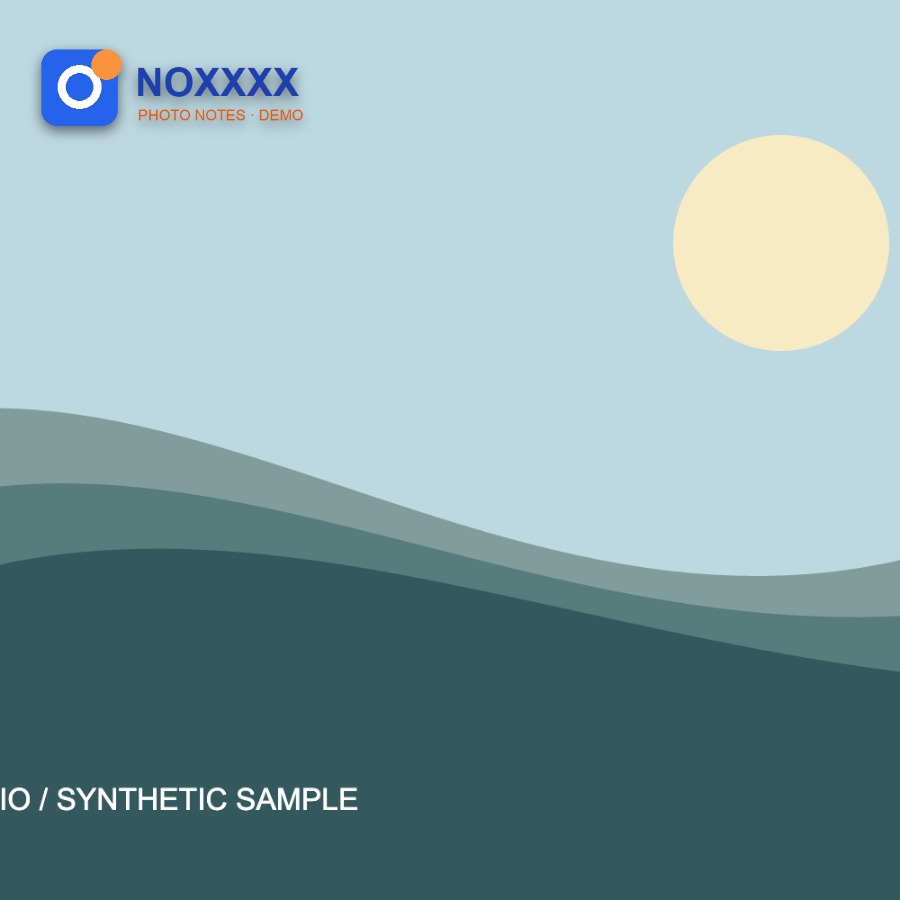
Questo è il file esportato, non un mockup. La stessa esecuzione ha prodotto tre file e non ha riportato errori.
JPEG e WebP con perdita vengono ricodificati. L'esportazione alle dimensioni originali non è una garanzia di qualità senza perdite e il salvataggio ripetuto di file intermedi JPEG non è necessario per questo flusso di lavoro. Inoltre, lo strumento non sostituisce la gradazione del colore, la correzione dell'esposizione o un editor di foto completo.
Se una piattaforma di pubblicazione applica un altro ritaglio dopo il caricamento, rivedi anche quella versione pubblicata. Una filigrana visibile può comunque essere rimossa o ritagliata da qualcun altro.
preparare copie ritagliate, ridimensionate e con filigrana.
Se provi questo flusso di lavoro, vorrei sapere dove devi ancora ripetere un passaggio, soprattutto dopo il caricamento sul tuo blog. È sufficiente una descrizione delle impostazioni di ritaglio e di output; non è necessaria alcuna foto privata.
Da dove proviene questo problema
Aggiornamento della revisione della borsa di Genevieve descrive la filigrana prima del ritaglio e il lavoro di aggiornamento delle foto più vecchie. post di fotoritocco di Terri descrive la preparazione di immagini più piccole e l'aggiunta di filigrane per la pubblicazione. Questi account più vecchi spiegano il problema del flusso di lavoro; questo strumento prepara copie locali e non sostituisce automaticamente le immagini in una libreria WordPress esistente.