
приклади скріншотів зберігають англійський інтерфейс, який використовувався в оригінальному покроковому керівництві.
Чи слід обрізати фотографії перед додаванням водяного знака?
виберіть остаточну композицію перед тим, як додати водяний знак до завантаженого зображення. Якщо пізніше обрізати JPEG із водяним знаком, кутова позначка може бути обрізаною або опинитись надто близько до краю.
Ви можете зберегти ці рішення разом у створеному мною пакетний інструмент водяних знаків: вибрати кадрування, встановити розмір спільного доступу, переглянути позначку на цьому результаті, а потім експортувати один раз. У прикладі нижче використовуються синтетичні зразки та оригінальний демонстраційний логотип.
чому виконання тих самих кроків у іншому порядку змінює результат
завантажений JPEG із водяним знаком є зведеним зображенням: фотографія та позначка вже об’єднані. Пізніший урожай скорочує обидва; пізніша зміна розміру масштабує обидва. Водяний знак більше не має окремої позиції, яку можна перемістити. Тому для його виправлення може знадобитися повернутися до чистого оригіналу та повторити роботу.
у редакторі, який все ще зберігає окремі параметри кадрування та водяних знаків, ви можете змінити їх перед експортом. Цей інструмент спочатку відтворює обрізану фотографію зі зміненим розміром, а потім малює водяний знак на цьому результаті. Додавання шару на початку сеансу – це добре; важливою відмінністю є те, чи ви все ще редагуєте налаштування, чи вже звели та завантажили зображення.
Є також дві різні проблеми розміру: розміри в пікселях і вага файлу. Найдовша грань у 900 пікселів визначає розміри, а не точну кількість кілобайтів. Ні кадрування, ні водяний знак самі по собі не є параметром бюджету зберігання.
що цей інструмент може, а що не може зробити для цієї роботи
- він може обрізати окрему фотографію, установлювати вихідні розміри, переглядати водяний знак на цій формі та експортувати нові копії з водяним знаком, відтвореним після цих перетворень. Ваше чисте джерело залишається місцем для запуску майбутньої версії.
- він не може виявити пікселі, приховані водяним знаком, уже вбудованим у JPEG, відновити деталі, вирізані із завантаженого кадрування, гарантувати точне обмеження КБ або контролювати, як теми WordPress і соціальні платформи обрізають завантажений файл.
- спершу скористайтеся звичайним редактором для експонування, обробки кольорів або детального ретушування. Після експорту сюди самостійно завантажте результат і перевірте опубліковане обрізання. Існуючі медіафайли та старі публікації WordPress не оновлюються автоматично.
Зберігайте чистий майстер і створюйте з нього спільні копії. Це дозволяє уникнути перетворення кожної експортованої копії на єдине джерело для наступної версії.
1. Зберігайте оригінал без позначок
Робота з оригіналу або відредагованої копії без водяних знаків. Збережіть цей файл, щоб пізніше можна було обрізати або надати інший розмір.
якщо ви вже запекли водяний знак у JPEG, цей інструмент не зможе відновити пікселі під ним. Повторно відкрийте чисте джерело, а не повторно експортуйте та обрізайте позначену версію.
2. Установіть композицію для поточної фотографії
виберіть Додайте фотографії і виберіть відредаговані зображення. Виберіть зображення, яке потрібно обрізати, а потім увімкніть змініть положення водяного знака та обріжте лише вибрану фотографію. Це запобігає застосуванню кадрування, призначеного для одного зображення, до решти пакету.
відкрити Зображення, кадрування та рамка. Використовуйте співвідношення, наприклад 1:1, або обрізайте X %, обрізайте Y %, ширину обрізання % і висоту обрізання %, щоб налаштувати вибір.
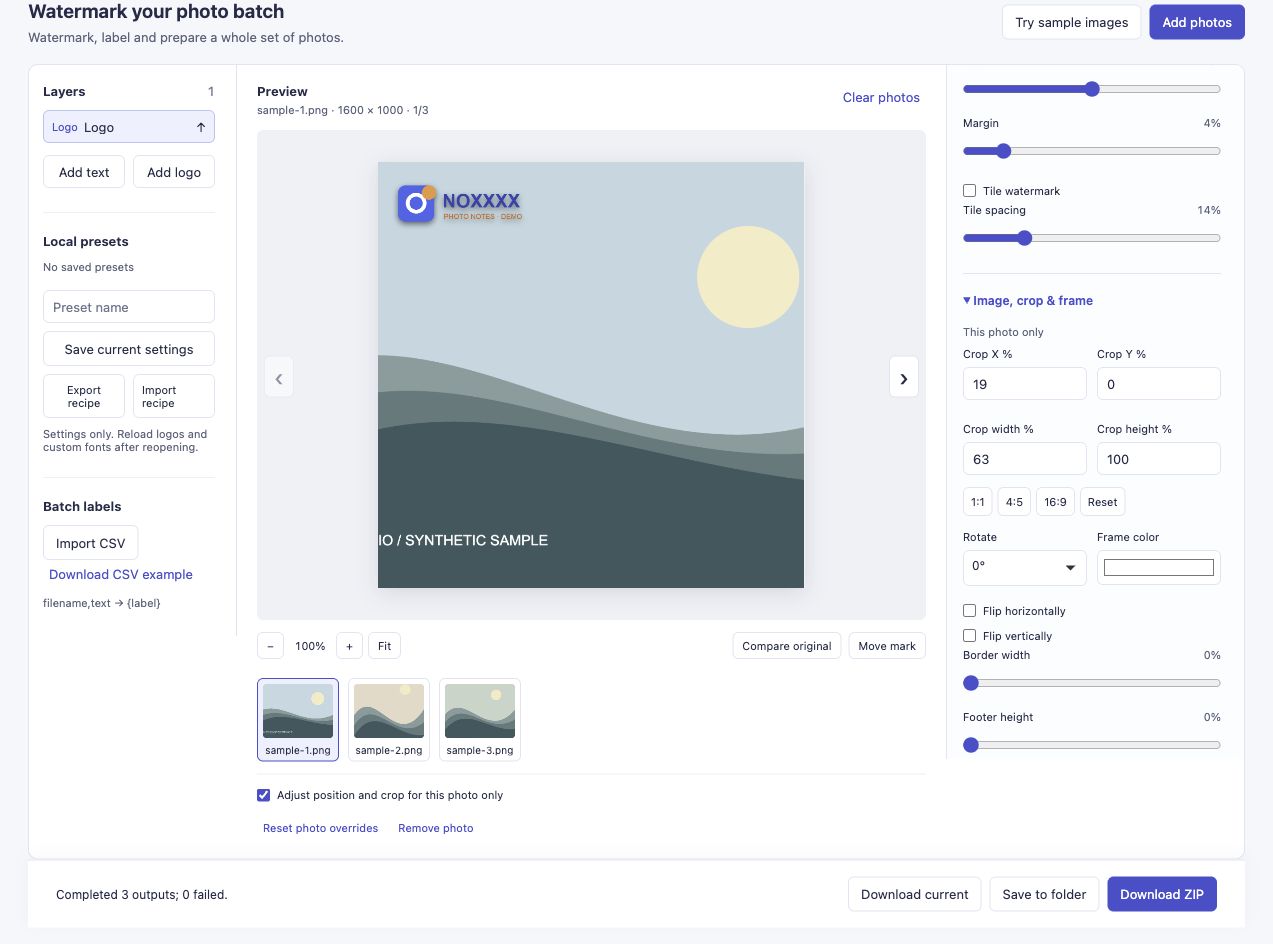
у цьому прикладі пейзаж 1600 × 1000 обрізається до квадрата по центру. Увімкнено опцію для кожної фотографії; інші форми зразків залишаються незмінними.
Кнопка співвідношення автоматично центрує кадрування. Перевірте результат: центрований квадрат може видалити щось важливе біля лівого чи правого краю. Змініть відсоток обрізання або підготуйте композицію у вашому звичайному редакторі, якщо це потребує додаткової роботи.
3. Встановіть вихідні розміри
відкрити Експорт налаштувань. Для менших копій для спільного використання введіть найдовший край у Довгий край · 0 = оригінал. У прикладі використовується 900 пікселів; це зручний демонстраційний розмір, а не правило для кожного блогу чи соціальної платформи.
налаштування найдовшого краю зберігає пропорції кожного трансформованого зображення. Він не зводить портрет, квадрат і пейзаж в однакові розміри. У нашому прикладі обрізаний квадрат стає 900 × 900, портрет стає 675 × 900, а вихідний квадрат стає 900 × 900.
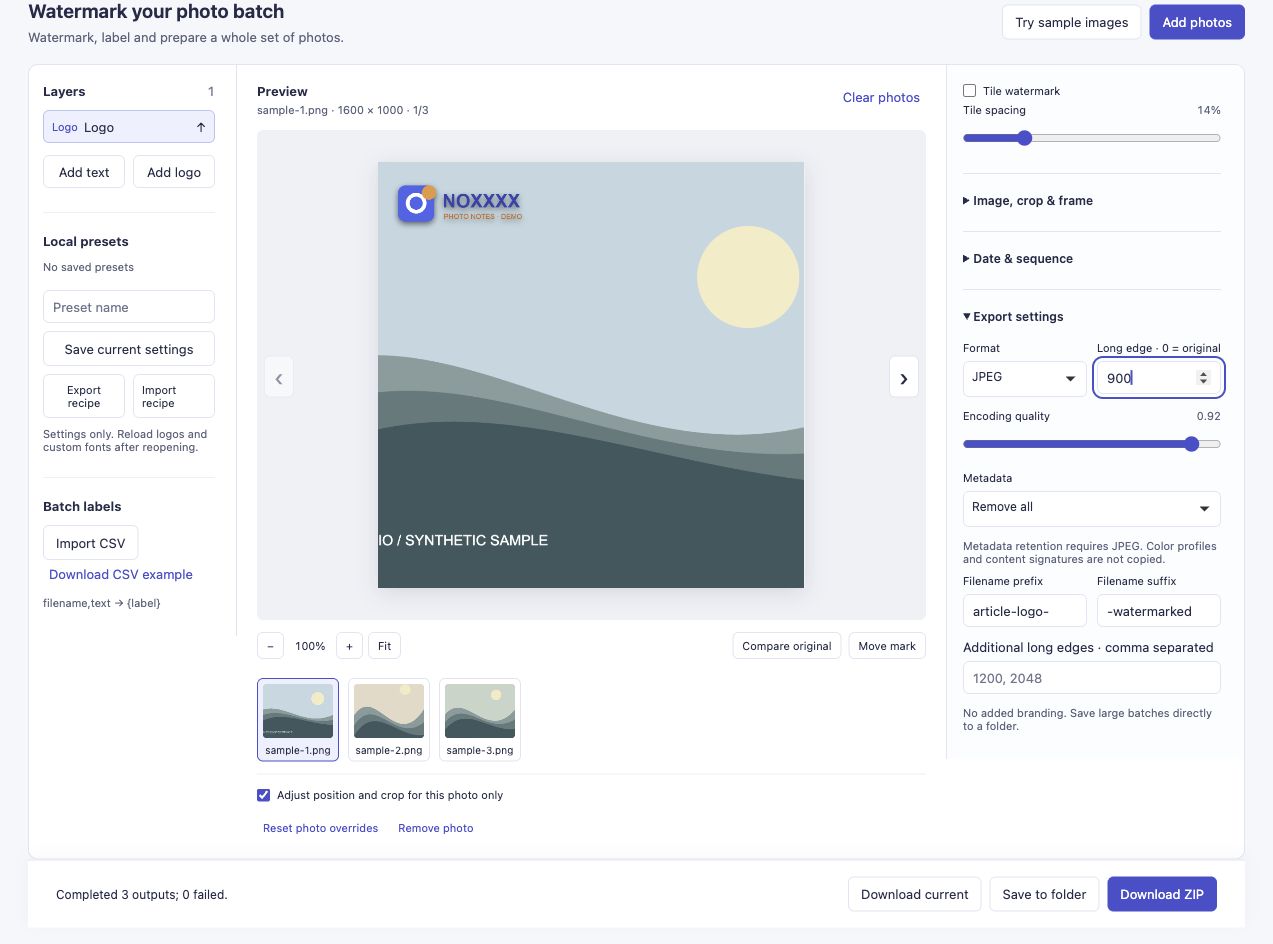
установіть розмір, необхідний для завдання спільного доступу. Використовуйте 0, якщо вам потрібні розміри трансформованого зображення замість меншої копії.
Менші розміри в пікселях часто зменшують розмір файлу, але кінцева кількість байтів також залежить від вмісту зображення, формату та якості кодування. Цей елемент керування не обіцяє точної мети KB.
4. Перевірте водяний знак на остаточній формі
додайте текстовий шар або виберіть Додати логотип. Встановіть його розмір, поле та положення, дивлячись на обрізаний попередній перегляд. У цьому прикладі синьо-помаранчевий логотип залишається у верхньому лівому куті квадрата.
інструмент спочатку малює кадрування та змінює розмір, а потім шари водяного знака на вихідному полотні. Тому ви можете змінити кадрування та перевірити нове розташування без збереження та повторного імпорту проміжного файлу з водяним знаком.
якщо ви знову зміните композицію, перевірте позначку ще раз. Також перегляньте інші фотографії: чітка область у квадратному кадруванні може бути нечіткою на портреті.
5. Експортуйте один раз і перевірте завантажену копію
виберіть вихідний формат і Завантажити ZIP. Відкрийте завантажене зображення в його фактичних розмірах і перевірте краї, важливі деталі та читабельність водяного знака.
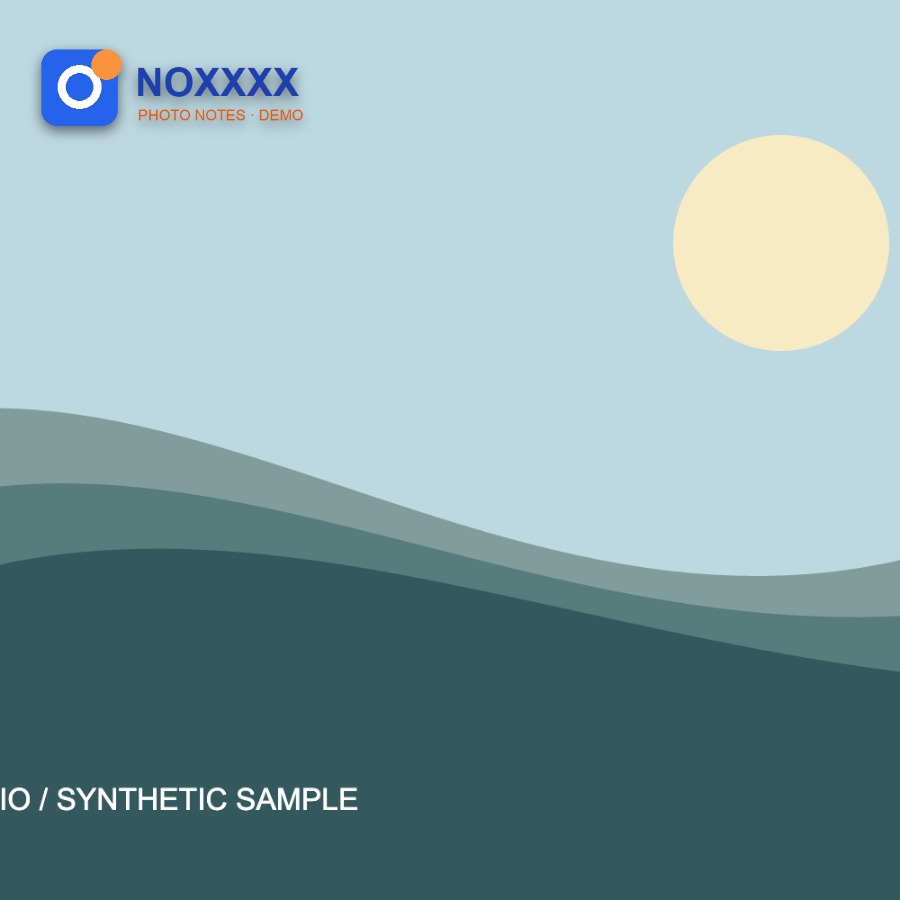
це експортований файл, а не макет. Той самий запуск створив три файли та повідомив про нуль помилок.
JPEG і WebP із втратою кодуються повторно. Експорт у вихідних розмірах не є гарантією якості без втрат, тому для цього робочого процесу немає необхідності постійно зберігати проміжні файли JPEG. Інструмент також не є заміною для градації кольорів, корекції експозиції чи повноцінного редактора фотографій.
якщо платформа публікації застосовує інше кадрування після завантаження, перегляньте також цю опубліковану версію. Видимий водяний знак може бути видалений або обрізаний кимось іншим.
Готуйте обрізані, змінені розміри та водяні знаки копій.
Якщо ви спробуєте цей робочий процес, я хотів би знати, де вам ще доведеться повторити крок, особливо після завантаження у свій блог. Досить опису налаштувань кадрування та виведення; приватне фото не потрібно.
Звідки ця проблема
Оновлення огляду сумки Женев'єви описує водяні знаки перед кадруванням і роботу з оновлення старих фотографій. публікація Террі про редагування фотографій описує підготовку менших зображень і додавання водяних знаків для публікації. Ці старі облікові записи пояснюють проблему робочого процесу; цей інструмент готує локальні копії та не замінює автоматично зображення в існуючій бібліотеці WordPress.