
Przykładowe zrzuty ekranu zachowują angielski interfejs używany w oryginalnej instrukcji.
Czy należy przycinać zdjęcia przed dodaniem znaku wodnego?
Wybierz ostateczną kompozycję przed zatwierdzeniem znaku wodnego w pobranym obrazie. Jeśli później przytniesz plik JPEG ze znakiem wodnym, znak narożny może zostać obcięty lub znajdować się zbyt blisko krawędzi.
Możesz zachować te decyzje razem w narzędzie wsadowego znaku wodnego, który zbudowałem: wybierz przycięcie, ustaw rozmiar udostępniania, sprawdź ocenę wyniku, a następnie wyeksportuj raz. Poniższy przykład wykorzystuje próbki syntetyczne i oryginalne logo demonstracyjne.
Dlaczego wykonanie tych samych kroków w innej kolejności zmienia wynik
Pobrany plik JPEG ze znakiem wodnym jest spłaszczonym obrazem: zdjęcie i znak są już połączone. Późniejsza uprawa wycina oba; późniejsza zmiana rozmiaru skaluje oba. Znak wodny nie ma już osobnej pozycji, którą można przesuwać. Dlatego naprawa może wymagać powrotu do czystego oryginału i powtórzenia pracy.
W edytorze, który nadal oddziela ustawienia kadrowania i znaku wodnego, możesz je zmienić przed eksportem. To narzędzie najpierw renderuje przycięte zdjęcie o zmienionym rozmiarze, a następnie rysuje znak wodny na wyniku. Dlatego dodanie warstwy na początku sesji jest w porządku; ważną różnicą jest to, czy nadal edytujesz ustawienia, czy już spłaszczyłeś i pobrałeś obraz.
Występują także dwa różne problemy związane z rozmiarem: wymiary w pikselach i waga pliku. Najdłuższa krawędź o długości 900 pikseli określa wymiary, a nie dokładną liczbę kilobajtów. Ani uprawa, ani sam znak wodny nie są ustawieniami budżetu przechowywania.
Co to narzędzie może, a czego nie może zrobić w przypadku tego zadania
- Może przyciąć pojedyncze zdjęcie, ustawić wymiary wyjściowe, sprawdzić znak wodny na tym kształcie i wyeksportować nowe kopie ze znakiem wodnym wyrenderowanym po tych przekształceniach. Twoje czyste źródło pozostaje miejscem rozpoczęcia przyszłej wersji.
- Nie może ujawnić pikseli ukrytych przez znak wodny już zapisany w pliku JPEG, naprawić szczegółów wyciętych z pobranego przycięcia, zagwarantować dokładnego limitu KB ani kontrolować sposobu, w jaki motywy WordPress i platformy społecznościowe przycinają przesłany plik.
- Najpierw użyj zwykłego edytora do naświetlania, pracy z kolorami lub szczegółowego retuszu. Po wyeksportowaniu tutaj prześlij wynik samodzielnie i sprawdź opublikowany kadr. Istniejące multimedia WordPress i stare posty nie są automatycznie aktualizowane.
Zachowaj czysty wzorzec i wykonaj z niego udostępniane kopie. Pozwala to uniknąć przekształcania każdej wyeksportowanej kopii w jedyne źródło następnej wersji.
1. Zachowaj nieoznaczony oryginał
Praca z oryginału lub edytowanej kopii bez znaku wodnego. Zachowaj ten plik, aby móc później przyciąć go lub udostępnić w innym rozmiarze.
Jeśli znak wodny został już zapisany w pliku JPEG, to narzędzie nie będzie w stanie przywrócić znajdujących się pod nim pikseli. Zamiast wielokrotnie eksportować i przycinać oznaczoną wersję, otwórz ponownie czyste źródło.
2. Ustaw kompozycję bieżącego zdjęcia
Wybierz Dodaj zdjęcia i wybierz edytowane obrazy. Wybierz obraz, który wymaga przycięcia, a następnie włącz Zmień położenie znaku wodnego i przytnij tylko wybrane zdjęcie. Zapobiega to zastosowaniu kadru przeznaczonego dla jednego zdjęcia do reszty partii.
Otwórz Obraz, przycięcie i ramka. Aby dostosować wybór, użyj proporcji takich jak 1:1 lub użyj opcji Przytnij X%, Przytnij Y%, Szerokość przycięcia% i Wysokość przycięcia%.
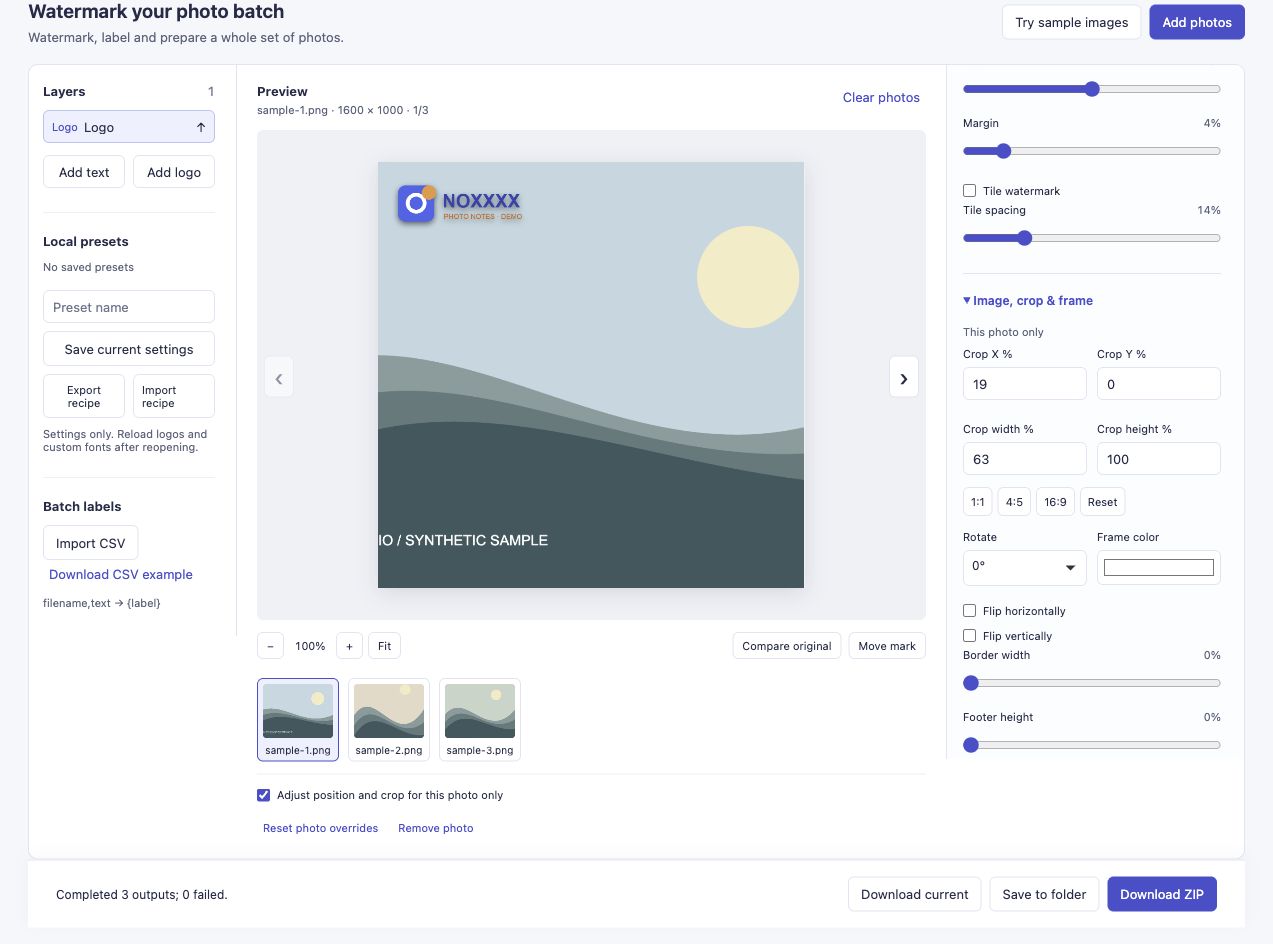
W przykładzie przycinany jest krajobraz o wymiarach 1600 × 1000 do wyśrodkowanego kwadratu. Opcja według zdjęcia jest włączona; pozostałe kształty próbek pozostają nienaruszone.
Przycisk proporcji automatycznie centruje kadr. Sprawdź wynik: wyśrodkowany kwadrat może usunąć coś ważnego w pobliżu lewej lub prawej krawędzi. Zmień procent przycięcia lub przygotuj kompozycję w swoim zwykłym edytorze, jeśli wymaga więcej pracy.
3. Ustaw wymiary wyjściowe
Otwórz Eksportuj ustawienia. W przypadku mniejszych udostępnianych kopii wprowadź najdłuższą krawędź w Długa krawędź · 0 = oryginał. W przykładzie użyto 900 pikseli; jest to wygodny rozmiar demonstracyjny, a nie reguła dla każdego bloga lub platformy społecznościowej.
Ustawienie najdłuższej krawędzi zachowuje proporcje każdego przekształconego obrazu. Nie narzuca portretowi, kwadratowi i pejzażowi identycznych wymiarów. W naszym przykładzie przycięty kwadrat ma wymiary 900 × 900, portret ma wymiary 675 × 900, a oryginalny kwadrat ma wymiary 900 × 900.
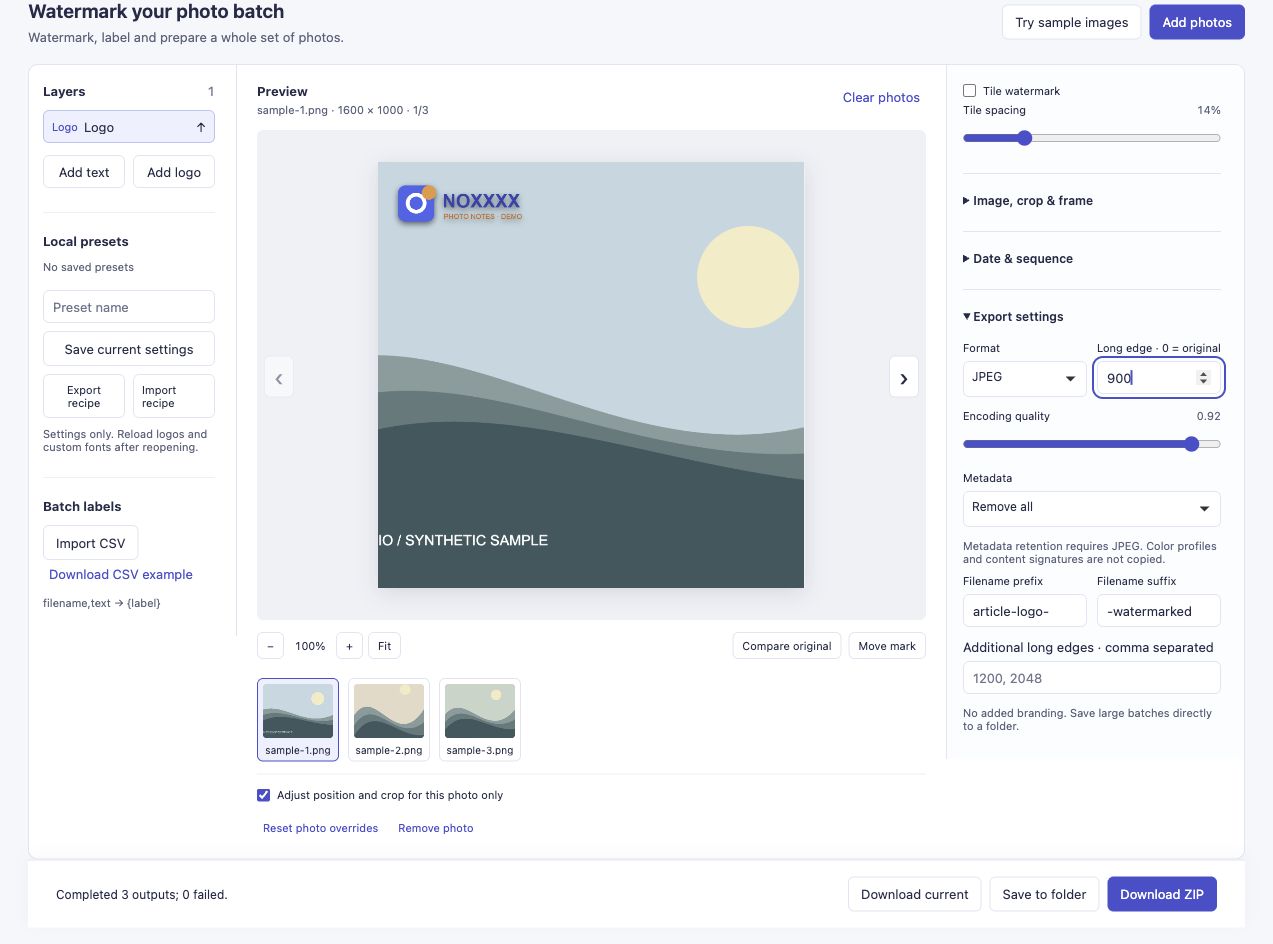
Ustaw rozmiar wymagany do zadania udostępniania. Użyj 0, jeśli chcesz mieć wymiary przekształconego obrazu zamiast mniejszej kopii.
Mniejsze wymiary w pikselach często zmniejszają rozmiar pliku, ale ostateczna liczba bajtów zależy również od zawartości obrazu, formatu i jakości kodowania. Ta kontrola nie obiecuje dokładnego docelowego KB.
4. Sprawdź znak wodny na ostatecznym kształcie
Dodaj warstwę tekstową lub wybierz Dodaj logo. Ustaw jego rozmiar, margines i położenie, patrząc na przycięty podgląd. W tym przykładzie niebiesko-pomarańczowe logo pozostaje w lewym górnym rogu kwadratu.
Narzędzie najpierw rysuje kadrowanie i zmianę rozmiaru, a następnie warstwy znaku wodnego na płótnie wyjściowym. Można zatem zmienić przycięcie i sprawdzić nowe rozmieszczenie bez zapisywania i ponownego importowania pliku pośredniego ze znakiem wodnym.
Jeśli ponownie zmienisz kompozycję, sprawdź ponownie znacznik. Przejrzyj także inne zdjęcia: czysty obszar w kadrze kwadratowym może nie być wyraźny na portrecie.
5. Wyeksportuj raz i sprawdź pobraną kopię
Wybierz format wyjściowy i Pobierz ZIP. Otwórz pobrany obraz w jego rzeczywistych wymiarach i sprawdź krawędzie, ważne szczegóły oraz czytelność znaku wodnego.
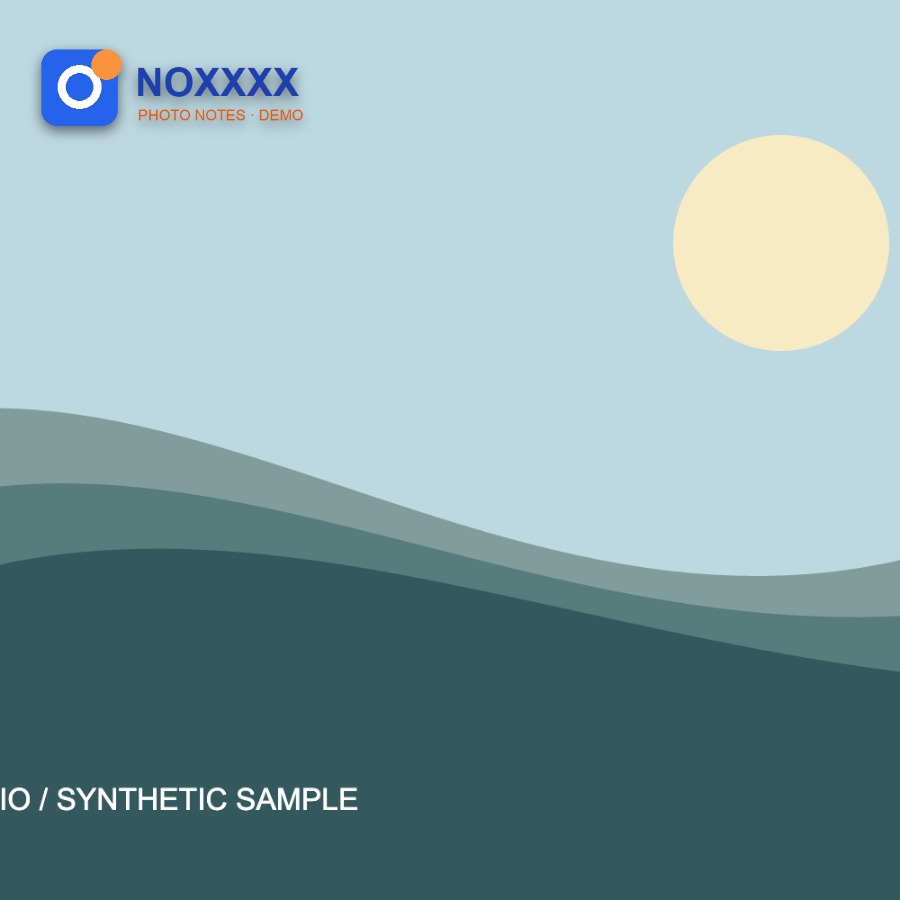
To jest wyeksportowany plik, a nie makieta. W tym samym przebiegu wygenerowano trzy pliki i zgłoszono zero błędów.
JPEG i stratny WebP zostały ponownie zakodowane. Eksportowanie w oryginalnych wymiarach nie gwarantuje bezstratnej jakości, a wielokrotne zapisywanie pośrednich plików JPEG nie jest w tym przypadku konieczne. Narzędzie nie zastępuje także korekcji kolorów, korekcji ekspozycji czy pełnego edytora zdjęć.
Jeśli po przesłaniu platforma wydawnicza zastosuje inne przycięcie, przejrzyj również tę opublikowaną wersję. Widoczny znak wodny może nadal zostać usunięty lub przycięty przez inną osobę.
Przygotuj przycięte kopie, o zmienionym rozmiarze i ze znakiem wodnym.
Jeśli wypróbujesz ten przepływ pracy, chciałbym wiedzieć, gdzie musisz jeszcze powtórzyć krok, zwłaszcza po przesłaniu pliku na swój blog. Wystarczy opis ustawień kadrowania i wydruku; nie jest potrzebne prywatne zdjęcie.
Skąd wziął się ten problem
Aktualizacja recenzji torebek Genevieve opisuje znak wodny przed przycięciem i pracę nad aktualizacją starszych zdjęć. Post Terri do edycji zdjęć opisuje przygotowywanie mniejszych obrazów i dodawanie znaków wodnych do publikacji. Te starsze konta wyjaśniają problem z przepływem pracy; to narzędzie przygotowuje lokalne kopie i nie zastępuje automatycznie obrazów w istniejącej bibliotece WordPress.