
Contoh tangkapan layar mempertahankan antarmuka bahasa Inggris yang digunakan dalam panduan aslinya.
Haruskah Anda memotong foto sebelum menambahkan tanda air?
Pilih komposisi akhir sebelum memberi tanda air pada gambar yang diunduh. Jika nanti Anda memotong JPEG yang diberi tanda air, tanda sudut mungkin terpotong atau terlalu dekat dengan tepinya.
Anda dapat menyimpan keputusan tersebut di alat tanda air batch yang saya buat: pilih potongan, atur ukuran pembagian, tinjau tanda pada hasil itu, lalu ekspor sekali. Contoh di bawah ini menggunakan sampel sintetis dan logo demo asli.
Mengapa melakukan langkah yang sama dalam urutan berbeda akan mengubah hasilnya
JPEG bertanda air yang diunduh adalah gambar yang diratakan: foto dan tanda sudah digabungkan. Panen selanjutnya akan memotong keduanya; pengubahan ukuran kemudian akan menskalakan keduanya. Tanda air tidak lagi memiliki posisi terpisah yang dapat Anda pindahkan. Itulah sebabnya memperbaikinya memerlukan kembali ke dokumen asli yang bersih dan mengulangi pekerjaan.
Di dalam editor yang masih memisahkan pengaturan pangkas dan tanda air, Anda dapat mengubahnya sebelum mengekspor. Alat ini merender foto yang dipotong dan diubah ukurannya terlebih dahulu, lalu memberi tanda air pada hasil tersebut. Oleh karena itu, menambahkan lapisan di awal sesi tidak masalah; pembeda yang penting adalah apakah Anda masih mengedit pengaturan atau sudah meratakan dan mengunduh gambar.
Ada juga dua masalah ukuran yang berbeda: dimensi piksel dan berat file. Tepi terpanjang 900 piksel menentukan dimensi, bukan jumlah pasti kilobyte. Bukan tanaman atau tanda air saja yang merupakan pengaturan anggaran penyimpanan.
Apa yang bisa dan tidak bisa dilakukan alat ini untuk pekerjaan ini
- Ini dapat memotong foto individual, mengatur dimensi keluaran, meninjau tanda air pada bentuk itu dan mengekspor salinan baru dengan tanda air yang diberikan setelah transformasi tersebut. Sumber bersih Anda tetap menjadi tempat untuk memulai versi mendatang.
- Itu tidak dapat mengungkapkan piksel yang disembunyikan oleh tanda air yang sudah dimasukkan ke dalam JPEG, memperbaiki detail yang dipotong dari potongan yang diunduh, menjamin batas KB yang tepat, atau mengontrol bagaimana tema WordPress dan platform sosial memotong file yang diunggah.
- Gunakan editor biasa Anda terlebih dahulu untuk eksposur, pengerjaan warna, atau retouching detail. Setelah mengekspor ke sini, unggah sendiri hasilnya dan periksa hasil panen yang dipublikasikan. Media WordPress yang ada dan postingan lama tidak diperbarui secara otomatis.
Simpan master yang bersih dan buat salinan berbagi darinya. Hal ini menghindari setiap salinan yang diekspor menjadi satu-satunya sumber untuk revisi berikutnya.
1. Simpan dokumen asli tanpa tanda
Karya dari salinan asli atau yang telah diedit dan tidak diberi tanda air. Simpan file itu sehingga Anda dapat memotong atau berbagi ukuran yang berbeda nanti.
Jika Anda sudah memasukkan tanda air ke dalam format JPEG, alat ini tidak dapat memulihkan piksel di bawahnya. Buka kembali sumber yang bersih daripada berulang kali mengekspor dan memotong versi yang ditandai.
2. Mengatur komposisi foto saat ini
Pilih Tambahkan foto dan pilih gambar yang Anda edit. Pilih gambar yang perlu dipotong, lalu aktifkan Mengubah posisi tanda air dan memotong hanya untuk foto yang dipilih. Hal ini mencegah pemotongan yang dimaksudkan untuk satu gambar diterapkan ke kumpulan gambar lainnya.
Buka Gambar, potong & bingkai. Gunakan rasio seperti 1:1, atau gunakan Pangkas X %, Pangkas Y %, Pangkas lebar % dan Pangkas tinggi % untuk menyesuaikan pilihan.
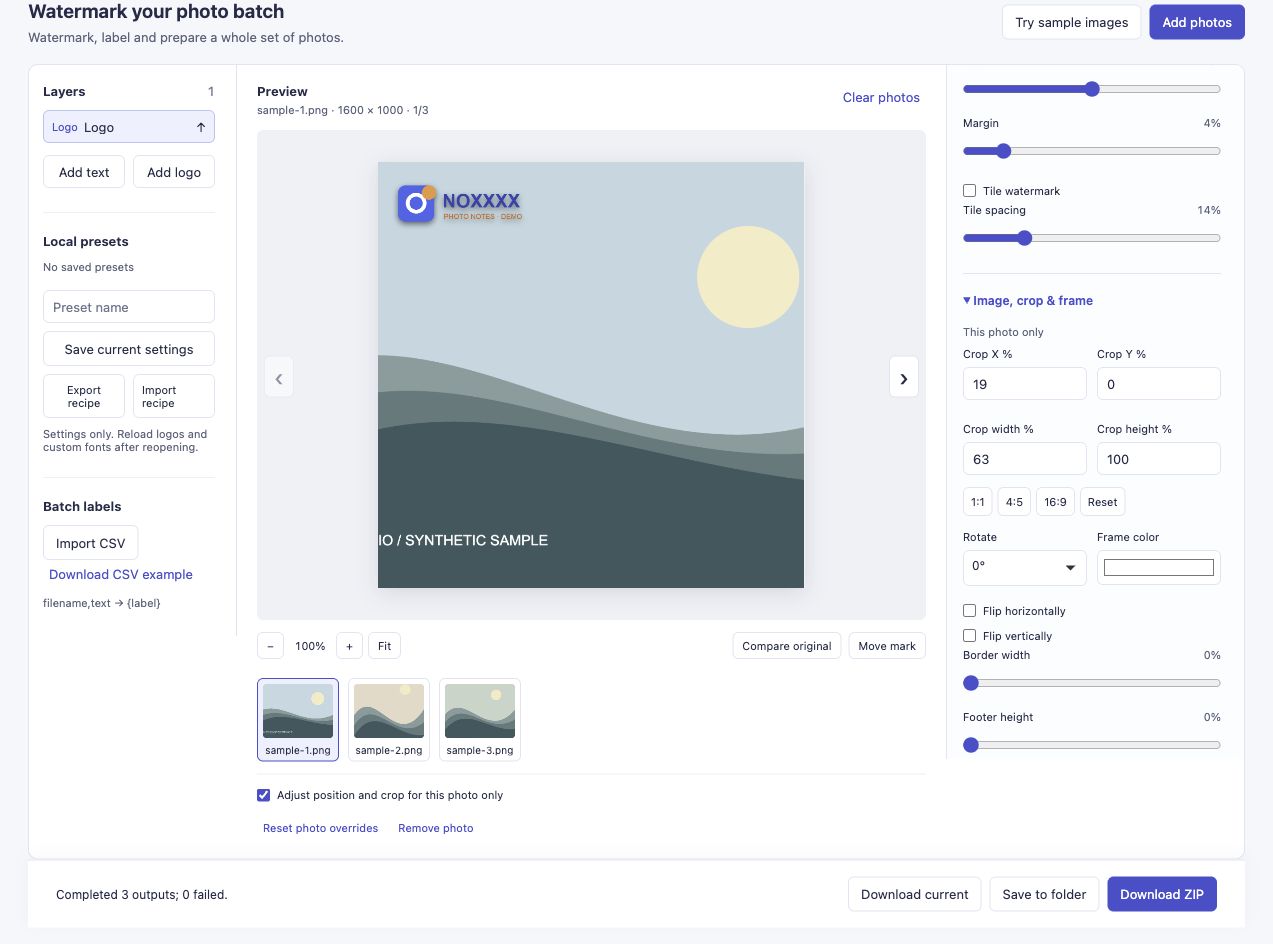
Contoh memotong lanskap 1600 × 1000 menjadi persegi di tengah. Opsi per foto diaktifkan; bentuk sampel lainnya tetap utuh.
Tombol rasio memusatkan pemotongan secara otomatis. Periksa hasilnya: kotak di tengah mungkin menghilangkan sesuatu yang penting di dekat tepi kiri atau kanan. Ubah persentase pemangkasan atau persiapkan komposisi di editor biasa jika memerlukan lebih banyak pekerjaan.
3. Atur dimensi keluaran
Buka Ekspor pengaturan. Untuk salinan berbagi yang lebih kecil, masukkan tepi terpanjang di Tepi panjang · 0 = asli. Contohnya menggunakan 900 piksel; ini adalah ukuran demonstrasi yang nyaman, bukan aturan untuk setiap blog atau platform sosial.
Pengaturan tepi terpanjang mempertahankan proporsi setiap gambar yang diubah. Ini tidak memaksa potret, persegi, dan lanskap ke dalam dimensi yang identik. Dalam contoh kita, persegi yang dipotong menjadi 900 × 900, potret menjadi 675 × 900, dan persegi asli menjadi 900 × 900.
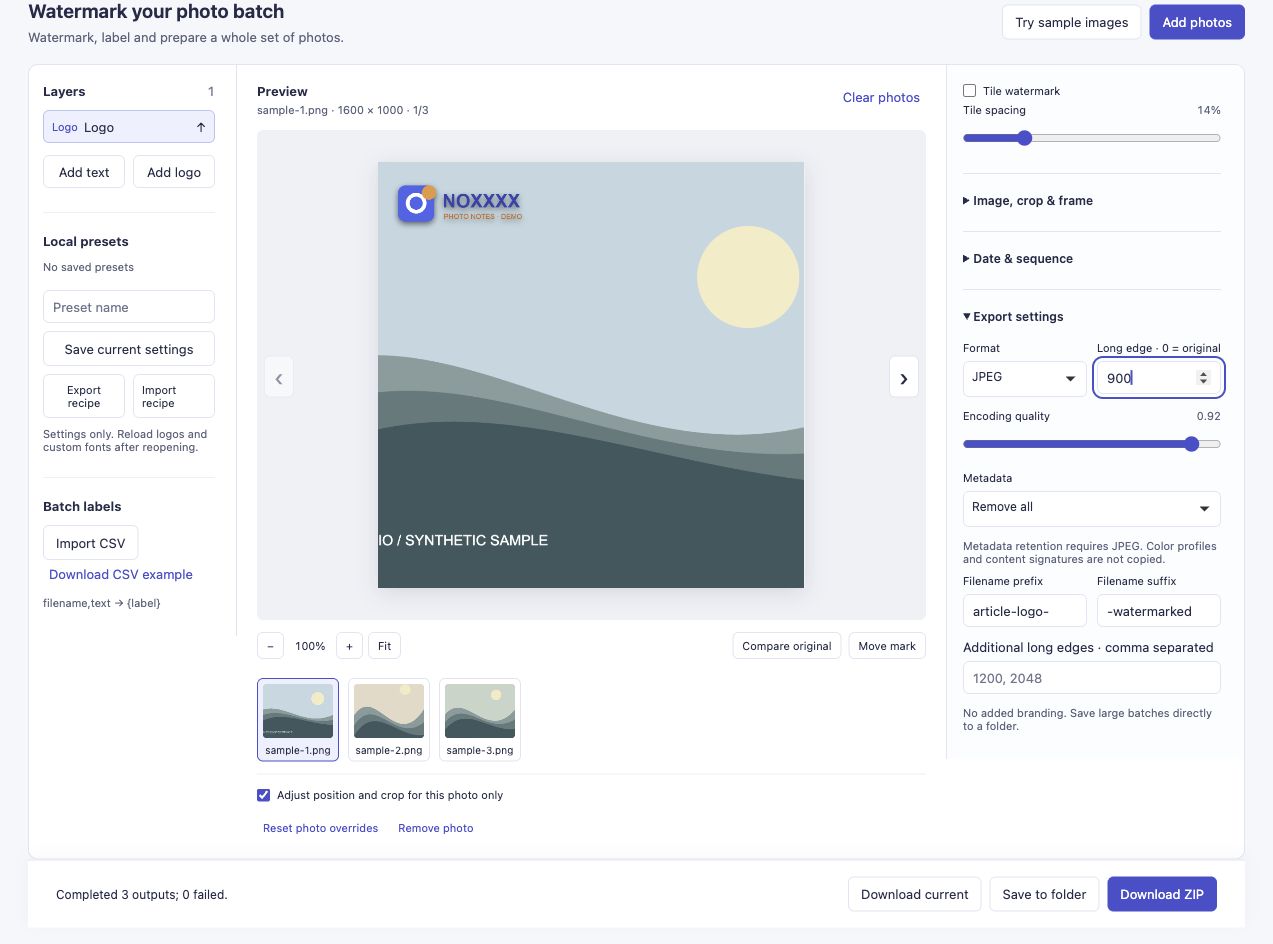
Mengatur ukuran yang diperlukan untuk tugas berbagi. Gunakan 0 bila Anda menginginkan dimensi gambar yang diubah, bukan salinan yang lebih kecil.
Dimensi piksel yang lebih kecil sering kali mengurangi ukuran file, namun jumlah byte akhir juga bergantung pada konten gambar, format, dan kualitas pengkodean. Pengendalian ini tidak menjanjikan target KB yang pasti.
4. Periksa watermark pada bentuk akhir
Tambahkan lapisan teks atau pilih Tambahkan logo. Atur ukuran, margin, dan posisinya sambil melihat pratinjau yang dipotong. Dalam contoh ini, logo biru-oranye tetap berada di kiri atas kotak.
Alat ini memotong dan mengubah ukurannya terlebih dahulu, lalu lapisan tanda air pada kanvas keluaran tersebut. Oleh karena itu, Anda dapat mengubah pemotongan dan memeriksa penempatan baru tanpa menyimpan dan mengimpor ulang file perantara yang diberi tanda air.
Jika Anda mengubah komposisinya lagi, centang tandanya lagi. Tinjau juga foto-foto lainnya: area yang jelas dalam potongan persegi mungkin tidak terlihat jelas dalam potret.
5. Ekspor sekali dan periksa salinan yang diunduh
Pilih format keluaran dan Unduh ZIP. Buka gambar yang diunduh pada dimensi sebenarnya dan periksa bagian tepinya, detail penting, dan keterbacaan tanda air.
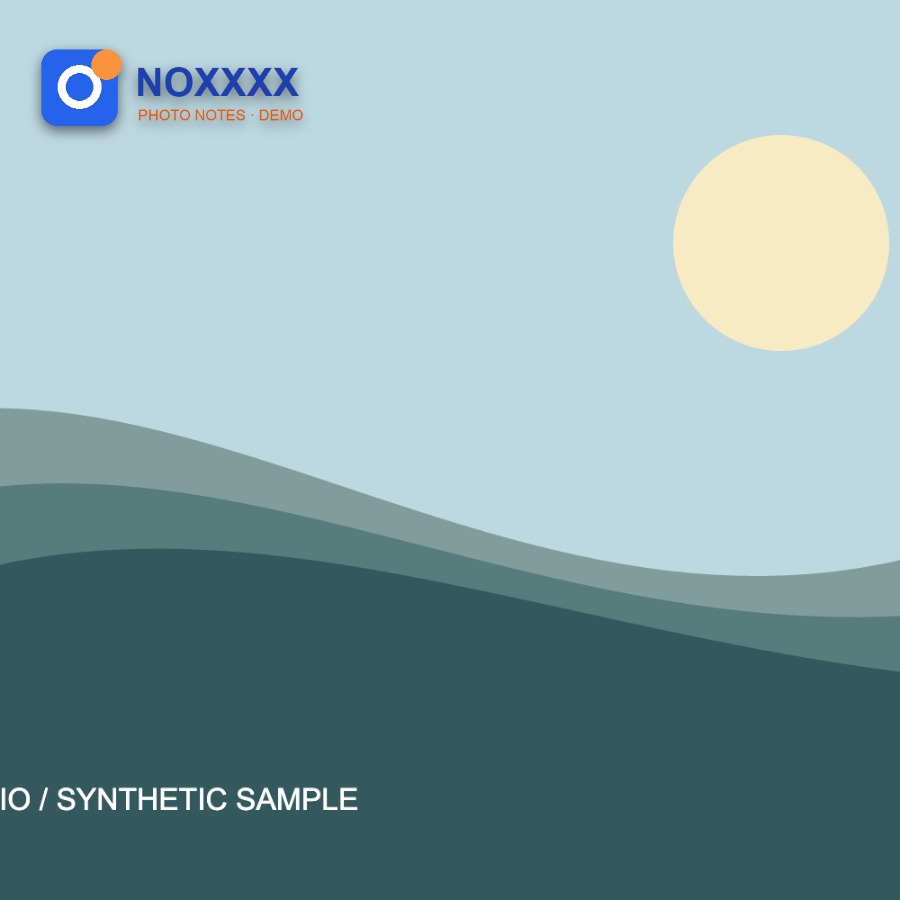
Ini adalah file yang diekspor, bukan mockup. Proses yang sama menghasilkan tiga file dan melaporkan tidak ada kegagalan.
JPEG dan WebP lossy dikodekan ulang. Mengekspor pada dimensi asli bukanlah jaminan kualitas lossless, dan menyimpan perantara JPEG berulang kali tidak diperlukan untuk alur kerja ini. Alat ini juga bukan pengganti gradasi warna, koreksi eksposur, atau editor foto lengkap.
Jika platform penerbitan menerapkan pemotongan lain setelah pengunggahan, tinjau juga versi yang diterbitkan tersebut. Tanda air yang terlihat masih dapat dihapus atau dipotong oleh orang lain.
Menyiapkan salinan yang dipotong, diubah ukurannya, dan diberi tanda air.
Jika Anda mencoba alur kerja ini, saya ingin tahu di mana Anda masih harus mengulangi satu langkah, terutama setelah mengunggah ke blog Anda. Deskripsi pengaturan pemotongan dan keluaran sudah cukup; tidak diperlukan foto pribadi.
Darimana masalah ini berasal
Pembaruan tinjauan tas Genevieve menjelaskan tentang watermarking sebelum memotong dan pekerjaan memperbarui foto lama. Postingan pengeditan foto Terri menjelaskan menyiapkan gambar yang lebih kecil dan menambahkan tanda air untuk publikasi. Akun lama ini menjelaskan masalah alur kerja; alat ini menyiapkan salinan lokal dan tidak secara otomatis mengganti gambar di perpustakaan WordPress yang ada.