
les exemples de captures d'écran conservent l'interface en anglais utilisée dans la procédure pas à pas d'origine.
Faut-il recadrer les photos avant d'ajouter un filigrane ?
Choisissez la composition finale avant de valider le filigrane sur une image téléchargée. Si vous recadrez ultérieurement un fichier JPEG filigrané, une marque de coin peut être coupée ou se retrouver trop près du bord.
Vous pouvez conserver ces décisions ensemble dans le outil de filigrane par lots que j'ai construit : choisissez un recadrage, définissez la taille de partage, vérifiez la marque sur ce résultat, puis exportez une fois. L'exemple ci-dessous utilise des échantillons synthétiques et un logo de démonstration original.
Pourquoi effectuer les mêmes étapes dans un ordre différent modifie le résultat
Un JPEG filigrané téléchargé est une image aplatie : la photo et la marque sont déjà combinées. Une récolte ultérieure coupe les deux ; un redimensionnement ultérieur met à l'échelle les deux. Le filigrane n'a plus de position distincte que vous pouvez déplacer. C'est pourquoi le réparer peut nécessiter de revenir à un original propre et de répéter le travail.
Dans un éditeur qui conserve les paramètres de recadrage et de filigrane séparés, vous pouvez les modifier avant l'exportation. Cet outil restitue d'abord la photo recadrée et redimensionnée, puis dessine le filigrane sur ce résultat. Ajouter une couche en début de session est donc très bien ; la distinction importante est de savoir si vous êtes encore en train de modifier les paramètres ou si vous avez déjà aplati et téléchargé l'image.
Il existe également deux problèmes de taille différents : les dimensions en pixels et le poids du fichier. Un bord le plus long de 900 pixels spécifie des dimensions, et non un nombre exact de kilo-octets. Ni un recadrage ni un filigrane ne constituent à eux seuls un paramètre de budget de stockage.
Ce que cet outil peut et ne peut pas faire pour cette tâche
- Il peut recadrer une photo individuelle, définir les dimensions de sortie, revoir le filigrane sur cette forme et exporter de nouvelles copies avec le filigrane rendu après ces transformations. Votre source propre reste l’endroit où démarrer une future version.
- Il ne peut pas révéler les pixels masqués par un filigrane déjà intégré dans un fichier JPEG, réparer les détails coupés d'un recadrage téléchargé, garantir une limite exacte de Ko ou contrôler la façon dont les thèmes WordPress et les plateformes sociales recadrent le fichier téléchargé.
- Utilisez d'abord votre éditeur habituel pour l'exposition, le travail des couleurs ou les retouches détaillées. Après avoir exporté ici, téléchargez vous-même le résultat et vérifiez le recadrage publié. Les médias WordPress existants et les anciennes publications ne sont pas automatiquement mis à jour.
Conservez un maître propre et effectuez des copies de partage à partir de celui-ci. Cela évite de transformer chaque copie exportée en la seule source de la prochaine révision.
1. Conservez un original non marqué
Travaillez à partir de l'original ou d'une copie modifiée sans filigrane. Conservez ce fichier afin de pouvoir effectuer un recadrage ou une taille de partage différent ultérieurement.
Si vous avez déjà intégré un filigrane au format JPEG, cet outil ne peut pas restaurer les pixels situés en dessous. Rouvrez une source propre plutôt que d'exporter et de recadrer à plusieurs reprises la version marquée.
2. Définissez la composition de la photo actuelle
Choisissez Ajouter des photos et sélectionnez vos images modifiées. Sélectionnez l'image à recadrer, puis activez modifiez la position du filigrane et recadrez uniquement pour la photo sélectionnée. Cela empêche qu'un recadrage destiné à une image soit appliqué au reste du lot.
Ouvrez Image, recadrage et cadre. Utilisez un rapport tel que 1:1 ou utilisez Recadrage X %, Recadrage Y %, Largeur de recadrage % et Hauteur de recadrage % pour ajuster la sélection.
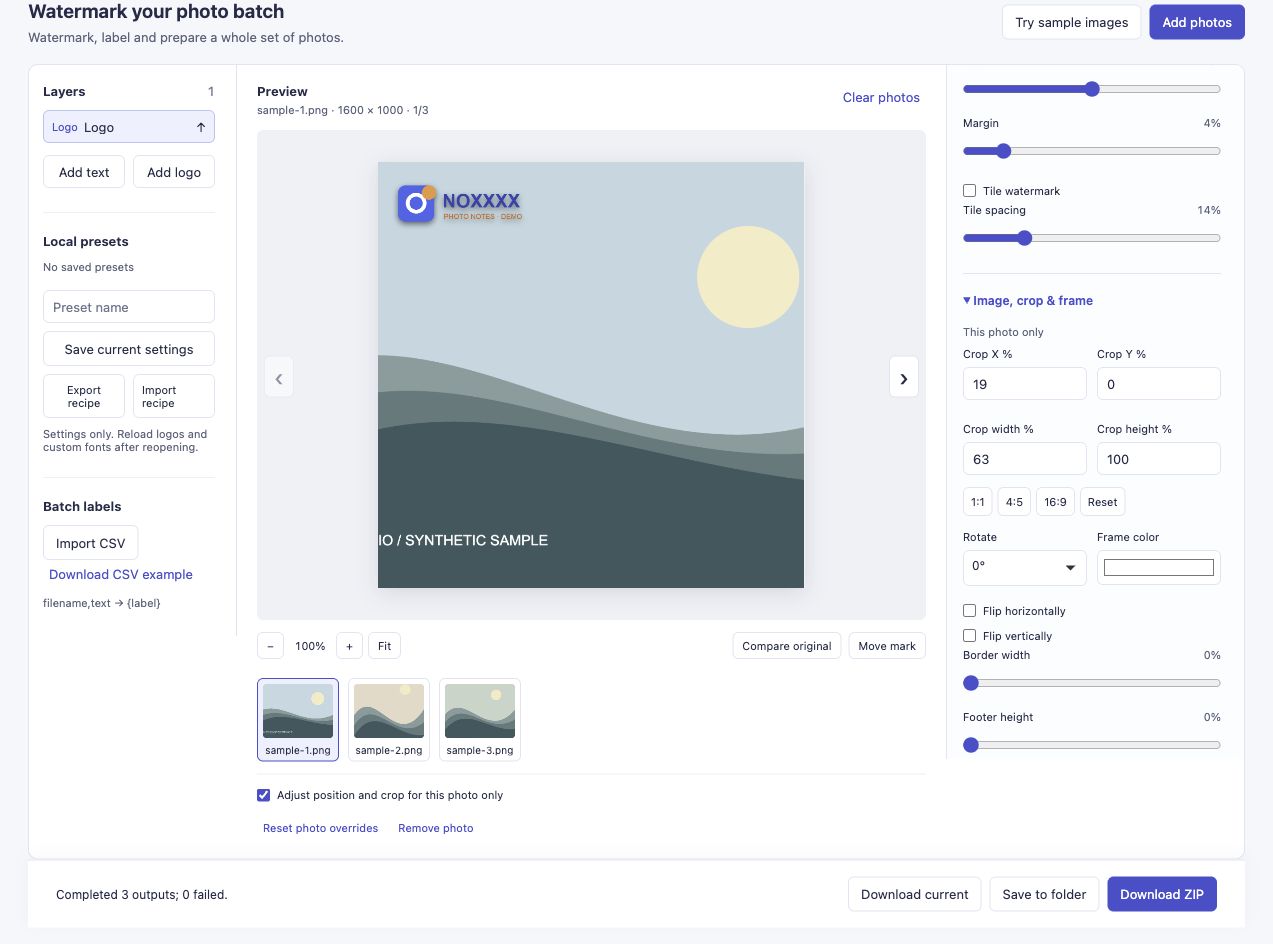
L'exemple recadre le paysage 1 600 × 1 000 en un carré centré. L'option par photo est activée ; les autres formes d’échantillon restent intactes.
Un bouton de ratio centre automatiquement le recadrage. Inspectez le résultat : un carré centré peut supprimer quelque chose d'important près du bord gauche ou droit. Modifiez les pourcentages de recadrage ou préparez la composition dans votre éditeur habituel si elle nécessite plus de travail.
3. Définissez les dimensions de sortie
Ouvrez Paramètres d'exportation. Pour les copies de partage plus petites, entrez le bord le plus long dans Bord long · 0 = original. L'exemple utilise 900 pixels ; il s'agit d'une taille de démonstration pratique, et non d'une règle pour chaque blog ou plateforme sociale.
Un paramètre de bord le plus long préserve les proportions de chaque image transformée. Elle ne force pas un portrait, un carré et un paysage à des dimensions identiques. Dans notre exemple, le carré recadré devient 900 × 900, le portrait devient 675 × 900 et le carré d'origine devient 900 × 900.
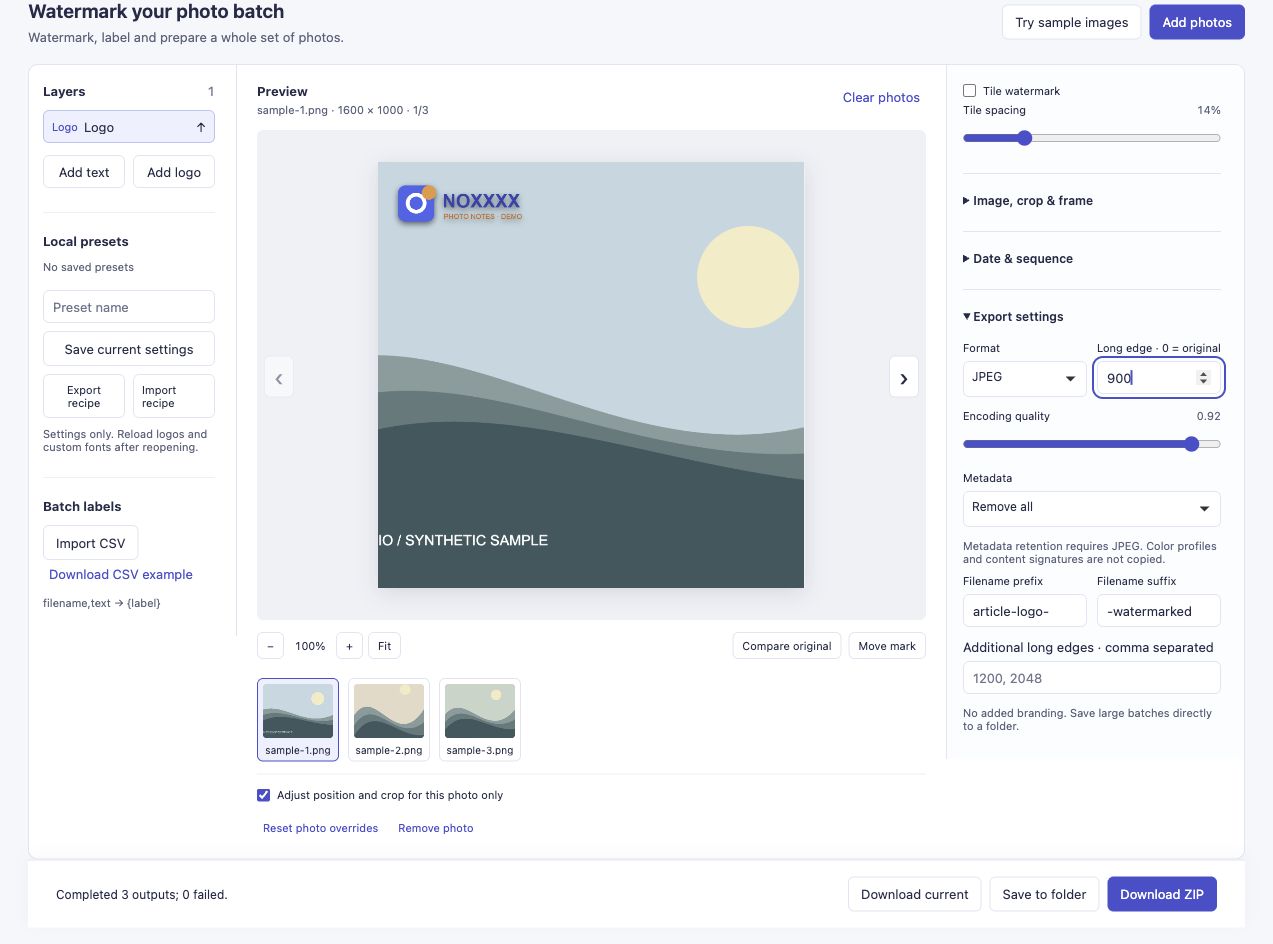
Définissez la taille nécessaire pour la tâche de partage. Utilisez 0 lorsque vous souhaitez les dimensions de l'image transformée au lieu d'une copie plus petite.
Des dimensions de pixels plus petites réduisent souvent la taille du fichier, mais le nombre final d'octets dépend également du contenu, du format et de la qualité d'encodage de l'image. Ce contrôle ne promet pas une cible exacte en Ko.
4. Vérifiez le filigrane sur la forme finale
Ajoutez un calque de texte ou choisissez Ajouter un logo. Définissez sa taille, sa marge et sa position tout en regardant l'aperçu recadré. Dans cet exemple, le logo bleu et orange reste en haut à gauche du carré.
L'outil dessine d'abord le recadrage et le redimensionnement, puis les calques de filigrane sur ce canevas de sortie. Vous pouvez donc modifier le recadrage et inspecter le nouvel emplacement sans enregistrer et réimporter un fichier intermédiaire filigrané.
Si vous modifiez à nouveau la composition, vérifiez à nouveau la coche. Examinez également les autres photos : une zone claire dans un recadrage carré peut ne pas l'être dans un portrait.
5. Exportez une fois et inspectez la copie téléchargée
Choisissez le format de sortie et Télécharger ZIP. Ouvrez l'image téléchargée à ses dimensions réelles et vérifiez les bords, les détails importants et la lisibilité du filigrane.
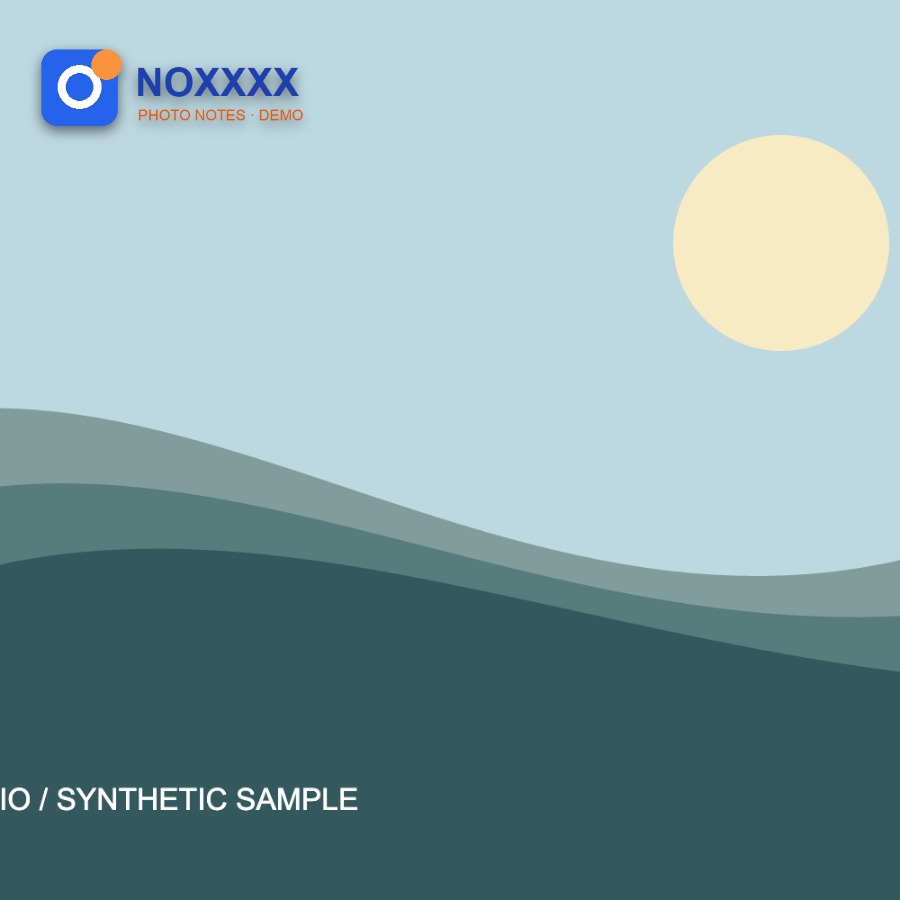
Il s'agit du fichier exporté, pas d'une maquette. La même exécution a produit trois fichiers et n’a signalé aucun échec.
JPEG et WebP avec perte sont réencodés. L'exportation aux dimensions d'origine ne garantit pas une qualité sans perte, et l'enregistrement répété des intermédiaires JPEG n'est pas nécessaire pour ce flux de travail. L’outil ne remplace pas non plus l’étalonnage des couleurs, la correction de l’exposition ou un éditeur de photos complet.
Si une plate-forme de publication applique un autre recadrage après le téléchargement, vérifiez également cette version publiée. Un filigrane visible peut toujours être supprimé ou recadré par quelqu'un d'autre.
Préparer des copies recadrées, redimensionnées et filigranées.
Si vous essayez ce workflow, j'aimerais savoir où vous devez encore refaire une étape, notamment après le téléchargement sur votre blog. Une description des paramètres de recadrage et de sortie suffit ; aucune photo privée n'est nécessaire.
D'où vient ce problème
mise à jour de la revue des sacs de Geneviève décrit le filigrane avant le recadrage et le travail de mise à jour des anciennes photos. article de retouche photo de Terri décrit la préparation d'images plus petites et l'ajout de filigranes pour la publication. Ces comptes plus anciens expliquent le problème de flux de travail ; cet outil prépare des copies locales et ne remplace pas automatiquement les images dans une bibliothèque WordPress existante.