
На скриншотах в качестве примера сохранен английский интерфейс, использованный в исходном пошаговом руководстве.
Стоит ли обрезать фотографии перед добавлением водяного знака?
выберите окончательную композицию перед добавлением водяного знака в загруженное изображение. Если позже вы обрежете JPEG с водяными знаками, угловая отметка может быть обрезана или оказаться слишком близко к краю.
Вы можете сохранить эти решения в созданном мной инструмент пакетной обработки водяных знаков.: выберите обрезку, установите размер общего доступа, просмотрите отметку на этом результате, а затем экспортируйте один раз. В приведенном ниже примере используются синтетические образцы и оригинальный демонстрационный логотип.
Почему выполнение одних и тех же шагов в другом порядке меняет результат?
Загруженный файл JPEG с водяным знаком представляет собой сведенное изображение: фотография и знак уже объединены. Более поздний урожай срезает и то, и другое; более позднее изменение размера масштабирует оба. У водяного знака больше нет отдельной позиции, которую можно перемещать. Вот почему для его исправления может потребоваться вернуться к чистому оригиналу и повторить работу.
В редакторе, который по-прежнему разделяет настройки обрезки и водяных знаков, вы можете изменить их перед экспортом. Этот инструмент сначала визуализирует обрезанную фотографию с измененным размером, а затем рисует водяной знак на этом результате. Поэтому добавление слоя в начале сеанса вполне допустимо; Важное различие заключается в том, редактируете ли вы настройки или уже свели и загрузили изображение.
Существуют также две проблемы с размером: размеры в пикселях и вес файла. Самый длинный край в 900 пикселей указывает размеры, а не точное количество килобайт. Ни обрезка, ни водяной знак сами по себе не являются настройкой бюджета хранилища.
Что этот инструмент может и чего не может сделать для этой работы
- он может обрезать отдельную фотографию, устанавливать выходные размеры, просматривать водяной знак на этой фигуре и экспортировать новые копии с водяным знаком, созданным после этих преобразований. Ваш чистый исходный код остается местом для запуска будущей версии.
- он не может обнаруживать пиксели, скрытые водяным знаком, уже запеченным в формате JPEG, восстанавливать детали, вырезанные из загруженного кадра, гарантировать точный предел в КБ или контролировать, как темы WordPress и социальные платформы обрезают загруженный файл.
- сначала используйте свой обычный редактор для экспозиции, работы с цветом или детальной ретуши. После экспорта сюда загрузите результат самостоятельно и проверьте опубликованный урожай. Существующие медиафайлы WordPress и старые публикации не обновляются автоматически.
Сохраняйте чистый мастер и делайте с него копии для общего доступа. Это позволяет избежать превращения каждой экспортированной копии в единственный источник для следующей версии.
1. Сохраните немаркированный оригинал.
Работайте с оригиналом или отредактированной копией без водяных знаков. Сохраните этот файл, чтобы позже можно было изменить его размер или кадрировать его.
Если вы уже запекали водяной знак в формате JPEG, этот инструмент не сможет восстановить пиксели под ним. Снова откройте чистый исходный код, а не повторно экспортируйте и обрезайте отмеченную версию.
2. Установить композицию для текущей фотографии.
выберите Добавить фотографии и выберите отредактированные изображения. Выберите изображение, которое необходимо обрезать, затем включите измените положение водяного знака и обрежьте только выбранную фотографию.. Это предотвращает применение кадрирования, предназначенного для одного изображения, к остальной части пакета.
Откройте Изображение, обрезка и рамка. Используйте соотношение, например 1:1, или используйте «Обрезка X %», «Обрезка Y %», «Ширина обрезки %» и «Высота обрезки %», чтобы настроить выделение.
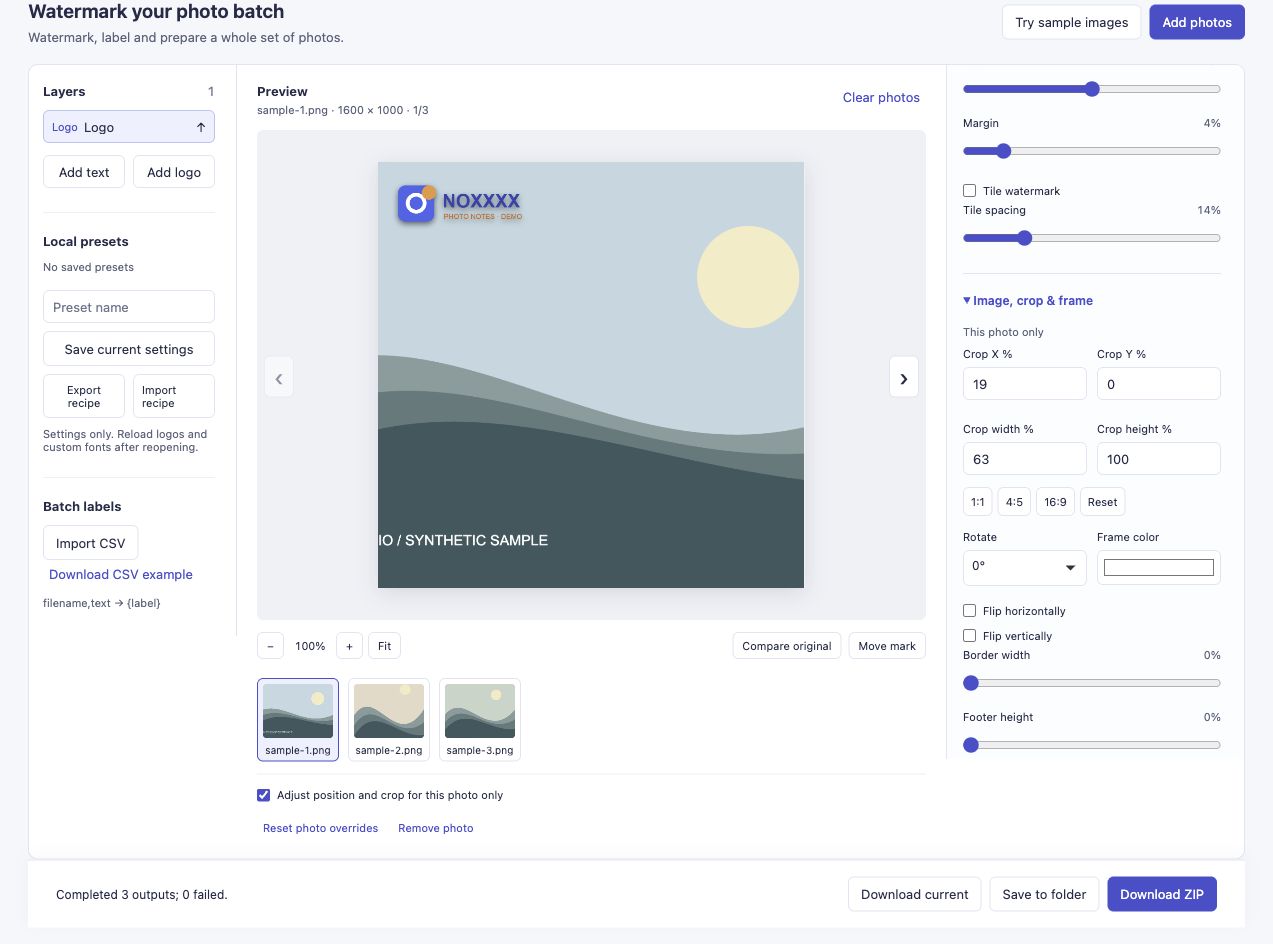
В примере ландшафт 1600 × 1000 обрезается до центрированного квадрата. Опция «для каждой фотографии» включена; другие формы образцов остаются нетронутыми.
кнопка соотношения автоматически центрирует кадрирование. Проверьте результат: центрированный квадрат может удалить что-то важное возле левого или правого края. Измените процент обрезки или подготовьте композицию в обычном редакторе, если она требует доработки.
3. Установите выходные размеры.
Откройте Экспорт настроек. Для копий меньшего размера введите самый длинный край в Длинный край · 0 = оригинал. В примере используется 900 пикселей; это удобный демонстрационный размер, а не правило для каждого блога или социальной платформы.
настройка самого длинного края сохраняет пропорции каждого преобразованного изображения. Он не принуждает портрет, квадрат и пейзаж к одинаковым размерам. В нашем примере обрезанный квадрат становится размером 900 × 900, портрет — 675 × 900, а исходный квадрат — 900 × 900.
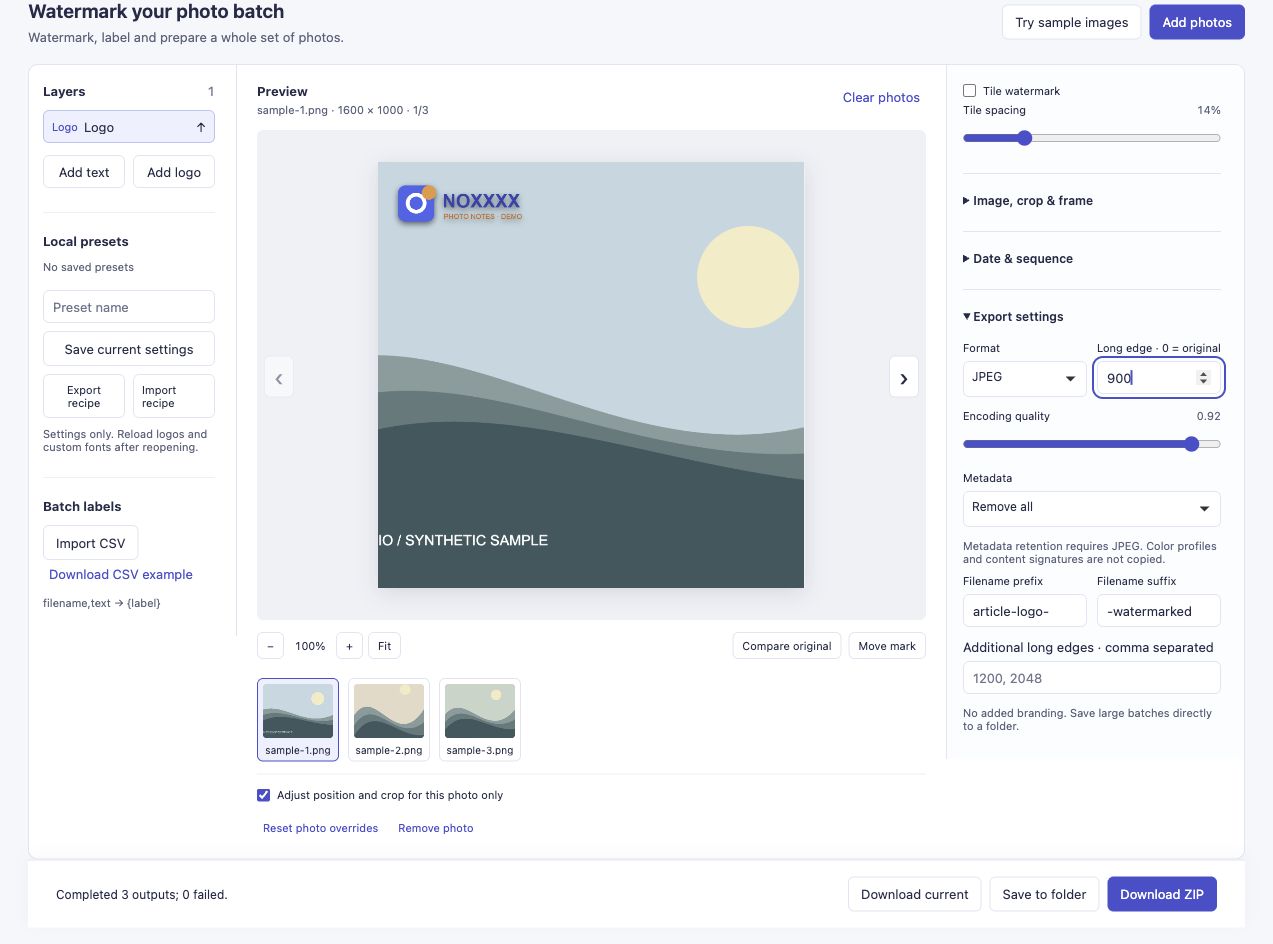
Установите размер, необходимый для задачи общего доступа. Используйте 0, если вам нужны размеры преобразованного изображения, а не уменьшенной копии.
Меньшие размеры в пикселях часто уменьшают размер файла, но окончательное количество байтов также зависит от содержимого изображения, формата и качества кодирования. Этот элемент управления не гарантирует точного достижения целевого значения КБ.
4. Проверьте водяной знак на окончательной форме.
добавьте текстовый слой или выберите Добавить логотип. Установите его размер, поля и положение, глядя на обрезанный предварительный просмотр. В этом примере сине-оранжевый логотип остается в левом верхнем углу квадрата.
Инструмент сначала обрезает и изменяет размер, а затем слои водяных знаков на выходном холсте. Таким образом, вы можете изменить обрезку и проверить новое размещение без сохранения и повторного импорта промежуточного файла с водяными знаками.
Если вы снова меняете состав, проверьте отметку еще раз. Также просмотрите другие фотографии: четкая область на квадратном кадре может быть нечеткой на портрете.
5. Экспортируйте один раз и проверьте загруженную копию.
выберите формат вывода и Скачать ZIP. Откройте загруженное изображение в его реальных размерах и проверьте края, важные детали и читаемость водяных знаков.
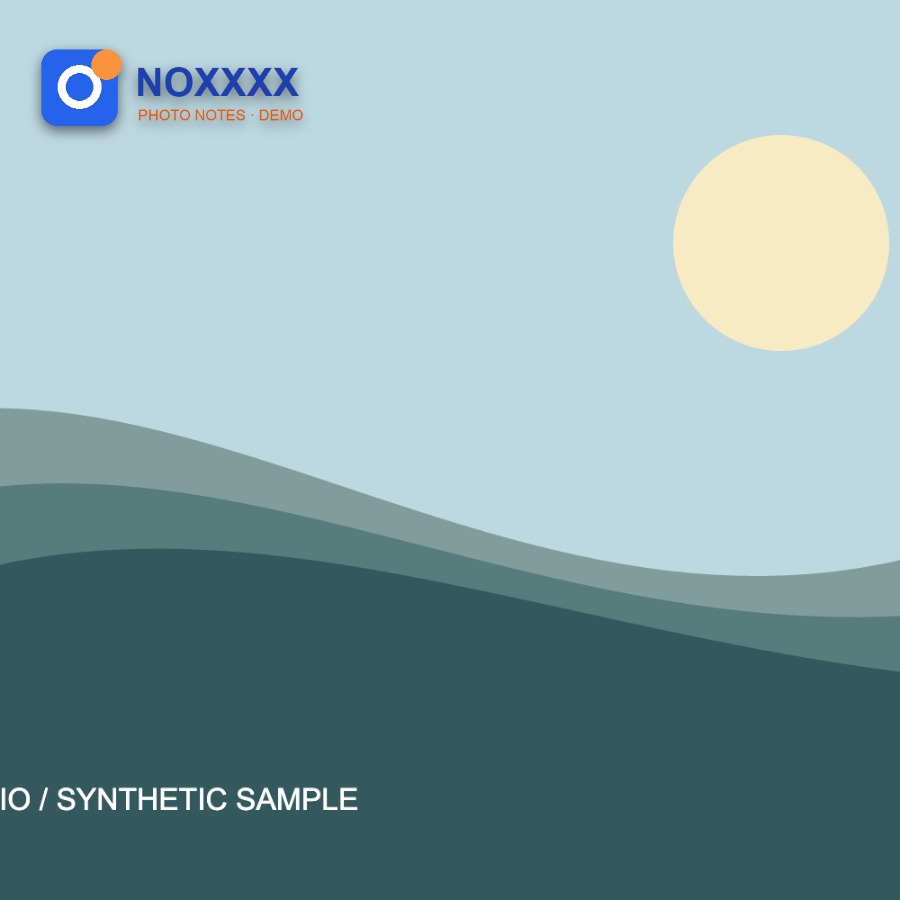
Это экспортированный файл, а не макет. В ходе одного и того же запуска было получено три файла и не зарегистрировано ни одного сбоя.
JPEG и WebP с потерями перекодируются. Экспорт в исходных размерах не является гарантией качества без потерь, и для этого рабочего процесса не требуется повторное сохранение промежуточных изображений в формате JPEG. Этот инструмент также не заменяет цветокоррекцию, коррекцию экспозиции или полноценный фоторедактор.
Если платформа публикации применяет другую обрезку после загрузки, просмотрите и эту опубликованную версию. Видимый водяной знак по-прежнему может быть удален или обрезан кем-то другим.
подготовка обрезанных копий с измененным размером и водяными знаками..
Если вы попробуете этот рабочий процесс, я хотел бы знать, где вам еще придется повторить шаг, особенно после загрузки в свой блог. Описания настроек обрезки и вывода достаточно; личное фото не требуется.
Откуда взялась эта проблема
Обновление обзора сумок Женевьевы описывает нанесение водяных знаков перед обрезкой и работу по обновлению старых фотографий. Сообщение Терри о редактировании фотографий описывает подготовку изображений меньшего размера и добавление водяных знаков для публикации. Эти старые учетные записи объясняют проблему рабочего процесса; этот инструмент подготавливает локальные копии и не заменяет автоматически изображения в существующей библиотеке WordPress.