
De voorbeeldschermafbeeldingen behouden de Engelse interface die in de originele walkthrough werd gebruikt.
Moet u foto's bijsnijden voordat u een watermerk toevoegt?
Kies de uiteindelijke compositie voordat u het watermerk aan een gedownloade afbeelding toevoegt. Als u een JPEG met watermerk later bijsnijdt, kan een hoekmarkering worden afgesneden of te dicht bij de rand terechtkomen.
Je kunt deze beslissingen bij elkaar houden in de batchwatermerktool die ik heb gebouwd: kies een uitsnede, stel de deelgrootte in, bekijk de markering op dat resultaat en exporteer vervolgens één keer. In het onderstaande voorbeeld worden synthetische monsters en een origineel demo-logo gebruikt.
Waarom het uitvoeren van dezelfde stappen in een andere volgorde het resultaat verandert
Een gedownloade JPEG met watermerk is een afgeplatte afbeelding: de foto en het merkteken zijn al gecombineerd. Een latere oogst snijdt beide; een latere formaatwijziging schaalt beide. Het watermerk heeft niet langer een aparte positie die u kunt verplaatsen. Dat is de reden waarom het repareren ervan kan vereisen dat je teruggaat naar een schoon origineel en het werk herhaalt.
In een editor die de instellingen voor bijsnijden en watermerk nog steeds gescheiden houdt, kunt u deze vóór het exporteren wijzigen. Deze tool rendert eerst de bijgesneden en verkleinde foto en tekent vervolgens het watermerk op dat resultaat. Vroeg in de sessie een laag toevoegen is daarom prima; het belangrijke onderscheid is of u nog steeds de instellingen aan het bewerken bent of de afbeelding al hebt afgevlakt en gedownload.
Er zijn ook twee verschillende problemen met de grootte: pixelafmetingen en bestandsgewicht. Een langste rand van 900 pixels specificeert afmetingen, niet een exact aantal kilobytes. Noch een gewas, noch een watermerk alleen is een instelling voor een opslagbudget.
Wat deze tool wel en niet kan doen voor deze klus
- Het kan een individuele foto bijsnijden, uitvoerafmetingen instellen, het watermerk van die vorm bekijken en nieuwe kopieën exporteren met het watermerk dat na die transformaties is weergegeven. Uw schone bron blijft de plek om een toekomstige versie te starten.
- Het kan geen pixels onthullen die verborgen zijn door een watermerk dat al in een JPEG is ingebakken, details herstellen die uit een gedownloade uitsnede zijn gesneden, een exacte KB-limiet garanderen, of bepalen hoe WordPress-thema's en sociale platforms het geüploade bestand bijsnijden.
- Gebruik eerst uw gebruikelijke editor voor belichting, kleurwerk of gedetailleerd retoucheren. Nadat u hier heeft geëxporteerd, uploadt u zelf het resultaat en controleert u de gepubliceerde uitsnede. Bestaande WordPress-media en oude berichten worden niet automatisch bijgewerkt.
Houd een schone master bij en maak er gedeelde kopieën van. Dit voorkomt dat elk geëxporteerd exemplaar de enige bron voor de volgende revisie wordt.
1. Bewaar een ongemarkeerd origineel
Werk vanaf het origineel of een bewerkte kopie zonder watermerk. Bewaar dat bestand, zodat u later een ander formaat voor bijsnijden of delen kunt maken.
Als u al een watermerk in een JPEG hebt gebrand, kan deze tool de onderliggende pixels niet herstellen. Open een schone bron opnieuw in plaats van de gemarkeerde versie herhaaldelijk te exporteren en bij te snijden.
2. Stel de compositie in voor de huidige foto
Kies Voeg foto's toe en selecteer uw bewerkte afbeeldingen. Selecteer de afbeelding die moet worden bijgesneden en schakel vervolgens Wijzig de watermerkpositie en snij alleen bij voor de geselecteerde foto in. Dit voorkomt dat een uitsnede die bedoeld is voor één foto, wordt toegepast op de rest van de batch.
Open Afbeelding, bijsnijden en kaderen. Gebruik een verhouding zoals 1:1, of gebruik Bijsnijden X %, Bijsnijden Y %, Bijsnijden breedte % en Bijsnijden hoogte % om de selectie aan te passen.
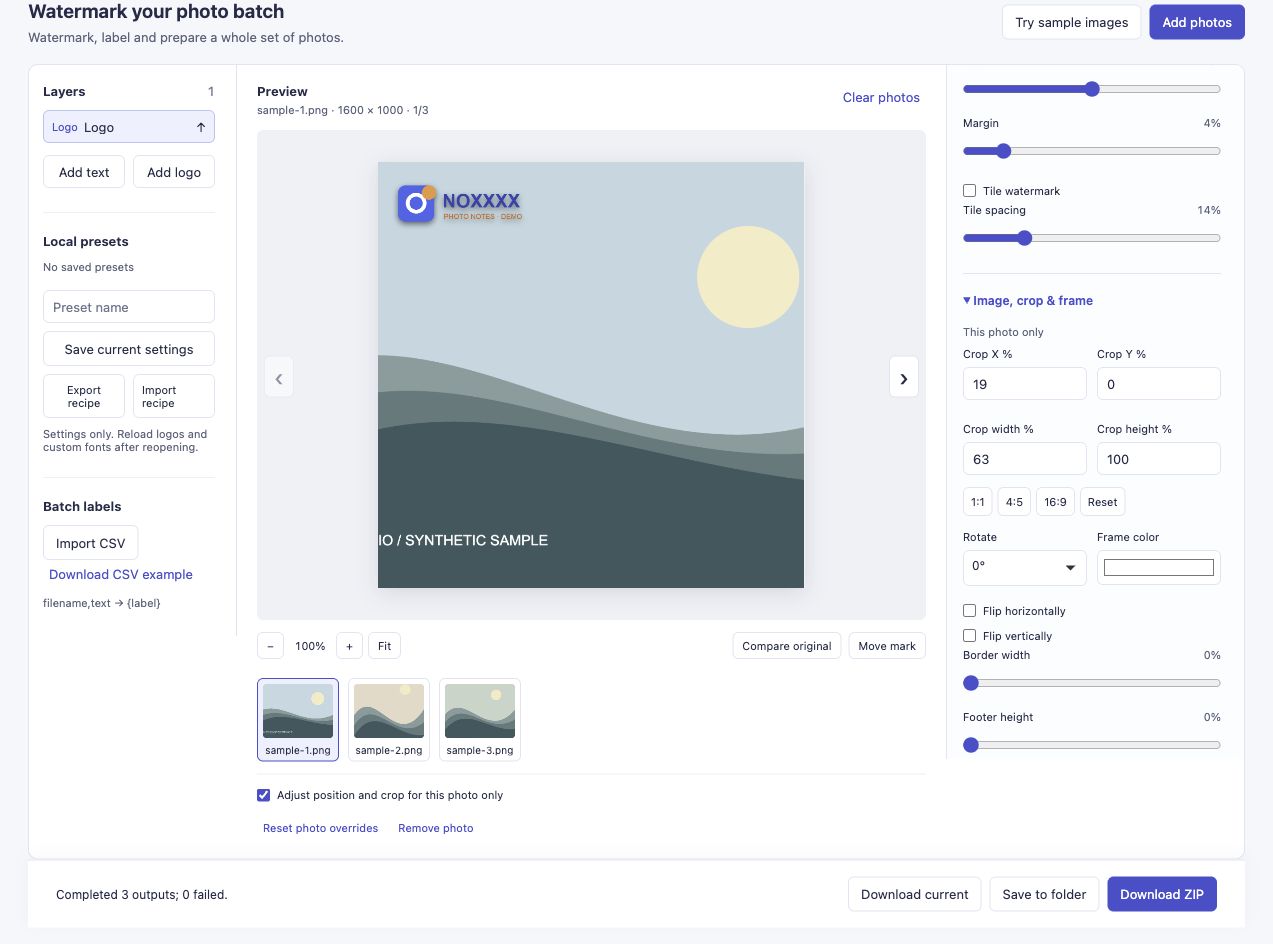
In het voorbeeld wordt het landschap van 1600 x 1000 bijgesneden tot een gecentreerd vierkant. De optie per foto is ingeschakeld; de andere voorbeeldvormen blijven intact.
Een verhoudingsknop centreert de uitsnede automatisch. Bekijk het resultaat: een gecentreerd vierkant kan iets belangrijks aan de linker- of rechterrand verwijderen. Wijzig de bijsnijdpercentages of bereid de compositie voor in uw gebruikelijke editor als er meer werk nodig is.
3. Stel de uitvoerafmetingen in
Open Instellingen exporteren. Voor kleinere gedeelde kopieën voert u een langste rand in Lange zijde · 0 = origineel in. In het voorbeeld worden 900 pixels gebruikt; het is een handig demonstratieformaat en geen regel voor elk blog of sociaal platform.
Een instelling met de langste rand behoudt de proporties van elke getransformeerde afbeelding. Het dwingt een portret, een vierkant en een landschap niet tot identieke afmetingen. In ons voorbeeld wordt het bijgesneden vierkant 900 × 900, het portret 675 × 900 en het originele vierkant 900 × 900.
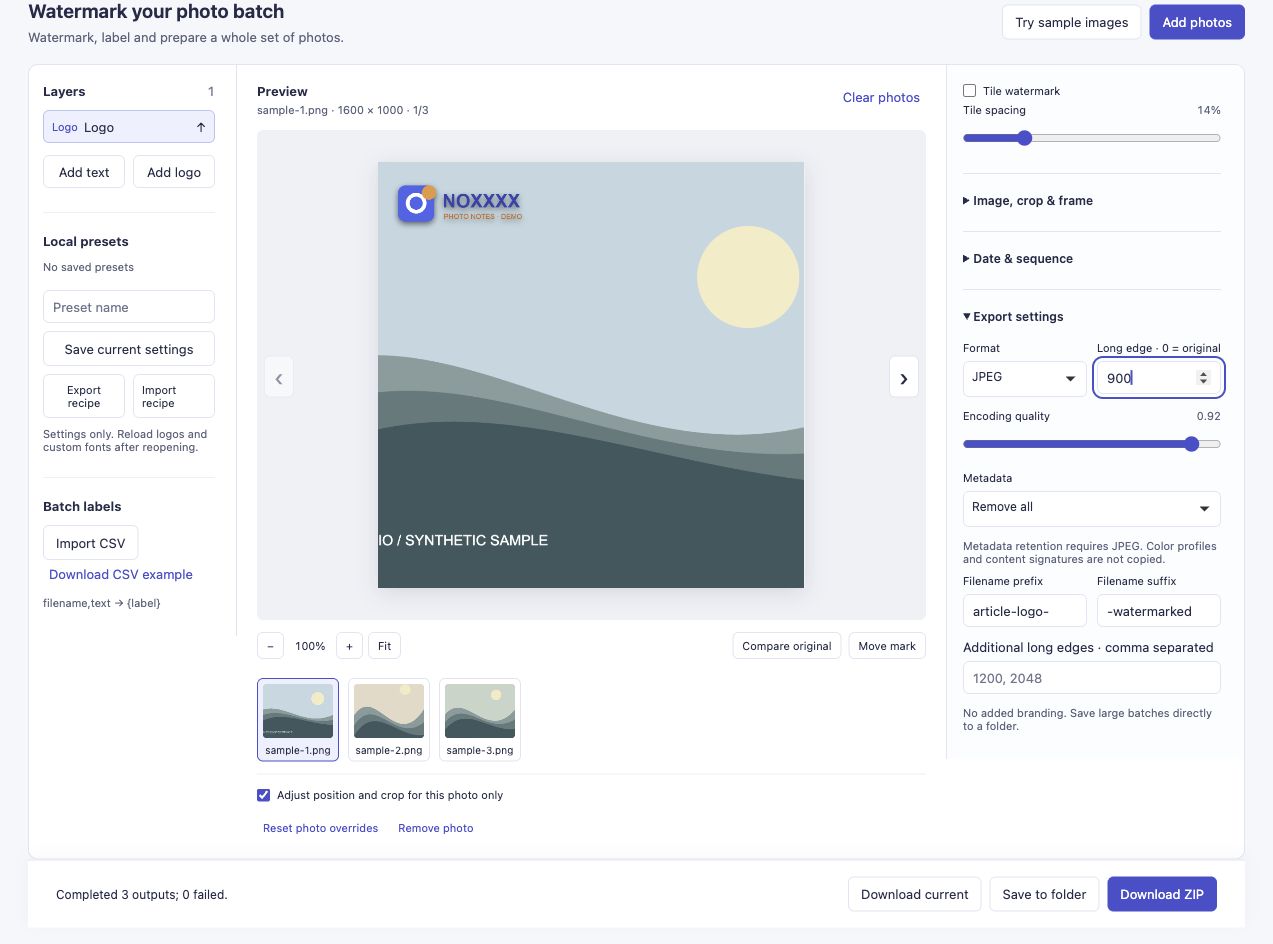
Stel de grootte in die nodig is voor de deeltaak. Gebruik 0 als u de afmetingen van de getransformeerde afbeelding wilt in plaats van een kleinere kopie.
Kleinere pixelafmetingen verkleinen vaak de bestandsgrootte, maar het uiteindelijke aantal bytes hangt ook af van de beeldinhoud, het formaat en de coderingskwaliteit. Deze controle belooft geen exact KB-doel.
4. Controleer het watermerk op de uiteindelijke vorm
Voeg een tekstlaag toe of kies Logo toevoegen. Stel de grootte, marge en positie in terwijl u naar het bijgesneden voorbeeld kijkt. In dit voorbeeld blijft het blauw-oranje logo linksboven in het vierkant staan.
Het gereedschap tekent eerst de uitsnede en het formaat ervan, en vervolgens de watermerklagen op dat uitvoercanvas. U kunt daarom de uitsnede wijzigen en de nieuwe plaatsing inspecteren zonder een tussenbestand met een watermerk op te slaan en opnieuw te importeren.
Als u de compositie opnieuw wijzigt, vinkt u het vinkje opnieuw aan. Bekijk ook de andere foto's: een helder gebied in een vierkante uitsnede is mogelijk niet duidelijk in een portret.
5. Exporteer één keer en inspecteer de gedownloade kopie
Kies het uitvoerformaat en ZIP downloaden. Open de gedownloade afbeelding op de werkelijke afmetingen en controleer de randen, belangrijke details en de leesbaarheid van het watermerk.
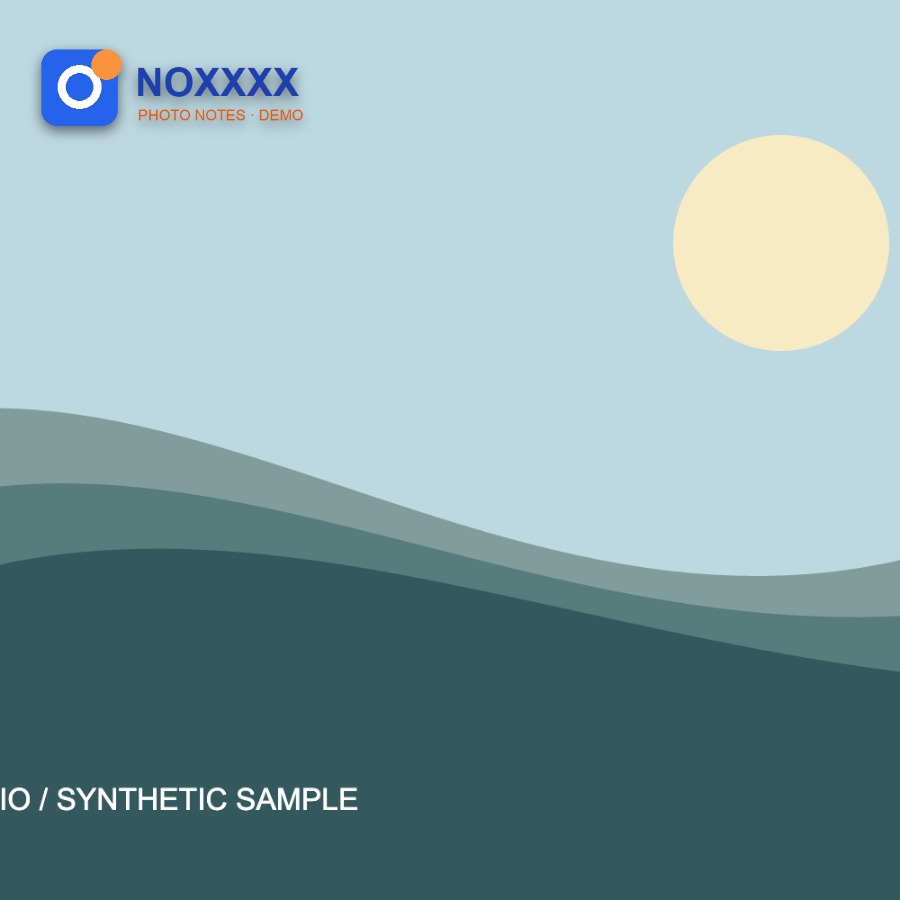
Dit is het geëxporteerde bestand, geen mockup. Dezelfde run leverde drie bestanden op en rapporteerde nul fouten.
JPEG en lossy WebP worden opnieuw gecodeerd. Exporteren op originele afmetingen is geen kwaliteitsgarantie zonder verlies, en het herhaaldelijk opslaan van JPEG-tussenproducten is voor deze workflow niet nodig. De tool is ook geen vervanging voor kleurcorrectie, belichtingscorrectie of een volledige foto-editor.
Als een publicatieplatform na het uploaden een andere uitsnede toepast, bekijk dan ook die gepubliceerde versie. Een zichtbaar watermerk kan nog steeds door iemand anders worden verwijderd of bijgesneden.
Bijgesneden kopieën, kopieën met gewijzigd formaat en watermerk voorbereiden.
Als u deze workflow probeert, zou ik graag willen weten waar u nog een stap opnieuw moet uitvoeren, vooral na het uploaden naar uw blog. Een beschrijving van de bijsnijd- en uitvoerinstellingen is voldoende; er is geen privéfoto nodig.
Waar dit probleem vandaan komt
Genevieve's tassenrecensie-update beschrijft watermerken vóór het bijsnijden en het bijwerken van oudere foto's. Terri's fotobewerkingspost beschrijft het voorbereiden van kleinere afbeeldingen en het toevoegen van watermerken voor publicatie. Deze oudere accounts verklaren het workflowprobleem; deze tool maakt lokale kopieën en vervangt niet automatisch afbeeldingen in een bestaande WordPress-bibliotheek.