
As capturas de tela de exemplo mantêm a interface em inglês usada no passo a passo original.
Você deve cortar as fotos antes de adicionar uma marca d'água?
Escolha a composição final antes de aplicar a marca d’água em uma imagem baixada. Se você cortar um JPEG com marca d'água posteriormente, uma marca de canto poderá ser cortada ou ficar muito próxima da borda.
Você pode manter essas decisões juntas no ferramenta de marca d'água em lote que construí: escolha um corte, defina o tamanho do compartilhamento, revise a marca nesse resultado e exporte uma vez. O exemplo abaixo usa amostras sintéticas e um logotipo de demonstração original.
Por que executar as mesmas etapas em uma ordem diferente altera o resultado
Um JPEG com marca d'água baixado é uma imagem achatada: a foto e a marca já estão combinadas. Uma colheita posterior corta ambos; um redimensionamento posterior dimensiona ambos. A marca d'água não tem mais uma posição separada que você possa mover. É por isso que consertá-lo pode exigir voltar a um original limpo e repetir o trabalho.
Dentro de um editor que ainda mantém as configurações de corte e marca d'água separadas, você pode alterá-las antes da exportação. Esta ferramenta renderiza primeiro a foto cortada e redimensionada e, em seguida, desenha a marca d’água nesse resultado. Adicionar uma camada no início da sessão é, portanto, adequado; a distinção importante é se você ainda está editando as configurações ou se já nivelou e baixou a imagem.
Existem também dois problemas de tamanho diferentes: dimensões em pixels e peso do arquivo. Uma borda mais longa de 900 pixels especifica dimensões, não um número exato de kilobytes. Nem uma cultura nem uma marca d'água por si só são uma configuração de orçamento de armazenamento.
O que esta ferramenta pode ou não fazer neste trabalho
- Pode cortar uma foto individual, definir dimensões de saída, revisar a marca d'água dessa forma e exportar novas cópias com a marca d'água renderizada após essas transformações. Sua fonte limpa continua sendo o local para iniciar uma versão futura.
- Ele não pode revelar pixels ocultos por uma marca d'água já inserida em um JPEG, reparar detalhes cortados de um corte baixado, garantir um limite exato de KB ou controlar como os temas WordPress e plataformas sociais cortam o arquivo carregado.
- Use primeiro seu editor usual para exposição, trabalho de cores ou retoque detalhado. Após exportar aqui, faça você mesmo o upload do resultado e verifique o recorte publicado. A mídia WordPress existente e as postagens antigas não são atualizadas automaticamente.
Mantenha um master limpo e faça cópias compartilhadas dele. Isso evita que cada cópia exportada seja a única fonte para a próxima revisão.
1. Mantenha um original não marcado
Trabalhe a partir do original ou de uma cópia editada e sem marca d’água. Guarde esse arquivo para que você possa fazer um corte diferente ou um tamanho de compartilhamento posteriormente.
Se você já inseriu uma marca d'água em um JPEG, esta ferramenta não poderá restaurar os pixels abaixo dela. Reabra uma fonte limpa em vez de exportar e cortar repetidamente a versão marcada.
2. Defina a composição da foto atual
Escolha Adicionar fotos e selecione suas imagens editadas. Selecione a imagem que precisa ser cortada e ative Altere a posição da marca d'água e corte apenas a foto selecionada. Isso evita que um corte destinado a uma imagem seja aplicado ao restante do lote.
Abra Imagem, corte e moldura. Use uma proporção como 1:1 ou use Cortar X %, Cortar Y %, Largura de corte % e Altura de corte % para ajustar a seleção.
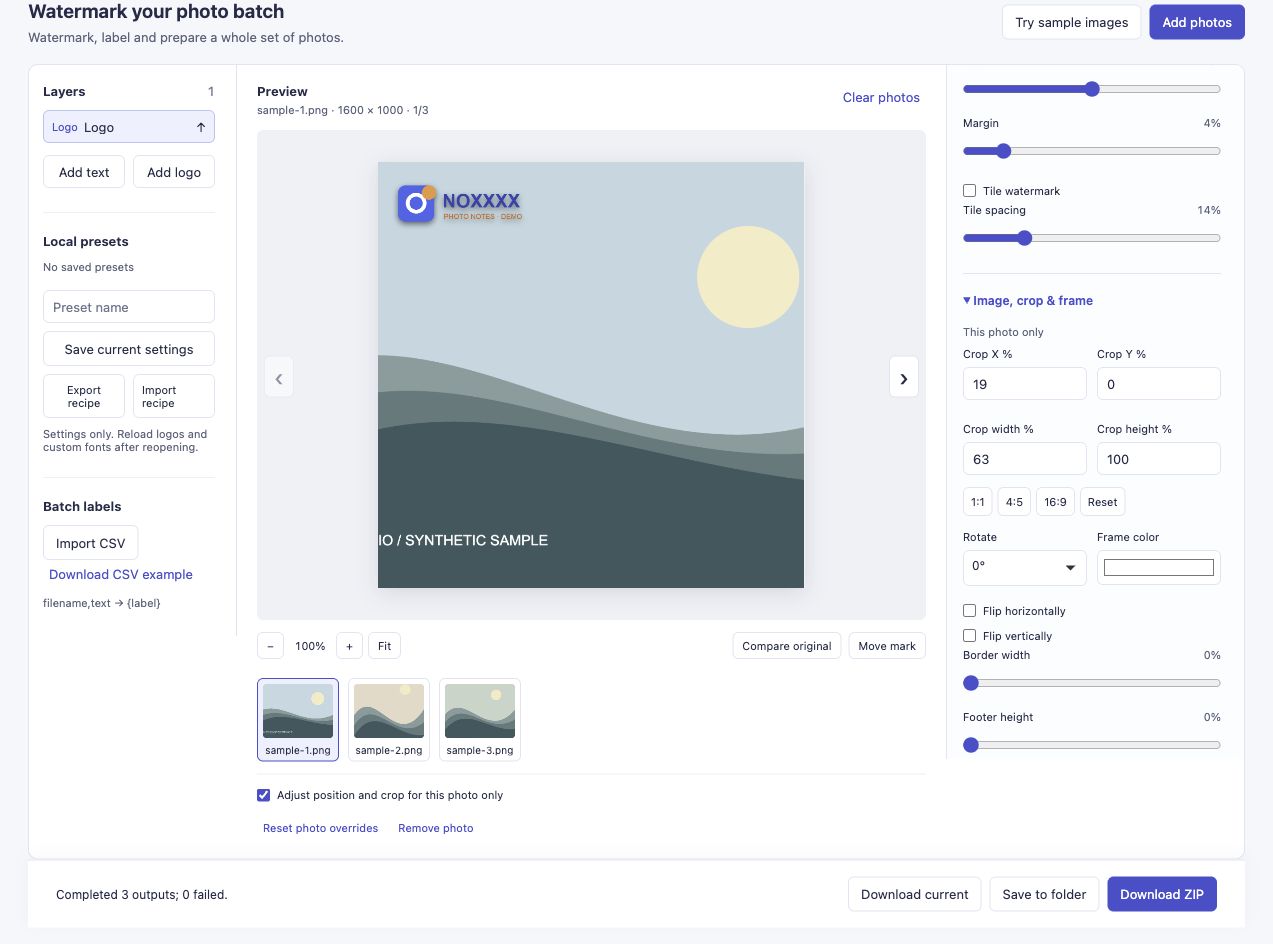
O exemplo corta a paisagem de 1600 × 1000 em um quadrado centralizado. A opção por foto está habilitada; os outros formatos de amostra permanecem intactos.
Um botão de proporção centraliza o corte automaticamente. Inspecione o resultado: um quadrado centralizado pode remover algo importante próximo à borda esquerda ou direita. Altere as porcentagens de corte ou prepare a composição em seu editor habitual se precisar de mais trabalho.
3. Defina as dimensões de saída
Abra Exportar configurações. Para cópias de compartilhamento menores, insira a borda mais longa em Margem longa · 0 = original. O exemplo usa 900 pixels; é um tamanho de demonstração conveniente, não uma regra para todos os blogs ou plataformas sociais.
Uma configuração de borda mais longa preserva as proporções de cada imagem transformada. Não força um retrato, um quadrado e uma paisagem a dimensões idênticas. No nosso exemplo, o quadrado recortado passa a ser 900 x 900, o retrato passa a 675 x 900 e o quadrado original passa a ser 900 x 900.
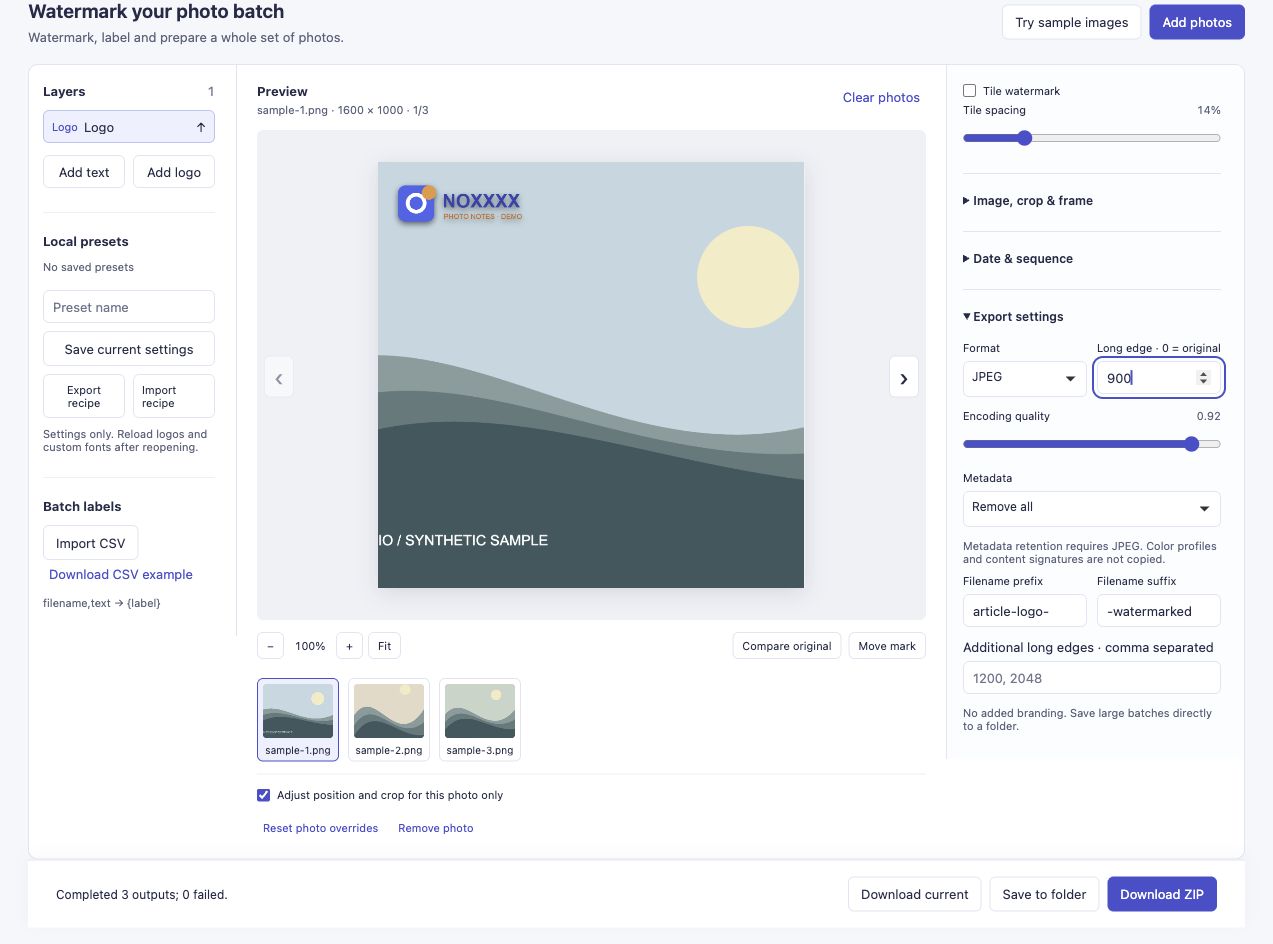
Configure o tamanho necessário para a tarefa de compartilhamento. Use 0 quando desejar as dimensões da imagem transformada em vez de uma cópia menor.
Dimensões de pixel menores geralmente reduzem o tamanho do arquivo, mas o número final de bytes também depende do conteúdo da imagem, do formato e da qualidade da codificação. Esse controle não promete um destino exato de KB.
4. Verifique a marca d'água na forma final
Adicione uma camada de texto ou escolha Adicionar logotipo. Defina seu tamanho, margem e posição enquanto observa a visualização recortada. Neste exemplo, o logotipo azul e laranja permanece no canto superior esquerdo do quadrado.
A ferramenta desenha primeiro o corte e o redimensionamento e, em seguida, as camadas da marca d’água na tela de saída. Você pode, portanto, alterar o corte e inspecionar o novo posicionamento sem salvar e reimportar um arquivo intermediário com marca d'água.
Se você alterar a composição novamente, marque a marca novamente. Revise também as outras fotos: uma área clara em um corte quadrado pode não ser clara em um retrato.
5. Exporte uma vez e inspecione a cópia baixada
Escolha o formato de saída e Baixar ZIP. Abra a imagem baixada em suas dimensões reais e verifique as bordas, detalhes importantes e a legibilidade da marca d'água.
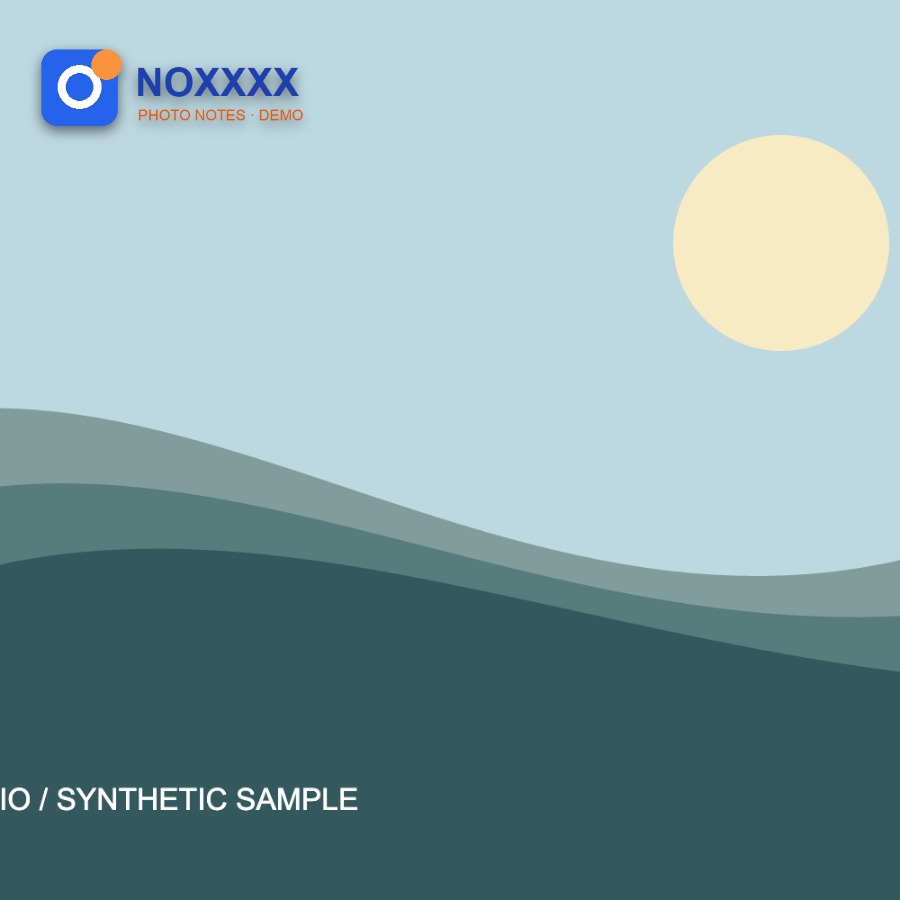
Este é o arquivo exportado, não uma maquete. A mesma execução produziu três arquivos e não relatou nenhuma falha.
JPEG e WebP com perdas são recodificados. Exportar nas dimensões originais não é uma garantia de qualidade sem perdas, e salvar repetidamente intermediários JPEG é desnecessário para esse fluxo de trabalho. A ferramenta também não substitui a gradação de cores, a correção de exposição ou um editor de fotos completo.
Se uma plataforma de publicação aplicar outro corte após o upload, revise também essa versão publicada. Uma marca d'água visível ainda pode ser removida ou cortada por outra pessoa.
Preparar cópias recortadas, redimensionadas e com marca d'água.
Se você tentar esse fluxo de trabalho, gostaria de saber onde ainda precisa refazer uma etapa, principalmente após fazer o upload para o seu blog. Uma descrição das configurações de corte e saída é suficiente; nenhuma foto privada é necessária.
De onde veio esse problema
Atualização da revisão da bolsa de Genevieve descreve a marca d'água antes do corte e o trabalho de atualização de fotos antigas. postagem de edição de fotos de Terri descreve a preparação de imagens menores e a adição de marcas d'água para publicação. Essas contas mais antigas explicam o problema do fluxo de trabalho; esta ferramenta prepara cópias locais e não substitui automaticamente imagens em uma biblioteca WordPress existente.