
Örnek ekran görüntüleri, orijinal izlenecek yolda kullanılan İngilizce arayüzü koruyor.
Filigran eklemeden önce fotoğrafları kırpmanız mı gerekiyor?
İndirilen görüntüye filigran eklemeden önce son kompozisyonu seçin. Filigranlı bir JPEG'i daha sonra kırparsanız köşe işareti kesilebilir veya kenara çok yakın olabilir.
Bu kararları oluşturduğum toplu filigran aracı'de bir arada tutabilirsiniz: bir kırpma seçin, paylaşım boyutunu ayarlayın, sonuçtaki işareti inceleyin ve ardından bir kez dışa aktarın. Aşağıdaki örnekte sentetik örnekler ve orijinal bir demo logosu kullanılmaktadır.
Aynı adımları farklı bir sırada yapmak neden sonucu değiştiriyor?
İndirilen filigranlı JPEG, düzleştirilmiş bir görüntüdür: fotoğraf ve işaret zaten birleştirilmiştir. Daha sonraki bir ürün her ikisini de keser; daha sonraki bir yeniden boyutlandırma her ikisini de ölçeklendirir. Filigranın artık taşıyabileceğiniz ayrı bir konumu yoktur. Bu nedenle sorunu düzeltmek, temiz bir orijinale dönüp işin tekrarlanmasını gerektirebilir.
Kırpma ve filigran ayarlarını hâlâ ayrı tutan bir düzenleyicinin içinde, bunları dışa aktarmadan önce değiştirebilirsiniz. Bu araç önce kırpılan ve yeniden boyutlandırılan fotoğrafı oluşturur, ardından bu sonuca filigran çizer. Bu nedenle oturumun başlarında bir katman eklemek sorun yaratmaz; önemli ayrım, hâlâ ayarları mı düzenlediğiniz veya görüntüyü zaten düzleştirip indirdiğinizdir.
Ayrıca iki farklı boyut sorunu var: piksel boyutları ve dosya ağırlığı. 900 piksellik en uzun kenar, kesin kilobayt sayısını değil boyutları belirtir. Ne bir ürün ne de bir filigran tek başına bir depolama bütçesi ayarı değildir.
Bu aracın bu iş için yapabileceği ve yapamayacağı şeyler
- Tek bir fotoğrafı kırpabilir, çıktı boyutlarını ayarlayabilir, bu şekil üzerindeki filigranı inceleyebilir ve bu dönüşümlerden sonra oluşturulan filigranla yeni kopyaları dışa aktarabilir. Temiz kaynağınız gelecekteki bir sürümü başlatabileceğiniz yer olmaya devam ediyor.
- Zaten JPEG'e dönüştürülmüş bir filigranın gizlediği pikselleri açığa çıkaramaz, indirilen bir kırpmadan kesilen ayrıntıları onaramaz, kesin bir KB sınırını garanti edemez veya WordPress temalarının ve sosyal platformların yüklenen dosyayı nasıl kırptığını kontrol edemez.
- Pozlama, renk çalışması veya ayrıntılı rötuş için öncelikle her zamanki düzenleyicinizi kullanın. Buraya aktardıktan sonra sonucu kendiniz yükleyin ve yayınlanan mahsulü kontrol edin. Mevcut WordPress medyası ve eski gönderiler otomatik olarak güncellenmez.
Temiz bir ana kopya tutun ve ondan paylaşım kopyaları oluşturun. Bu, dışa aktarılan her kopyanın bir sonraki revizyon için tek kaynağa dönüştürülmesini önler.
1. İşaretlenmemiş bir orijinali saklayın
Orijinalden veya düzenlenmiş, filigran eklenmemiş kopyadan çalışın. Daha sonra farklı bir kırpma veya paylaşım boyutu oluşturabilmek için bu dosyayı saklayın.
Zaten bir JPEG'e filigran eklemişseniz, bu araç onun altındaki pikselleri geri yükleyemez. İşaretli sürümü tekrar tekrar dışa aktarıp kırpmak yerine temiz bir kaynağı yeniden açın.
2. Geçerli fotoğrafın kompozisyonunu ayarlayın
Fotoğraf ekle öğesini seçin ve düzenlenen görsellerinizi seçin. Kırpılması gereken resmi seçin ve ardından Filigran konumunu değiştirin ve yalnızca seçilen fotoğraf için kırpın'yi etkinleştirin. Bu, bir resim için tasarlanan kırpmanın grubun geri kalanına uygulanmasını engeller.
Resim, kırpma ve çerçeve'yi açın. Seçimi ayarlamak için 1:1 gibi bir oran kullanın veya Kırpma %X, Kırpma Y %, Kırpma genişliği % ve Kırpma yüksekliği %'yi kullanın.
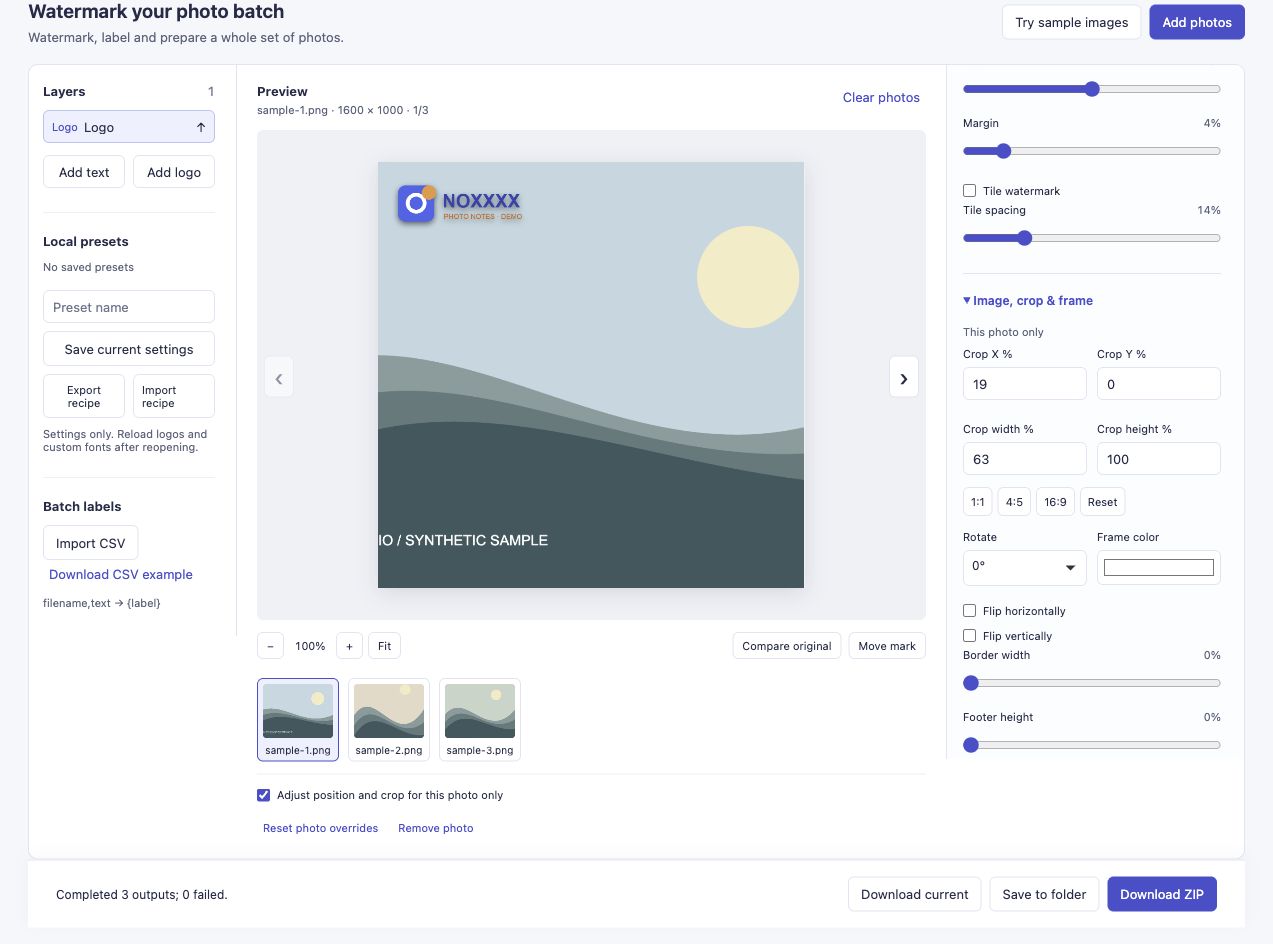
Örnek, 1600 × 1000 boyutundaki manzarayı ortalanmış bir kareye kırpıyor. Fotoğraf başına seçeneği etkindir; diğer örnek şekiller bozulmadan kalır.
Bir oran düğmesi kırpmayı otomatik olarak ortalar. Sonucu inceleyin: ortalanmış bir kare, sol veya sağ kenarın yakınındaki önemli bir şeyi kaldırabilir. Kırpma yüzdelerini değiştirin veya daha fazla çalışma gerektiriyorsa kompozisyonu her zamanki düzenleyicinizde hazırlayın.
3. Çıkış boyutlarını ayarlayın
Ayarları dışa aktar'yi açın. Daha küçük paylaşımlı kopyalar için Uzun kenar · 0 = orijinal alanına en uzun kenarı girin. Örnekte 900 piksel kullanılıyor; uygun bir gösteri boyutudur, her blog veya sosyal platform için bir kural değildir.
En uzun kenar ayarı, dönüştürülen her görüntünün oranlarını korur. Bir portreyi, bir kareyi ve bir manzarayı aynı boyutlara zorlamaz. Örneğimizde kırpılan kare 900 × 900, portre 675 × 900 ve orijinal kare 900 × 900 olur.
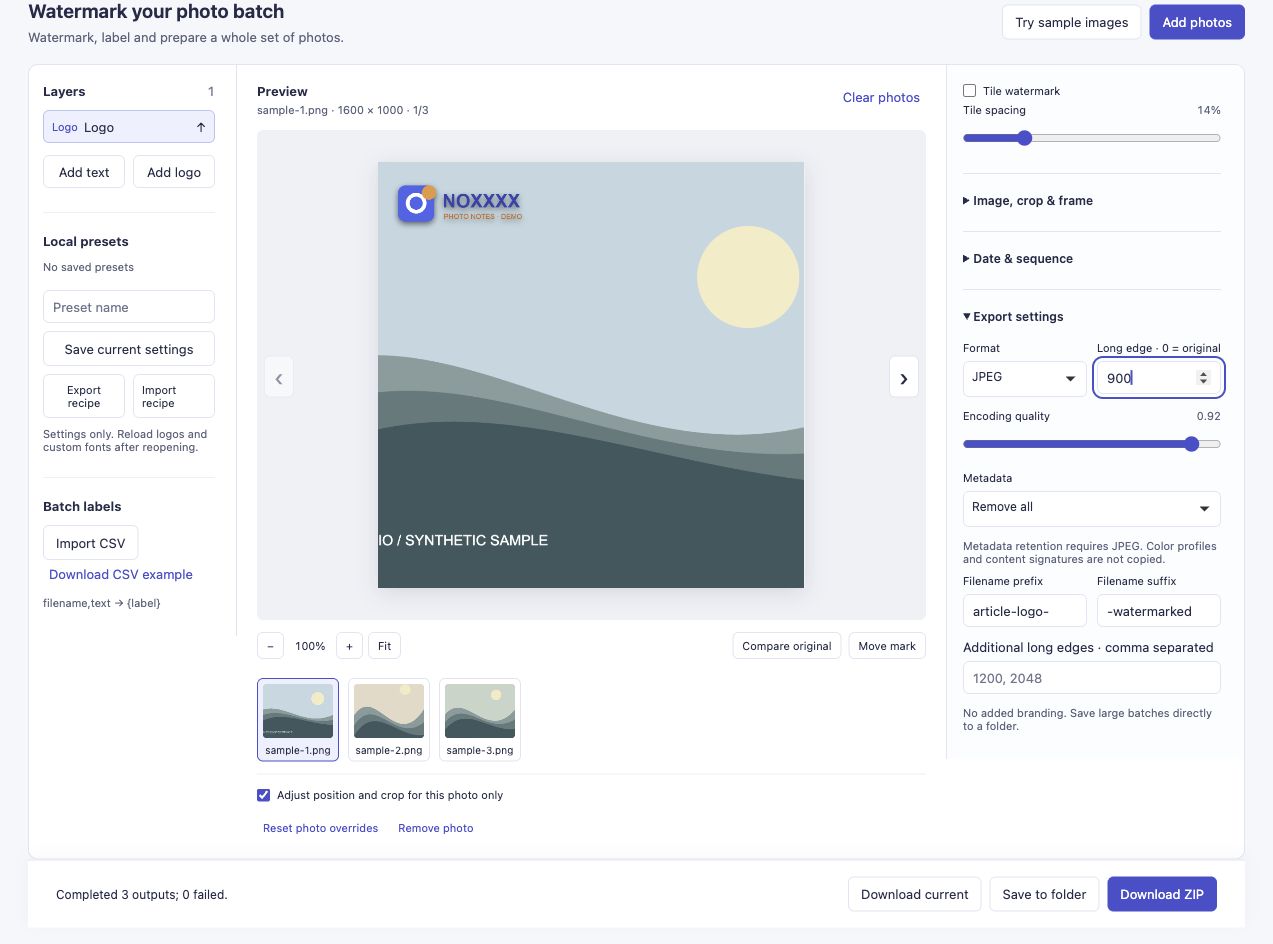
Paylaşım görevi için gereken boyutu ayarlayın. Daha küçük bir kopya yerine dönüştürülmüş görüntünün boyutlarını istediğinizde 0 kullanın.
Daha küçük piksel boyutları genellikle dosya boyutunu azaltır, ancak nihai bayt sayısı aynı zamanda görüntü içeriğine, biçimine ve kodlama kalitesine de bağlıdır. Bu kontrol kesin bir KB hedefi vaat etmez.
4. Son şekil üzerindeki filigranı kontrol edin
Bir metin katmanı ekleyin veya Logo ekle öğesini seçin. Kırpılmış önizlemeye bakarken boyutunu, kenar boşluğunu ve konumunu ayarlayın. Bu örnekte mavi-turuncu logo karenin sol üst köşesinde kalıyor.
Araç önce kırpmayı ve yeniden boyutlandırmayı çiziyor, ardından çıktı tuvalindeki filigran katmanlarını çiziyor. Bu nedenle filigranlı bir ara dosyayı kaydedip yeniden içe aktarmadan kırpmayı değiştirebilir ve yeni yerleşimi inceleyebilirsiniz.
Kompozisyonu tekrar değiştirirseniz işareti tekrar kontrol edin. Ayrıca diğer fotoğrafları da inceleyin: Kare bir kesimde net bir alan, bir portrede net olmayabilir.
5. Bir kez dışa aktarın ve indirilen kopyayı inceleyin.
Çıkış biçimini ve ZIP'yi indirin öğesini seçin. İndirilen görüntüyü gerçek boyutlarında açın ve kenarları, önemli ayrıntıları ve filigranın okunabilirliğini kontrol edin.
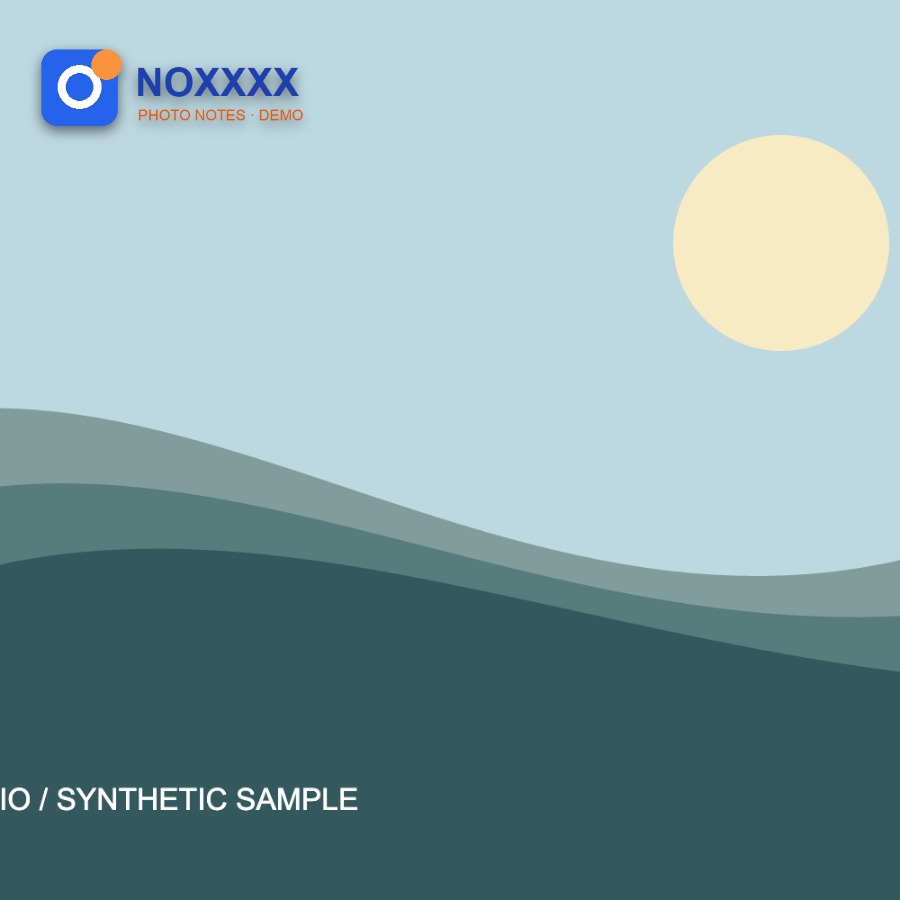
Bu bir model değil, dışa aktarılan dosyadır. Aynı çalıştırma üç dosya üretti ve sıfır hata bildirdi.
JPEG ve kayıplı WebP yeniden kodlandı. Orijinal boyutlarda dışa aktarma, kayıpsız bir kalite garantisi değildir ve bu iş akışı için JPEG ara dosyalarının tekrar tekrar kaydedilmesi gereksizdir. Araç aynı zamanda renk derecelendirme, pozlama düzeltme veya tam fotoğraf düzenleyicinin yerine geçmez.
Bir yayınlama platformu yüklemeden sonra başka bir kırpma uygularsa yayınlanan sürümü de inceleyin. Görünür bir filigran yine de başka biri tarafından kaldırılabilir veya kırpılabilir.
Kırpılmış, yeniden boyutlandırılmış ve filigran eklenmiş kopyalar hazırlayın.
Bu iş akışını denerseniz, özellikle blogunuza yükleme yaptıktan sonra bir adımı nerede yeniden yapmanız gerektiğini bilmek istiyorum. Kırpma ve çıktı ayarlarının açıklaması yeterlidir; özel fotoğrafa gerek yoktur.
Bu sorunun nereden geldiği
Genevieve'nin çanta inceleme güncellemesi, kırpmadan önce filigran eklemeyi ve eski fotoğrafları güncelleme işini açıklar. Terri'nin fotoğraf düzenleme gönderisi daha küçük görsellerin hazırlanmasını ve yayınlanmak üzere filigran eklenmesini anlatır. Bu eski hesaplar iş akışı sorununu açıklıyor; bu araç yerel kopyalar hazırlar ve mevcut bir WordPress kitaplığındaki görselleri otomatik olarak değiştirmez.