
उदाहरण के स्क्रीनशॉट मूल वॉकथ्रू में उपयोग किए गए अंग्रेजी इंटरफ़ेस को बरकरार रखते हैं।
क्या आपको वॉटरमार्क जोड़ने से पहले फ़ोटो क्रॉप करनी चाहिए?
डाउनलोड की गई छवि पर वॉटरमार्क लगाने से पहले अंतिम संरचना चुनें। यदि आप वॉटरमार्क वाले JPEG को बाद में क्रॉप करते हैं, तो कोने का निशान कट सकता है या किनारे के बहुत करीब जा सकता है।
आप उन निर्णयों को मेरे द्वारा बनाए गए बैच वॉटरमार्क टूल में एक साथ रख सकते हैं: एक फसल चुनें, साझाकरण आकार सेट करें, उस परिणाम पर निशान की समीक्षा करें, फिर एक बार निर्यात करें। नीचे दिया गया उदाहरण सिंथेटिक नमूनों और एक मूल डेमो लोगो का उपयोग करता है।
समान चरणों को भिन्न क्रम में करने से परिणाम क्यों बदल जाता है?
डाउनलोड किया गया वॉटरमार्क वाला JPEG एक चपटी छवि है: फ़ोटो और चिह्न पहले से ही संयुक्त हैं। बाद की फसल दोनों को काट देती है; बाद में आकार परिवर्तन दोनों को मापता है। वॉटरमार्क की अब कोई अलग स्थिति नहीं है जिसे आप स्थानांतरित कर सकें। इसीलिए इसे ठीक करने के लिए स्वच्छ मूल पर वापस जाने और काम को दोहराने की आवश्यकता हो सकती है।
एक संपादक के अंदर जो अभी भी क्रॉप और वॉटरमार्क सेटिंग्स को अलग रखता है, आप उन्हें निर्यात से पहले बदल सकते हैं। यह टूल पहले क्रॉप और रिसाइज्ड फोटो को रेंडर करता है, फिर उस परिणाम पर वॉटरमार्क खींचता है। इसलिए सत्र की शुरुआत में एक परत जोड़ना ठीक है; महत्वपूर्ण अंतर यह है कि क्या आप अभी भी सेटिंग्स संपादित कर रहे हैं या छवि को पहले ही फ़्लैट और डाउनलोड कर चुके हैं।
दो अलग-अलग आकार की समस्याएं भी हैं: पिक्सेल आयाम और फ़ाइल वजन। 900-पिक्सेल सबसे लंबा किनारा आयाम निर्दिष्ट करता है, किलोबाइट की सटीक संख्या नहीं। न तो कोई फसल और न ही वॉटरमार्क अकेले भंडारण-बजट सेटिंग है।
यह उपकरण इस कार्य के लिए क्या कर सकता है और क्या नहीं
- यह एक व्यक्तिगत फोटो को क्रॉप कर सकता है, आउटपुट आयाम सेट कर सकता है, उस आकार पर वॉटरमार्क की समीक्षा कर सकता है और उन परिवर्तनों के बाद वॉटरमार्क के साथ नई प्रतियां निर्यात कर सकता है। आपका स्वच्छ स्रोत भविष्य के संस्करण को शुरू करने का स्थान बना हुआ है।
- यह पहले से ही JPEG में बेक किए गए वॉटरमार्क द्वारा छिपे हुए पिक्सेल को प्रकट नहीं कर सकता है, डाउनलोड किए गए क्रॉप से काटे गए विवरणों की मरम्मत नहीं कर सकता है, एक सटीक KB सीमा की गारंटी नहीं दे सकता है, या यह नियंत्रित नहीं कर सकता है कि वर्डप्रेस थीम और सोशल प्लेटफ़ॉर्म अपलोड की गई फ़ाइल को कैसे क्रॉप करते हैं।
- एक्सपोज़र, रंग कार्य या विस्तृत रीटचिंग के लिए पहले अपने सामान्य संपादक का उपयोग करें। यहां निर्यात करने के बाद, परिणाम स्वयं अपलोड करें और प्रकाशित फसल की जांच करें। मौजूदा वर्डप्रेस मीडिया और पुराने पोस्ट स्वचालित रूप से अपडेट नहीं होते हैं।
एक साफ़ मास्टर रखें और उससे साझाकरण प्रतिलिपियाँ बनाएँ। यह प्रत्येक निर्यातित प्रतिलिपि को अगले संशोधन के लिए एकमात्र स्रोत में बदलने से बचाता है।
1. एक अचिह्नित मूल प्रति रखें
मूल या संपादित, वॉटरमार्क रहित प्रति से कार्य करें। उस फ़ाइल को रखें ताकि आप बाद में एक अलग क्रॉप या साझाकरण आकार बना सकें।
यदि आपने पहले ही वॉटरमार्क को JPEG में बेक कर लिया है, तो यह टूल उसके नीचे के पिक्सेल को पुनर्स्थापित नहीं कर सकता है। चिह्नित संस्करण को बार-बार निर्यात करने और क्रॉप करने के बजाय एक साफ़ स्रोत को फिर से खोलें।
2. वर्तमान फोटो के लिए रचना सेट करें
फ़ोटो जोड़ें चुनें और अपनी संपादित छवियां चुनें। उस छवि का चयन करें जिसे क्रॉप करने की आवश्यकता है, फिर वॉटरमार्क स्थिति बदलें और केवल चयनित फ़ोटो के लिए क्रॉप करें सक्षम करें। यह एक चित्र के लिए इच्छित क्रॉप को शेष बैच पर लागू होने से रोकता है।
छवि, क्रॉप और फ़्रेम खोलें। चयन को समायोजित करने के लिए 1:1 जैसे अनुपात का उपयोग करें, या क्रॉप एक्स%, क्रॉप वाई%, क्रॉप चौड़ाई% और क्रॉप ऊंचाई% का उपयोग करें।
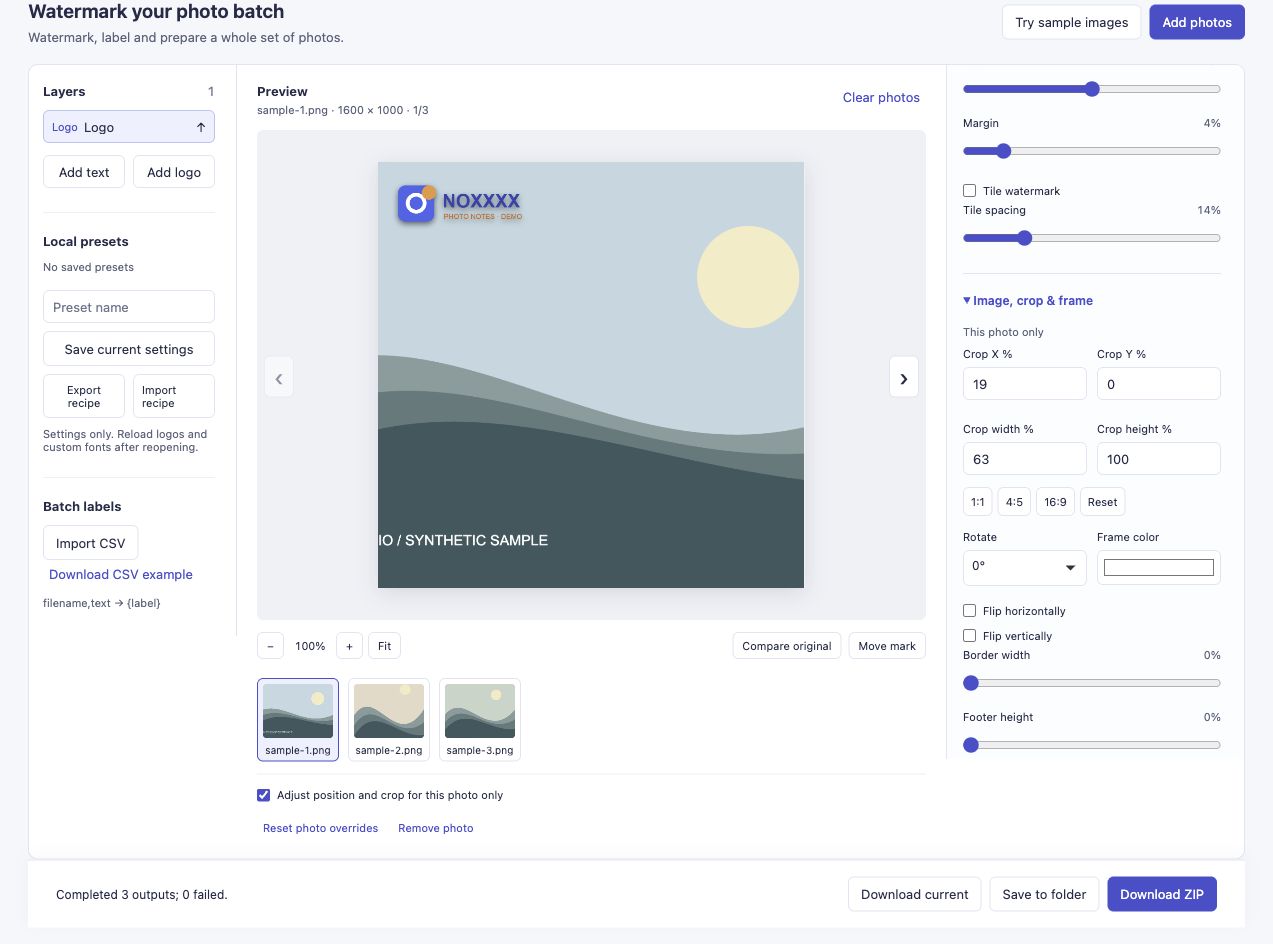
उदाहरण 1600 × 1000 परिदृश्य को एक केन्द्रित वर्ग में क्रॉप करता है। प्रति-फोटो विकल्प सक्षम है; अन्य नमूना आकृतियाँ बरकरार रहती हैं।
एक अनुपात बटन स्वचालित रूप से फसल को केन्द्रित करता है। परिणाम का निरीक्षण करें: एक केन्द्रित वर्ग बाएँ या दाएँ किनारे के पास कुछ महत्वपूर्ण चीज़ को हटा सकता है। यदि अधिक काम की आवश्यकता है तो फसल प्रतिशत बदलें या अपने सामान्य संपादक में रचना तैयार करें।
3. आउटपुट आयाम सेट करें
निर्यात सेटिंग्स खोलें। छोटी साझाकरण प्रतियों के लिए, लम्बा किनारा · 0 = मूल में सबसे लंबा किनारा दर्ज करें। उदाहरण 900 पिक्सेल का उपयोग करता है; यह एक सुविधाजनक प्रदर्शन आकार है, प्रत्येक ब्लॉग या सोशल प्लेटफ़ॉर्म के लिए एक नियम नहीं।
एक सबसे लंबी-किनारे वाली सेटिंग प्रत्येक रूपांतरित छवि के अनुपात को संरक्षित करती है। यह एक चित्र, एक वर्ग और एक परिदृश्य को समान आयामों में बाध्य नहीं करता है। हमारे उदाहरण में, काटा गया वर्ग 900 × 900 हो जाता है, चित्र 675 × 900 हो जाता है और मूल वर्ग 900 × 900 हो जाता है।
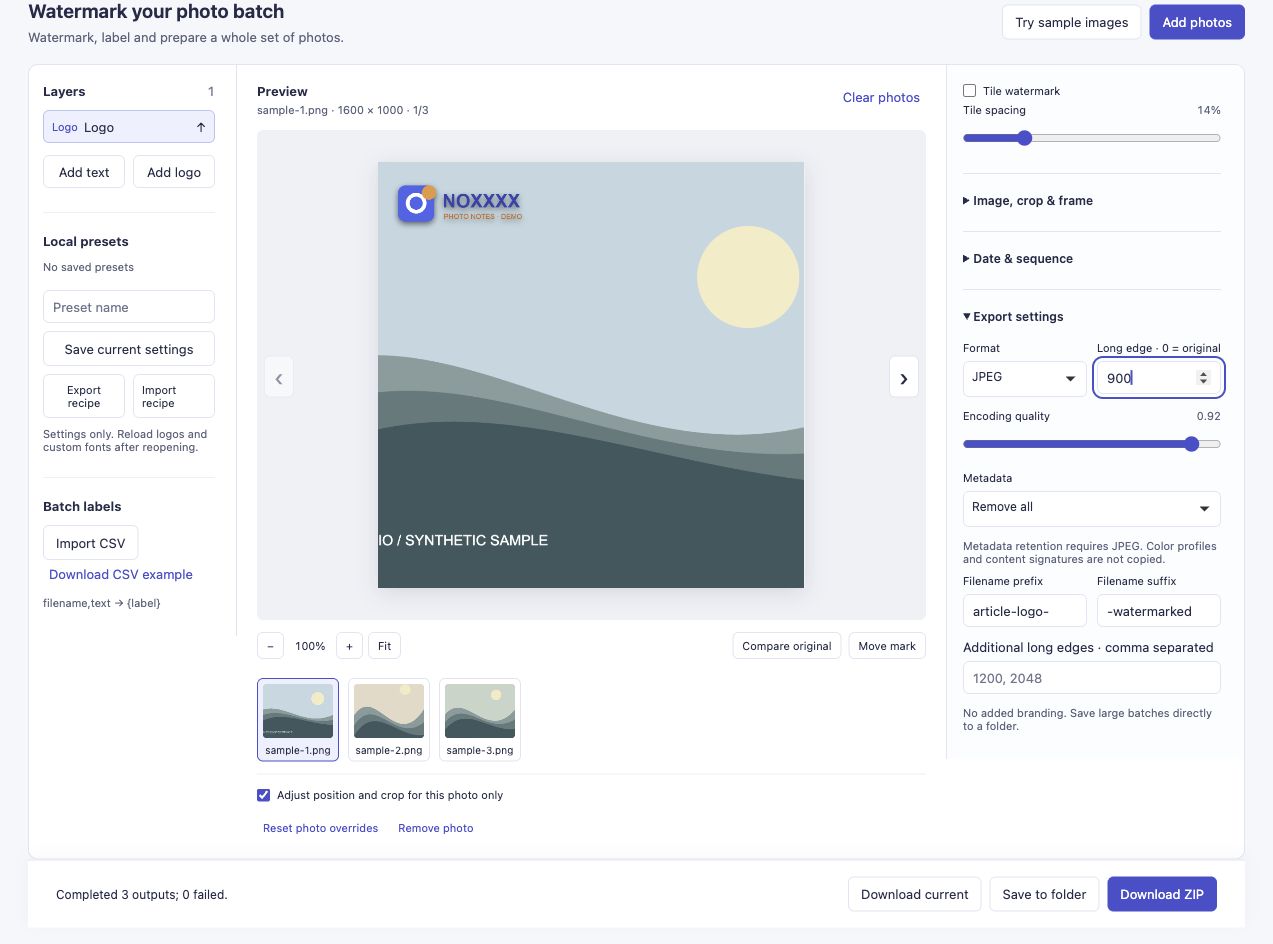
साझाकरण कार्य के लिए आवश्यक आकार सेट करें। जब आप छोटी प्रतिलिपि के बजाय परिवर्तित छवि के आयाम चाहते हैं तो 0 का उपयोग करें।
छोटे पिक्सेल आयाम अक्सर फ़ाइल आकार को कम करते हैं, लेकिन बाइट्स की अंतिम संख्या छवि सामग्री, प्रारूप और एन्कोडिंग गुणवत्ता पर भी निर्भर करती है। यह नियंत्रण सटीक KB लक्ष्य का वादा नहीं करता है.
4. अंतिम आकार पर वॉटरमार्क की जाँच करें
एक टेक्स्ट परत जोड़ें या लोगो जोड़ें चुनें। क्रॉप किए गए पूर्वावलोकन को देखते हुए उसका आकार, मार्जिन और स्थिति निर्धारित करें। इस उदाहरण में, नीला और नारंगी लोगो वर्ग के शीर्ष बाईं ओर रहता है।
टूल पहले क्रॉप खींचता है और आकार बदलता है, फिर उस आउटपुट कैनवास पर वॉटरमार्क परतें खींचता है। इसलिए आप वॉटरमार्क वाली मध्यवर्ती फ़ाइल को सहेजे और पुनः आयात किए बिना फसल को बदल सकते हैं और नए प्लेसमेंट का निरीक्षण कर सकते हैं।
यदि आप रचना को दोबारा बदलते हैं, तो निशान को दोबारा जांचें। अन्य फ़ोटो की भी समीक्षा करें: एक वर्गाकार फसल में एक स्पष्ट क्षेत्र एक चित्र में स्पष्ट नहीं हो सकता है।
5. एक बार निर्यात करें और डाउनलोड की गई कॉपी का निरीक्षण करें
आउटपुट स्वरूप और ZIP डाउनलोड करें चुनें। डाउनलोड की गई छवि को उसके वास्तविक आयामों में खोलें और किनारों, महत्वपूर्ण विवरणों और वॉटरमार्क पठनीयता की जांच करें।
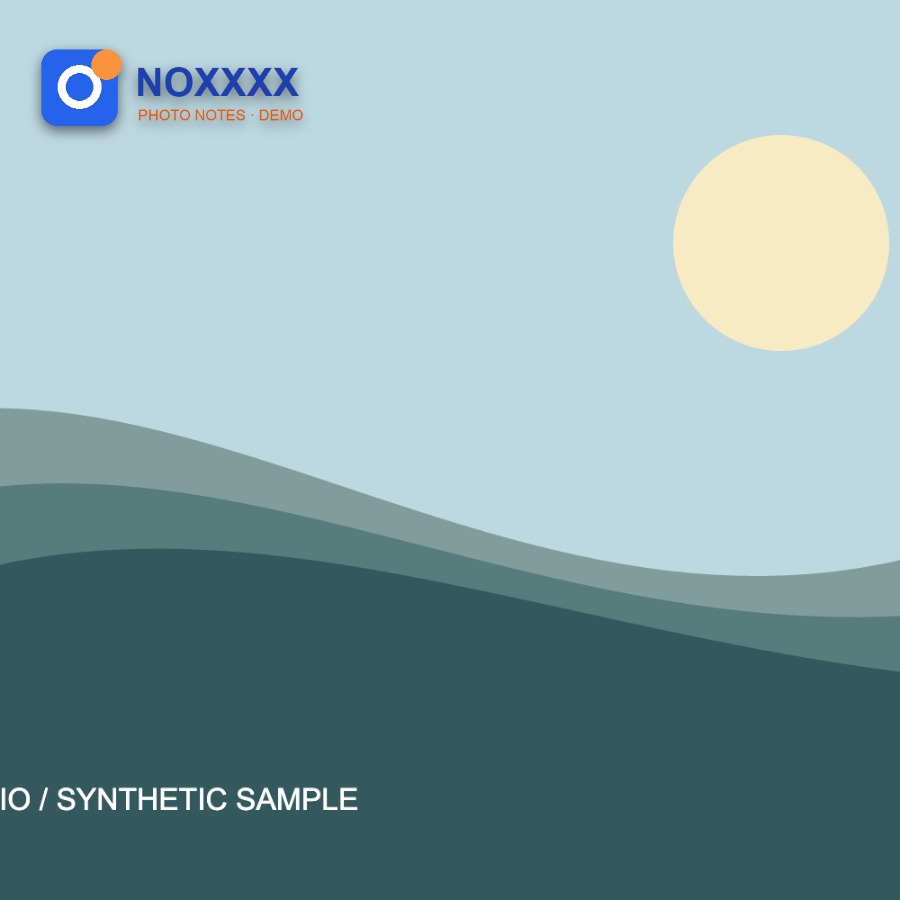
यह निर्यात की गई फ़ाइल है, मॉकअप नहीं। एक ही रन ने तीन फ़ाइलें बनाईं और शून्य विफलताओं की सूचना दी।
JPEG और हानिपूर्ण WebP को पुनः एन्कोड किया गया है। मूल आयामों पर निर्यात करना दोषरहित-गुणवत्ता की गारंटी नहीं है, और इस वर्कफ़्लो के लिए JPEG मध्यवर्ती को बार-बार सहेजना अनावश्यक है। यह टूल रंग ग्रेडिंग, एक्सपोज़र सुधार या पूर्ण फोटो संपादक का विकल्प भी नहीं है।
यदि कोई प्रकाशन प्लेटफ़ॉर्म अपलोड के बाद दूसरी फ़सल लागू करता है, तो उस प्रकाशित संस्करण की भी समीक्षा करें। दृश्यमान वॉटरमार्क अभी भी किसी अन्य व्यक्ति द्वारा हटाया या काटा जा सकता है।
क्रॉप, आकार और वॉटरमार्क वाली प्रतियां तैयार करें।
यदि आप इस वर्कफ़्लो को आज़माते हैं, तो मैं जानना चाहूंगा कि आपको अभी भी एक चरण को फिर से कहां करना है, खासकर अपने ब्लॉग पर अपलोड करने के बाद। फसल और आउटपुट सेटिंग्स का विवरण ही पर्याप्त है; किसी निजी फ़ोटो की आवश्यकता नहीं है.
यह समस्या कहां से आई
जेनेवीव का बैग-समीक्षा अपडेट क्रॉप करने से पहले वॉटरमार्किंग और पुरानी तस्वीरों को अपडेट करने के काम का वर्णन करता है। टेरी की फोटो-संपादन पोस्ट प्रकाशन के लिए छोटी छवियां तैयार करने और वॉटरमार्क जोड़ने का वर्णन करता है। ये पुराने खाते वर्कफ़्लो समस्या की व्याख्या करते हैं; यह टूल स्थानीय प्रतियां तैयार करता है और मौजूदा वर्डप्रेस लाइब्रेरी में छवियों को स्वचालित रूप से प्रतिस्थापित नहीं करता है।