
Die Beispiel-Screenshots behalten die englische Benutzeroberfläche bei, die in der ursprünglichen Komplettlösung verwendet wurde.
Sollten Sie Fotos zuschneiden, bevor Sie ein Wasserzeichen hinzufügen?
Wählen Sie die endgültige Komposition aus, bevor Sie das Wasserzeichen auf ein heruntergeladenes Bild übertragen. Wenn Sie ein mit Wasserzeichen versehenes JPEG später zuschneiden, wird möglicherweise eine Eckmarkierung abgeschnitten oder landet zu nahe am Rand.
Sie können diese Entscheidungen in dem von mir erstellten Batch-Wasserzeichen-Tool zusammenhalten: Wählen Sie einen Zuschnitt, legen Sie die Freigabegröße fest, überprüfen Sie die Markierung dieses Ergebnisses und exportieren Sie es dann einmal. Das folgende Beispiel verwendet synthetische Muster und ein Original-Demo-Logo.
Warum ändert sich das Ergebnis, wenn dieselben Schritte in einer anderen Reihenfolge ausgeführt werden?
Ein heruntergeladenes JPEG mit Wasserzeichen ist ein reduziertes Bild: Das Foto und die Markierung sind bereits kombiniert. Eine spätere Ernte schneidet beides; eine spätere Größenänderung skaliert beide. Das Wasserzeichen hat keine separate Position mehr, die Sie verschieben können. Aus diesem Grund kann es erforderlich sein, zur Behebung des Problems auf ein sauberes Original zurückzugreifen und die Arbeit zu wiederholen.
In einem Editor, der die Zuschneide- und Wasserzeicheneinstellungen immer noch getrennt hält, können Sie sie vor dem Export ändern. Dieses Tool rendert zuerst das zugeschnittene und in der Größe geänderte Foto und zeichnet dann das Wasserzeichen auf dieses Ergebnis. Daher ist es in Ordnung, zu Beginn der Sitzung eine Ebene hinzuzufügen; Der wichtige Unterschied besteht darin, ob Sie die Einstellungen noch bearbeiten oder das Bild bereits reduziert und heruntergeladen haben.
Es gibt außerdem zwei verschiedene Größenprobleme: Pixelabmessungen und Dateigewicht. Eine 900 Pixel lange längste Kante gibt Abmessungen an, nicht eine genaue Anzahl von Kilobyte. Weder ein Ausschnitt noch ein Wasserzeichen allein sind eine Einstellung für das Speicherbudget.
Was dieses Tool für diesen Job tun kann und was nicht
- Es kann ein einzelnes Foto zuschneiden, Ausgabeabmessungen festlegen, das Wasserzeichen auf dieser Form überprüfen und neue Kopien mit dem nach diesen Transformationen gerenderten Wasserzeichen exportieren. Ihre saubere Quelle bleibt der Ausgangspunkt für eine zukünftige Version.
- Es kann keine Pixel anzeigen, die durch ein bereits in ein JPEG eingebranntes Wasserzeichen verdeckt werden, keine aus einem heruntergeladenen Ausschnitt ausgeschnittenen Details reparieren, kein genaues KB-Limit garantieren oder steuern, wie WordPress-Themes und soziale Plattformen die hochgeladene Datei zuschneiden.
- Verwenden Sie zunächst Ihren gewohnten Editor für Belichtung, Farbarbeiten oder detaillierte Retusche. Laden Sie das Ergebnis nach dem Export hier selbst hoch und überprüfen Sie den veröffentlichten Ausschnitt. Bestehende WordPress-Medien und alte Beiträge werden nicht automatisch aktualisiert.
Behalten Sie einen sauberen Master und erstellen Sie Freigabekopien davon. Dadurch wird vermieden, dass jede exportierte Kopie zur einzigen Quelle für die nächste Revision wird.
1. Behalten Sie ein nicht markiertes Original
Arbeit vom Original oder einer bearbeiteten Kopie ohne Wasserzeichen. Bewahren Sie diese Datei auf, damit Sie später einen anderen Zuschnitt oder eine andere Freigabegröße vornehmen können.
Wenn Sie bereits ein Wasserzeichen in ein JPEG eingebrannt haben, kann dieses Tool die darunter liegenden Pixel nicht wiederherstellen. Öffnen Sie eine saubere Quelle erneut, anstatt die markierte Version wiederholt zu exportieren und zuzuschneiden.
2. Legen Sie die Komposition für das aktuelle Foto fest
Wählen Sie Fügen Sie Fotos hinzu und wählen Sie Ihre bearbeiteten Bilder aus. Wählen Sie das Bild aus, das zugeschnitten werden soll, und aktivieren Sie dann Ändern Sie die Position des Wasserzeichens und schneiden Sie es nur für das ausgewählte Foto zu. Dadurch wird verhindert, dass ein für ein Bild vorgesehener Zuschnitt auf den Rest des Stapels angewendet wird.
Öffnen Sie Bild, Zuschnitt und Rahmen. Verwenden Sie ein Verhältnis wie 1:1 oder verwenden Sie „X zuschneiden“, „Y zuschneiden“, „Breite zuschneiden %“ und „Höhe % zuschneiden“, um die Auswahl anzupassen.
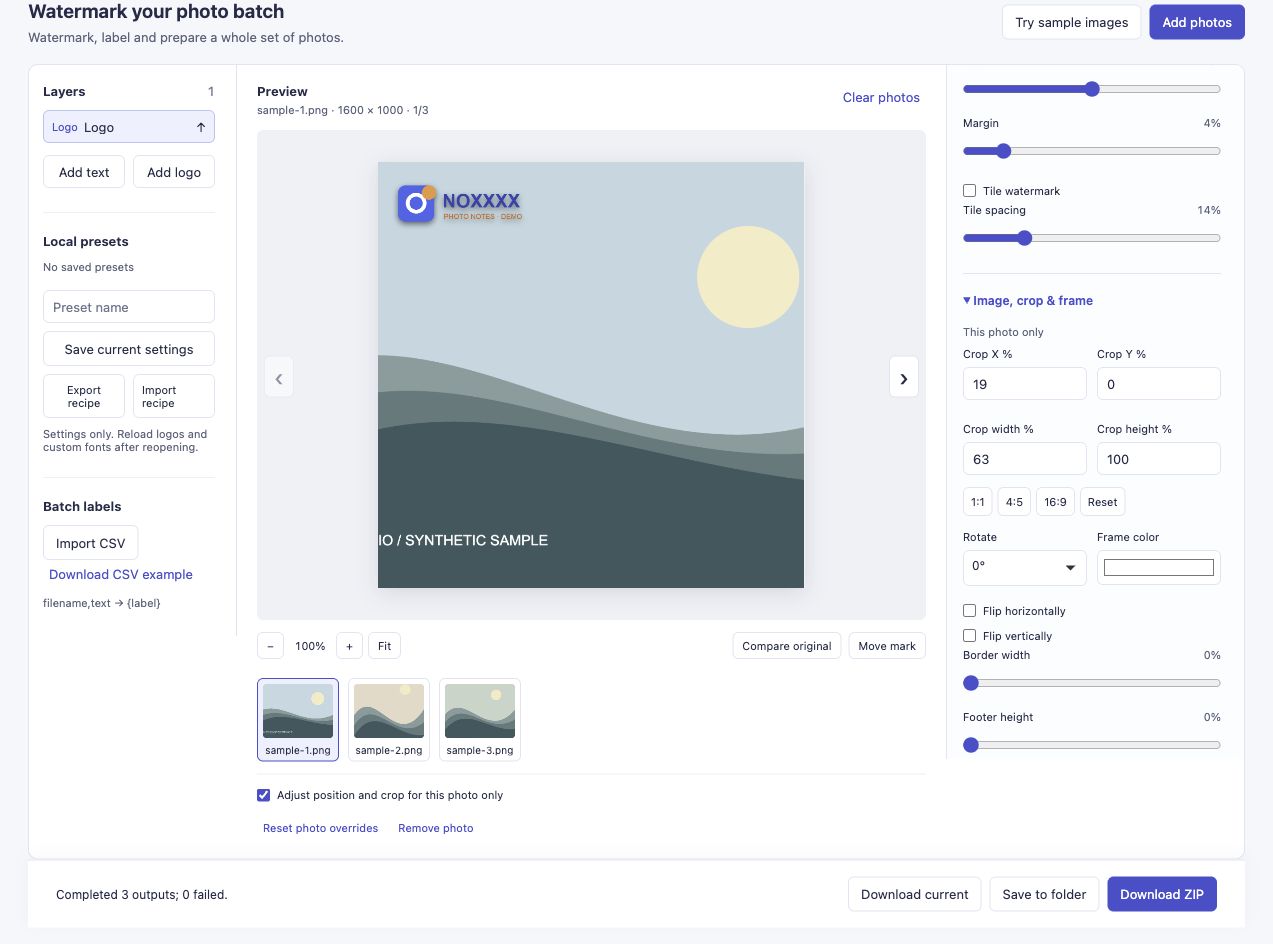
Das Beispiel schneidet die 1600 × 1000-Landschaft auf ein zentriertes Quadrat zu. Die Option pro Foto ist aktiviert; Die anderen Beispielformen bleiben intakt.
Eine Verhältnisschaltfläche zentriert den Zuschnitt automatisch. Überprüfen Sie das Ergebnis: Ein zentriertes Quadrat entfernt möglicherweise etwas Wichtiges am linken oder rechten Rand. Ändern Sie die Beschnittprozentsätze oder bereiten Sie die Komposition in Ihrem üblichen Editor vor, wenn mehr Arbeit erforderlich ist.
3. Legen Sie die Ausgabeabmessungen fest
Öffnen Sie Einstellungen exportieren. Geben Sie für kleinere Freigabekopien eine längste Kante in Lange Kante · 0 = Original ein. Das Beispiel verwendet 900 Pixel; Es handelt sich um eine praktische Demonstrationsgröße, die nicht für jedes Blog oder jede soziale Plattform gilt.
Bei der Einstellung „Längste Kante“ bleiben die Proportionen jedes transformierten Bildes erhalten. Es zwingt ein Porträt, ein Quadrat und eine Landschaft nicht in identische Dimensionen. In unserem Beispiel wird das zugeschnittene Quadrat zu 900 × 900, das Porträt zu 675 × 900 und das ursprüngliche Quadrat zu 900 × 900.
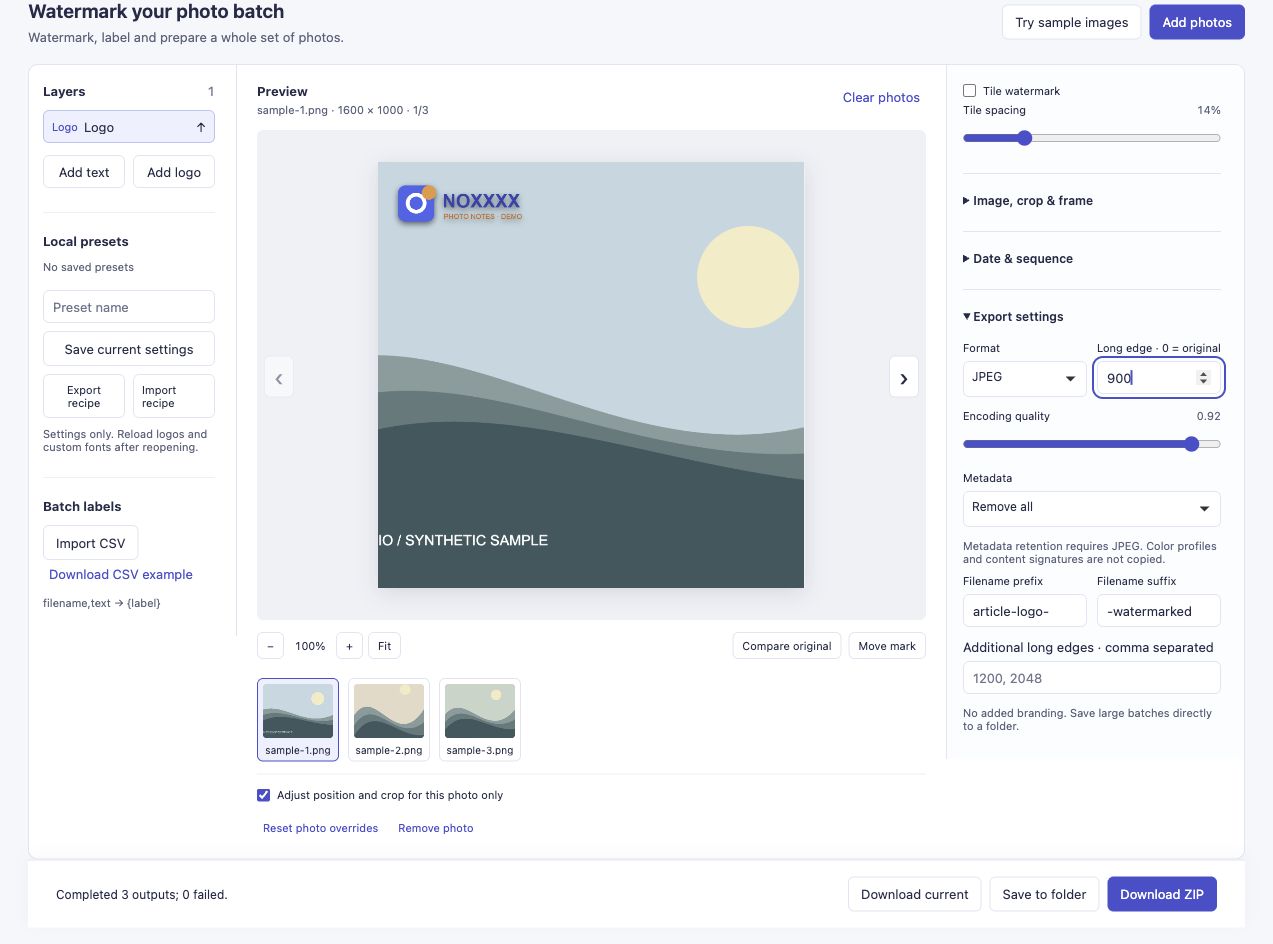
Legen Sie die für die Freigabeaufgabe erforderliche Größe fest. Verwenden Sie 0, wenn Sie die Abmessungen des transformierten Bildes anstelle einer kleineren Kopie wünschen.
Kleinere Pixelabmessungen verringern oft die Dateigröße, aber die endgültige Anzahl an Bytes hängt auch vom Bildinhalt, Format und der Kodierungsqualität ab. Diese Steuerung verspricht kein genaues KB-Ziel.
4. Überprüfen Sie das Wasserzeichen auf der endgültigen Form
Fügen Sie eine Textebene hinzu oder wählen Sie Logo hinzufügen. Legen Sie Größe, Rand und Position fest, während Sie sich die zugeschnittene Vorschau ansehen. In diesem Beispiel bleibt das blau-orangefarbene Logo oben links im Quadrat.
Das Tool zeichnet zuerst den Zuschnitt und die Größenänderung, dann die Wasserzeichenebenen auf der Ausgabefläche. Sie können daher den Zuschnitt ändern und die neue Platzierung überprüfen, ohne eine mit Wasserzeichen versehene Zwischendatei zu speichern und erneut zu importieren.
Wenn Sie die Zusammensetzung erneut ändern, überprüfen Sie die Markierung erneut. Sehen Sie sich auch die anderen Fotos an: Ein freier Bereich in einem quadratischen Ausschnitt ist in einem Porträt möglicherweise nicht klar.
5. Einmal exportieren und die heruntergeladene Kopie überprüfen
Wählen Sie das Ausgabeformat und ZIP herunterladen. Öffnen Sie das heruntergeladene Bild in seinen tatsächlichen Abmessungen und überprüfen Sie die Kanten, wichtige Details und die Lesbarkeit des Wasserzeichens.
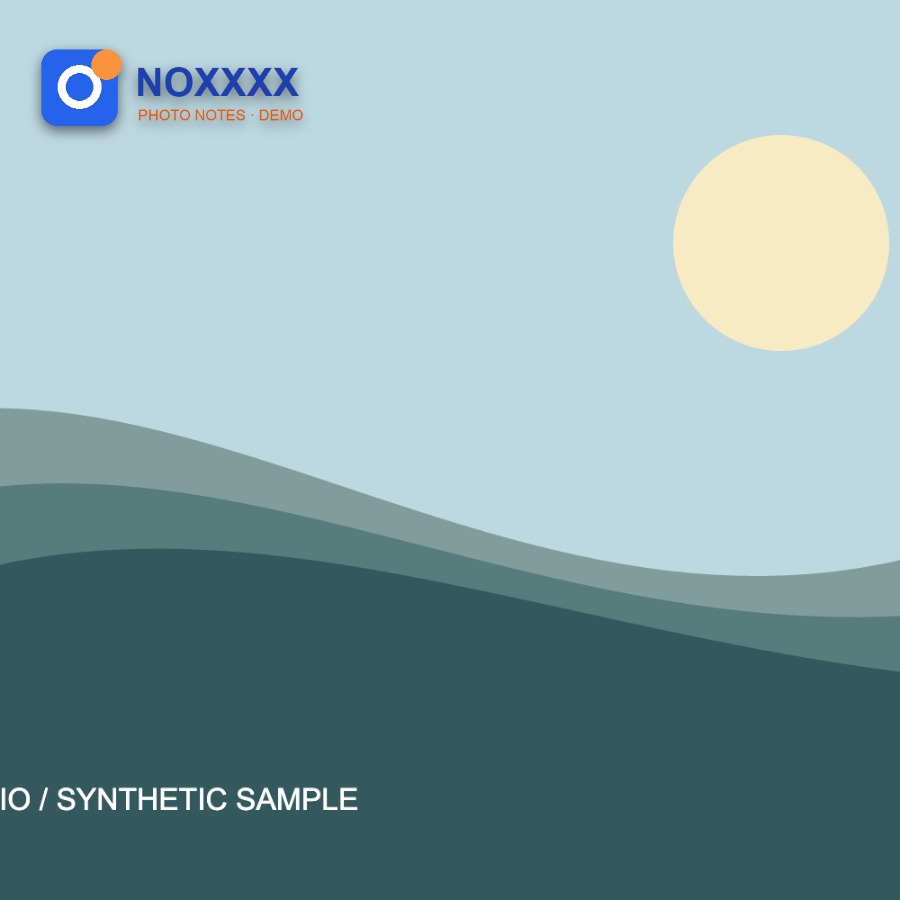
Dies ist die exportierte Datei, kein Modell. Derselbe Lauf erzeugte drei Dateien und meldete keine Fehler.
JPEG und verlustbehaftetes WebP werden neu codiert. Der Export in Originalabmessungen ist keine Garantie für verlustfreie Qualität und das wiederholte Speichern von JPEG-Zwischendateien ist für diesen Workflow nicht erforderlich. Das Tool ist auch kein Ersatz für Farbkorrektur, Belichtungskorrektur oder einen vollständigen Fotoeditor.
Wenn eine Veröffentlichungsplattform nach dem Hochladen einen anderen Zuschnitt anwendet, überprüfen Sie auch diese veröffentlichte Version. Ein sichtbares Wasserzeichen kann immer noch von jemand anderem entfernt oder zugeschnitten werden.
Bereiten Sie zugeschnittene, in der Größe geänderte und mit Wasserzeichen versehene Kopien vor.
Wenn Sie diesen Workflow ausprobieren, würde ich gerne wissen, wo Sie noch einen Schritt wiederholen müssen, insbesondere nach dem Hochladen auf Ihren Blog. Eine Beschreibung der Zuschneide- und Ausgabeeinstellungen reicht aus; Es ist kein privates Foto erforderlich.
Woher dieses Problem kam
Aktualisierung der Taschenbewertung von Genevieve beschreibt das Anbringen von Wasserzeichen vor dem Zuschneiden und die Arbeit zum Aktualisieren älterer Fotos. Terris Fotobearbeitungsbeitrag beschreibt die Vorbereitung kleinerer Bilder und das Hinzufügen von Wasserzeichen für die Veröffentlichung. Diese älteren Konten erklären das Workflow-Problem; Dieses Tool erstellt lokale Kopien und ersetzt Bilder in einer vorhandenen WordPress-Bibliothek nicht automatisch.