
Las capturas de pantalla de ejemplo conservan la interfaz en inglés utilizada en el tutorial original.
¿Deberías recortar las fotos antes de agregar una marca de agua?
Elija la composición final antes de asignar la marca de agua a una imagen descargada. Si luego recortas un JPEG con marca de agua, es posible que se corte una marca de esquina o que quede demasiado cerca del borde.
Puede mantener esas decisiones juntas en el herramienta de marca de agua por lotes que construí: elija un recorte, establezca el tamaño para compartir, revise la marca en ese resultado y luego exporte una vez. El siguiente ejemplo utiliza muestras sintéticas y un logotipo de demostración original.
Por qué realizar los mismos pasos en un orden diferente cambia el resultado
Un JPEG con marca de agua descargado es una imagen aplanada: la foto y la marca ya están combinadas. Una cosecha posterior corta ambos; un cambio de tamaño posterior escala ambos. La marca de agua ya no tiene una posición separada que puedas mover. Es por eso que arreglarlo puede requerir volver a un original limpio y repetir el trabajo.
Dentro de un editor que aún mantiene separadas las configuraciones de recorte y marca de agua, puede cambiarlas antes de exportar. Esta herramienta primero muestra la foto recortada y redimensionada, luego dibuja la marca de agua en ese resultado. Por lo tanto, está bien agregar una capa al principio de la sesión; la distinción importante es si todavía estás editando la configuración o si ya has aplanado y descargado la imagen.
También hay dos problemas de tamaño diferentes: dimensiones en píxeles y peso del archivo. Un borde más largo de 900 píxeles especifica dimensiones, no un número exacto de kilobytes. Ni un recorte ni una marca de agua por sí solos constituyen una configuración de presupuesto de almacenamiento.
Qué puede y no puede hacer esta herramienta para este trabajo
- Puede recortar una foto individual, establecer dimensiones de salida, revisar la marca de agua en esa forma y exportar nuevas copias con la marca de agua representada después de esas transformaciones. Su fuente limpia sigue siendo el lugar para iniciar una versión futura.
- No puede revelar píxeles ocultos por una marca de agua ya incorporada en un JPEG, reparar detalles recortados de un recorte descargado, garantizar un límite exacto de KB o controlar cómo los temas de WordPress y las plataformas sociales recortan el archivo cargado.
- Utilice primero su editor habitual para exposición, trabajo de color o retoque detallado. Después de exportar aquí, sube el resultado tú mismo y consulta el cultivo publicado. Los medios de WordPress existentes y las publicaciones antiguas no se actualizan automáticamente.
Mantenga un archivo maestro limpio y haga copias compartidas del mismo. Esto evita convertir cada copia exportada en la única fuente para la siguiente revisión.
1. Conserve un original sin marcar
Trabajo desde el original o una copia editada sin marca de agua. Conserve ese archivo para poder recortarlo o compartirlo en un tamaño diferente más adelante.
Si ya creó una marca de agua en un archivo JPEG, esta herramienta no puede restaurar los píxeles debajo de ella. Vuelva a abrir una fuente limpia en lugar de exportar y recortar repetidamente la versión marcada.
2. Establecer la composición de la foto actual
Elija Agregar fotos y seleccione sus imágenes editadas. Seleccione la imagen que necesita recortar y luego habilite Cambiar la posición de la marca de agua y recortar solo para la foto seleccionada. Esto evita que un recorte destinado a una imagen se aplique al resto del lote.
Abra Imagen, recorte y marco. Utilice una proporción como 1:1, o utilice Recortar X %, Recortar Y %, Ancho de recorte % y Altura de recorte % para ajustar la selección.
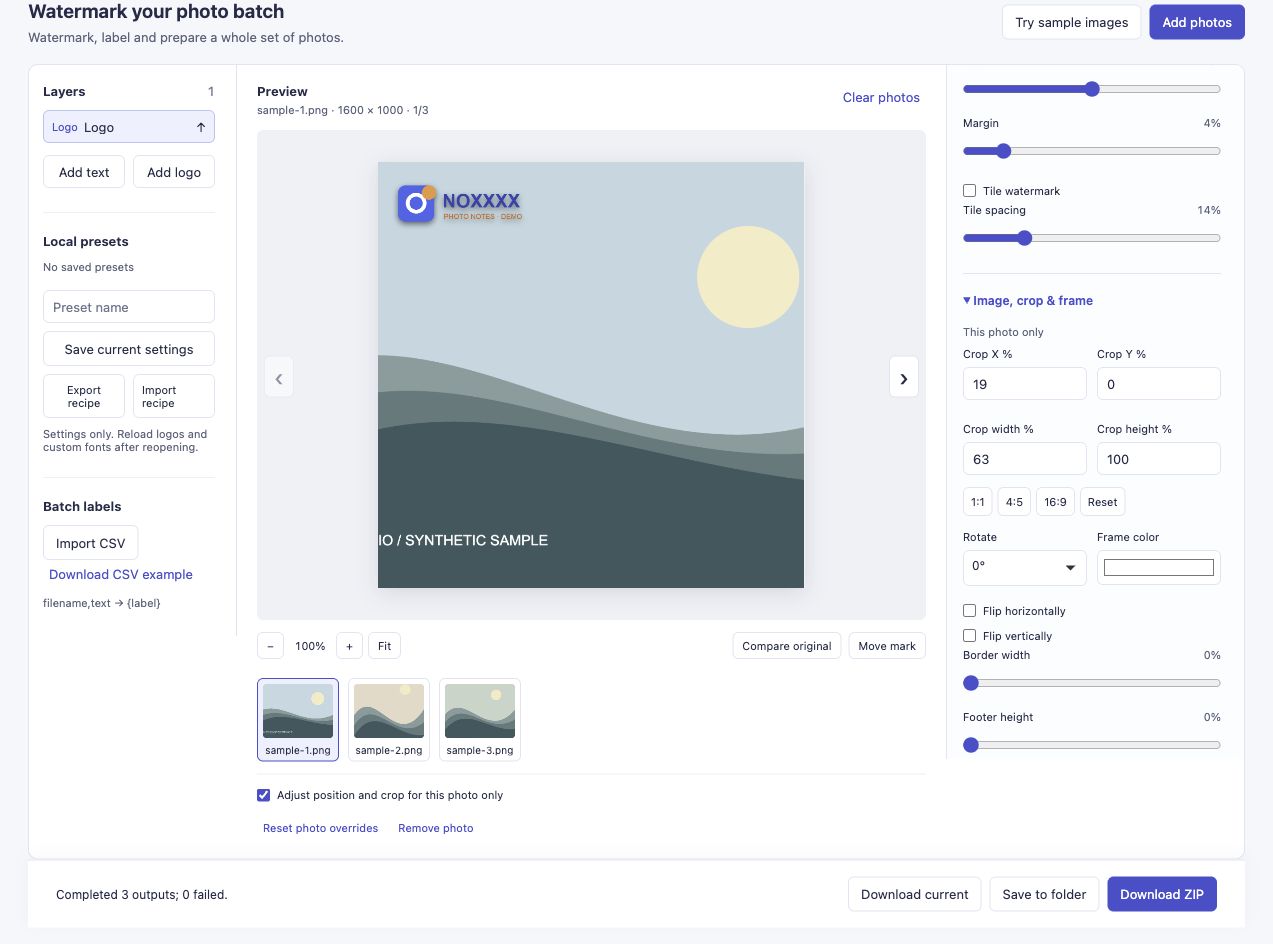
El ejemplo recorta el paisaje de 1600 × 1000 en un cuadrado centrado. La opción por foto está habilitada; las otras formas de muestra permanecen intactas.
Un botón de proporción centra el recorte automáticamente. Inspeccione el resultado: un cuadrado centrado puede eliminar algo importante cerca del borde izquierdo o derecho. Cambia los porcentajes de recorte o prepara la composición en tu editor habitual si necesita más trabajo.
3. Establecer las dimensiones de salida
Abierto Exportar configuración. Para copias compartidas más pequeñas, ingrese el borde más largo en Borde largo · 0 = original. El ejemplo utiliza 900 píxeles; es un tamaño de demostración conveniente, no una regla para todos los blogs o plataformas sociales.
Una configuración de borde más largo conserva las proporciones de cada imagen transformada. No obliga a un retrato, un cuadrado y un paisaje a tener dimensiones idénticas. En nuestro ejemplo, el cuadrado recortado pasa a ser de 900 × 900, el retrato pasa a ser de 675 × 900 y el cuadrado original pasa a ser de 900 × 900.
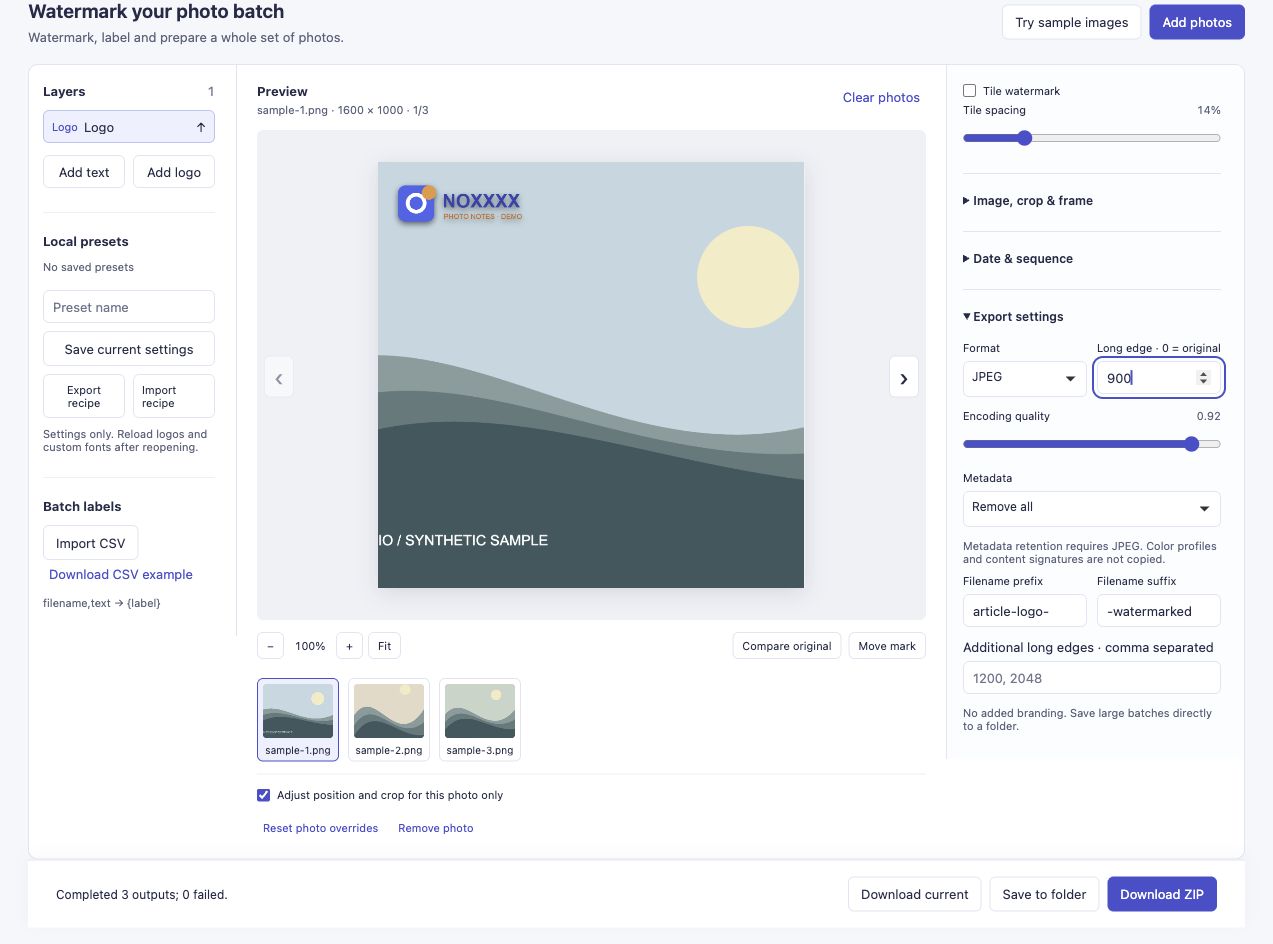
Establezca el tamaño necesario para la tarea compartida. Utilice 0 cuando desee las dimensiones de la imagen transformada en lugar de una copia más pequeña.
Las dimensiones de píxeles más pequeñas a menudo reducen el tamaño del archivo, pero el número final de bytes también depende del contenido, el formato y la calidad de codificación de la imagen. Este control no promete un destino de KB exacto.
4. Verifique la marca de agua en la forma final
Agregue una capa de texto o elija Añadir logotipo. Establezca su tamaño, margen y posición mientras mira la vista previa recortada. En este ejemplo, el logotipo azul y naranja permanece en la parte superior izquierda del cuadrado.
La herramienta dibuja primero el recorte y cambia el tamaño, luego las capas de marca de agua en ese lienzo de salida. Por lo tanto, puede cambiar el recorte e inspeccionar la nueva ubicación sin guardar ni volver a importar un archivo intermedio con marca de agua.
Si vuelve a cambiar la composición, vuelva a comprobar la marca. Revise también las otras fotografías: un área clara en un recorte cuadrado puede no quedar clara en un retrato.
5. Exporte una vez e inspeccione la copia descargada
Elija el formato de salida y Descargar ZIP. Abra la imagen descargada en sus dimensiones reales y verifique los bordes, los detalles importantes y la legibilidad de la marca de agua.
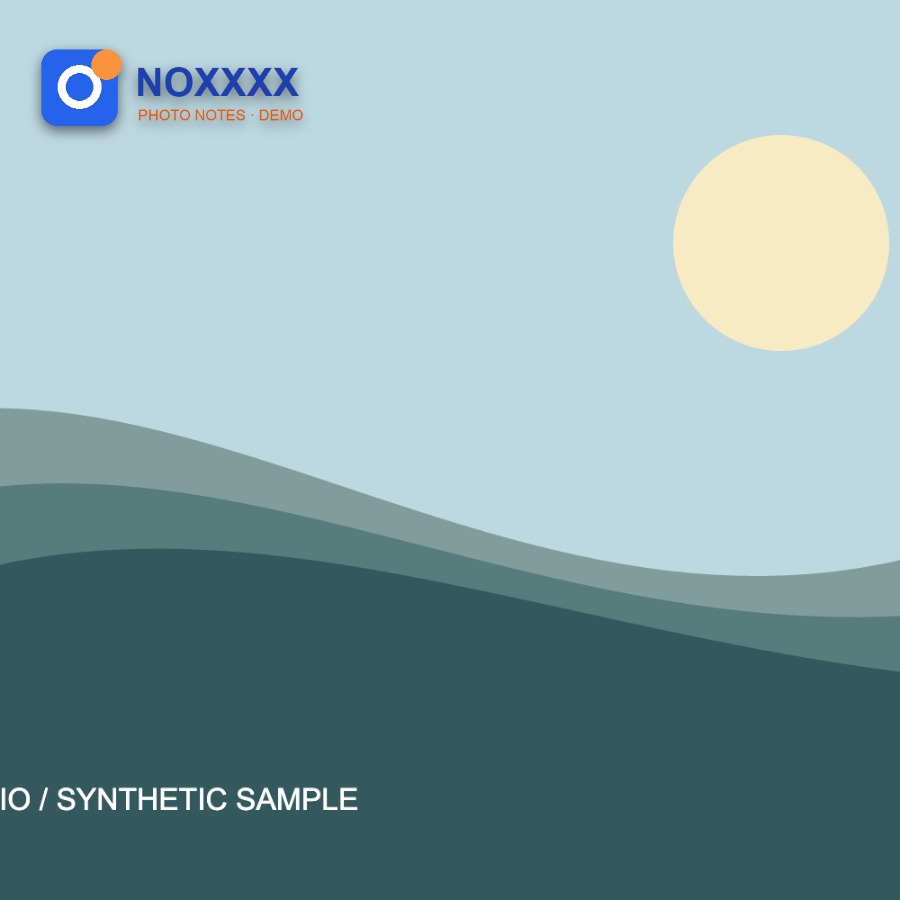
Este es el archivo exportado, no una maqueta. La misma ejecución produjo tres archivos y no reportó ningún error.
JPEG y WebP con pérdida se vuelven a codificar. Exportar en las dimensiones originales no es una garantía de calidad sin pérdidas y no es necesario guardar repetidamente archivos intermedios JPEG para este flujo de trabajo. La herramienta tampoco sustituye a la gradación de color, la corrección de exposición o un editor de fotografías completo.
Si una plataforma de publicación aplica otro recorte después de la carga, revise también esa versión publicada. Otra persona aún puede eliminar o recortar una marca de agua visible.
Preparar copias recortadas, redimensionadas y con marcas de agua.
Si prueba este flujo de trabajo, me gustaría saber dónde aún debe rehacer un paso, especialmente después de subirlo a su blog. Una descripción de la configuración del cultivo y de la producción es suficiente; no se necesita ninguna foto privada.
¿De dónde vino este problema?
Actualización de la revisión del bolso de Genevieve describe las marcas de agua antes de recortar y el trabajo de actualizar fotografías más antiguas. publicación de edición de fotografías de Terri describe la preparación de imágenes más pequeñas y la adición de marcas de agua para su publicación. Estas cuentas más antiguas explican el problema del flujo de trabajo; esta herramienta prepara copias locales y no reemplaza automáticamente imágenes en una biblioteca de WordPress existente.