
Exemplet på skärmdumparna behåller det engelska gränssnittet som användes i den ursprungliga genomgången.
Ska du beskära foton innan du lägger till en vattenstämpel?
Välj den slutliga kompositionen innan du överför vattenstämpeln till en nedladdad bild. Om du senare beskär en vattenmärkt JPEG kan ett hörnmärke skäras av eller hamna för nära kanten.
Du kan hålla dessa beslut tillsammans i batch-vattenstämpelverktyg jag byggde: välj en gröda, ställ in delningsstorleken, granska markeringen på resultatet och exportera sedan en gång. I exemplet nedan används syntetiska prover och en original demologotyp.
Varför göra samma steg i en annan ordning ändrar resultatet
En nedladdad vattenstämplad JPEG är en tillplattad bild: fotot och märket är redan kombinerade. En senare skörd skär båda; en senare storleksändring skalar båda. Vattenstämpeln har inte längre en separat position som du kan flytta. Det är därför som det kan krävas att man går tillbaka till ett rent original och upprepar arbetet.
Inuti en redigerare som fortfarande håller inställningarna för beskärning och vattenstämpel åtskilda, kan du ändra dem före export. Det här verktyget återger först det beskurna och ändrade storleksfotot och ritar sedan vattenstämpeln på det resultatet. Att lägga till ett lager tidigt i sessionen är därför bra; den viktiga skillnaden är om du fortfarande redigerar inställningar eller redan har plattat till och laddat ner bilden.
Det finns också två olika storleksproblem: pixeldimensioner och filvikt. En längsta kant på 900 pixlar anger dimensioner, inte ett exakt antal kilobyte. Varken en gröda eller enbart ett vattenmärke är en lagringsbudgetinställning.
Vad det här verktyget kan och inte kan göra för det här jobbet
- Den kan beskära ett enskilt foto, ställa in utdatamått, granska vattenstämpeln på den formen och exportera nya kopior med vattenstämpeln renderad efter dessa transformationer. Din rena källa förblir platsen för att starta en framtida version.
- Den kan inte avslöja pixlar dolda av en vattenstämpel som redan är inbakad i en JPEG, reparera detaljer urklippta från en nedladdad gröda, garantera en exakt KB-gräns eller kontrollera hur WordPress-teman och sociala plattformar beskär den uppladdade filen.
- Använd din vanliga redigerare först för exponering, färgarbete eller detaljerad retuschering. Efter att ha exporterat hit, ladda upp resultatet själv och kontrollera den publicerade beskärningen. Befintliga WordPress-media och gamla inlägg uppdateras inte automatiskt.
Håll en ren master och gör delningskopior från den. Detta undviker att göra varje exporterad kopia till den enda källan för nästa revision.
1. Behåll ett omärkt original
Arbeta från originalet eller en redigerad kopia utan vattenstämpel. Behåll den filen så att du kan göra en annan beskärnings- eller delningsstorlek senare.
Om du redan har bakat in en vattenstämpel i en JPEG kan det här verktyget inte återställa pixlarna under den. Öppna en ren källa igen istället för att upprepade gånger exportera och beskära den markerade versionen.
2. Ställ in kompositionen för det aktuella fotot
Välj Lägg till foton och välj dina redigerade bilder. Välj bilden som behöver beskäras och aktivera sedan Ändra vattenstämpelns position och beskär endast det valda fotot. Detta förhindrar att en beskärning avsedd för en bild appliceras på resten av partiet.
Öppna Bild, beskär & ram. Använd ett förhållande som 1:1, eller använd Beskär X %, Beskär Y %, Beskärningsbredd % och Beskärningshöjd % för att justera urvalet.
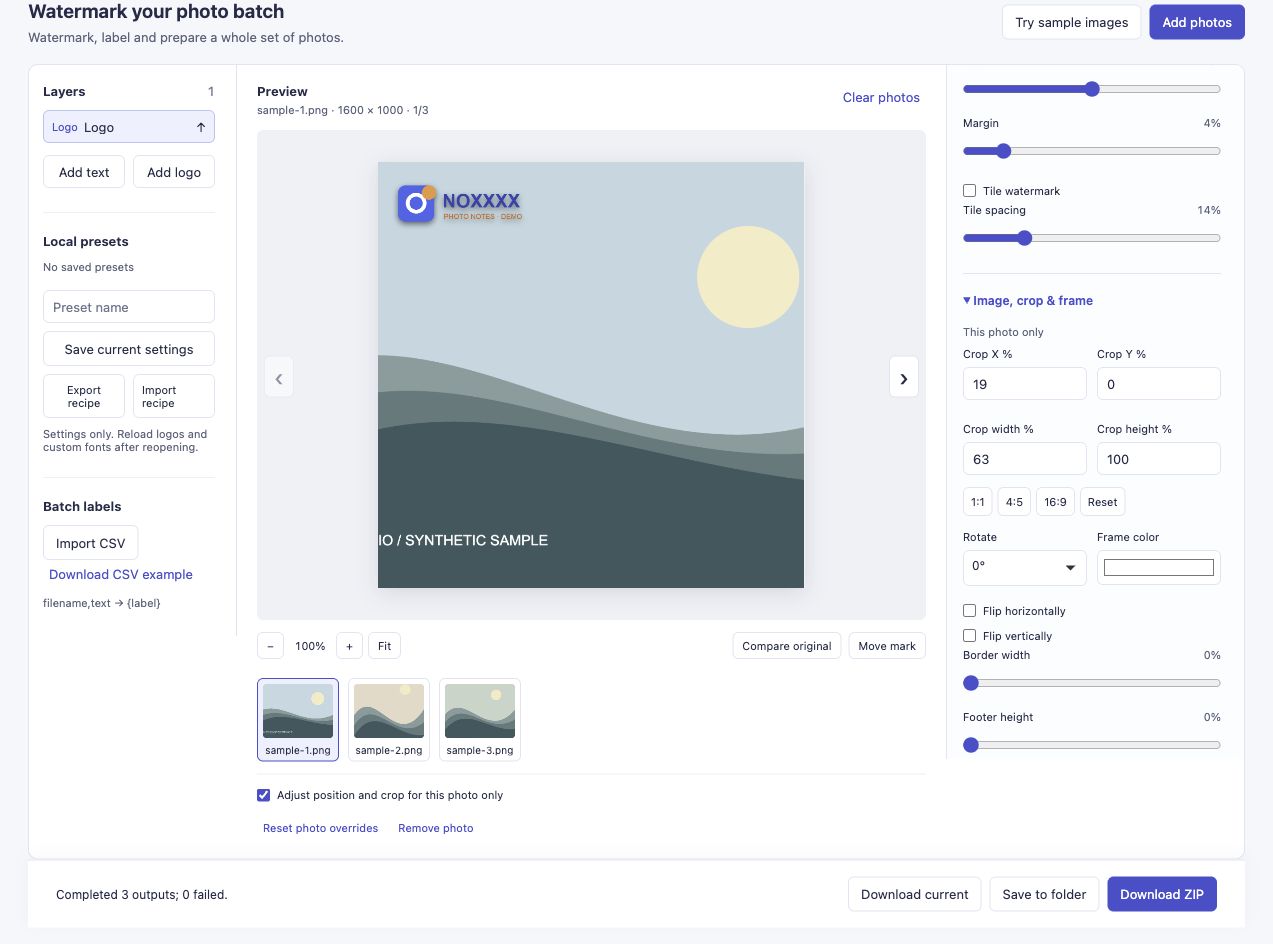
Exemplet beskär landskapet på 1600 × 1000 till en centrerad kvadrat. Alternativet per foto är aktiverat; de andra provformerna förblir intakta.
En proportionsknapp centrerar beskärningen automatiskt. Inspektera resultatet: en centrerad fyrkant kan ta bort något viktigt nära vänster eller höger kant. Ändra beskärningsprocenten eller förbered kompositionen i din vanliga editor om det behöver mer arbete.
3. Ställ in utmatningsmåtten
Öppna Exportera inställningar. För mindre delningskopior anger du en längsta kant i Långkant · 0 = original. Exemplet använder 900 pixlar; det är en praktisk demonstrationsstorlek, inte en regel för varje blogg eller social plattform.
En inställning med längsta kant bevarar varje transformerad bilds proportioner. Det tvingar inte ett porträtt, ett torg och ett landskap till identiska dimensioner. I vårt exempel blir den beskurna kvadraten 900 × 900, porträttet blir 675 × 900 och den ursprungliga kvadraten blir 900 × 900.
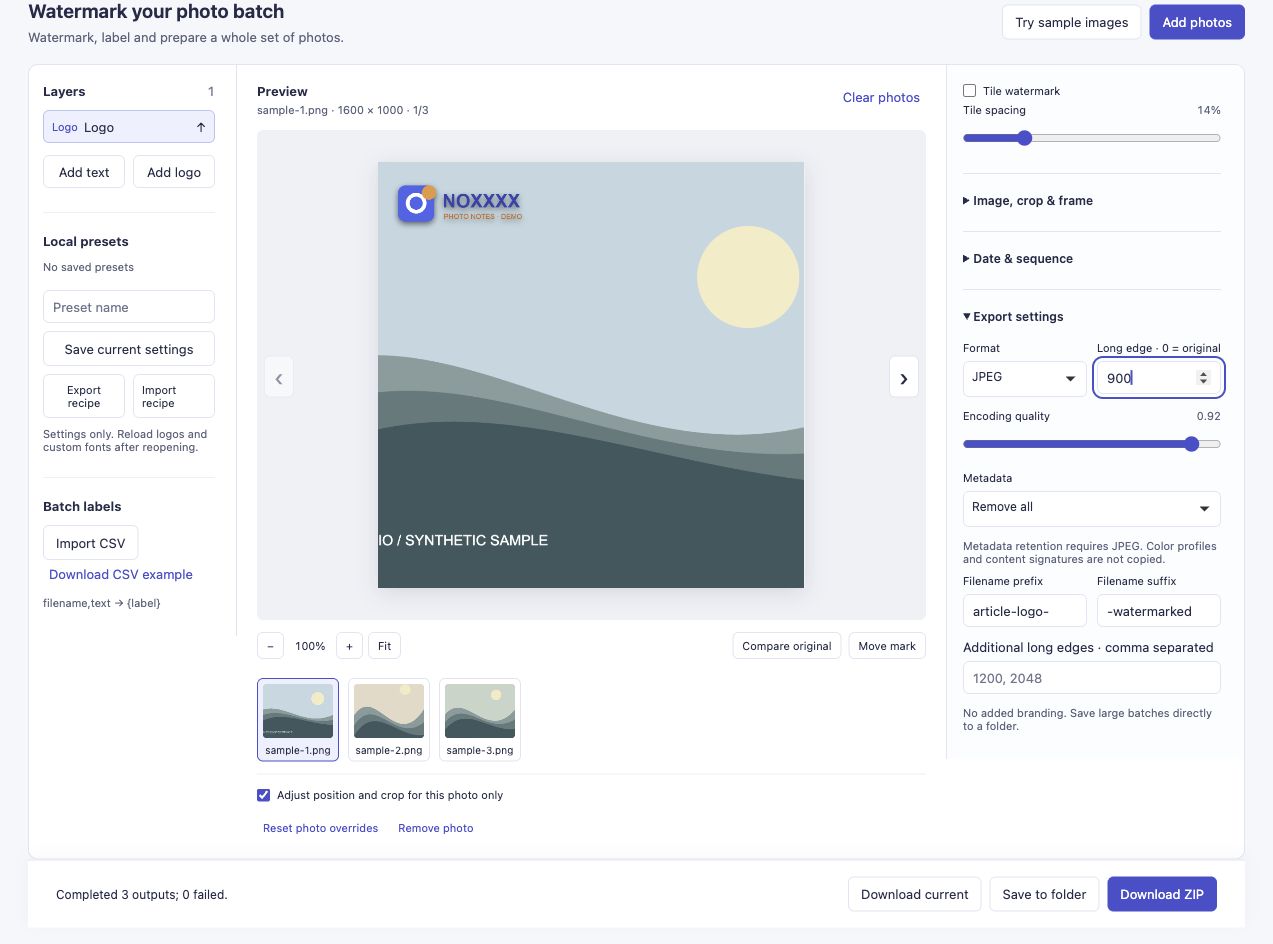
Ställ in storleken som behövs för delningsuppgiften. Använd 0 när du vill ha den transformerade bildens mått istället för en mindre kopia.
Mindre pixeldimensioner minskar ofta filstorleken, men det slutliga antalet byte beror också på bildinnehåll, format och kodningskvalitet. Denna kontroll lovar inte ett exakt KB-mål.
4. Kontrollera vattenstämpeln på den slutliga formen
Lägg till ett textlager eller välj Lägg till logotyp. Ställ in dess storlek, marginal och position medan du tittar på den beskurna förhandsvisningen. I det här exemplet stannar den blå-orange logotypen överst till vänster på torget.
Verktyget ritar först beskärningen och ändrar storlek, sedan vattenstämpelslagren på den utdataduken. Du kan därför ändra grödan och inspektera den nya placeringen utan att spara och återimportera en vattenmärkt mellanfil.
Om du ändrar kompositionen igen, markera markeringen igen. Granska också de andra bilderna: ett tydligt område i en kvadratisk gröda kanske inte är tydlig i ett porträtt.
5. Exportera en gång och inspektera den nedladdade kopian
Välj utdataformat och Ladda ner ZIP. Öppna den nedladdade bilden med dess faktiska mått och kontrollera kanterna, viktiga detaljer och vattenstämpelns läsbarhet.
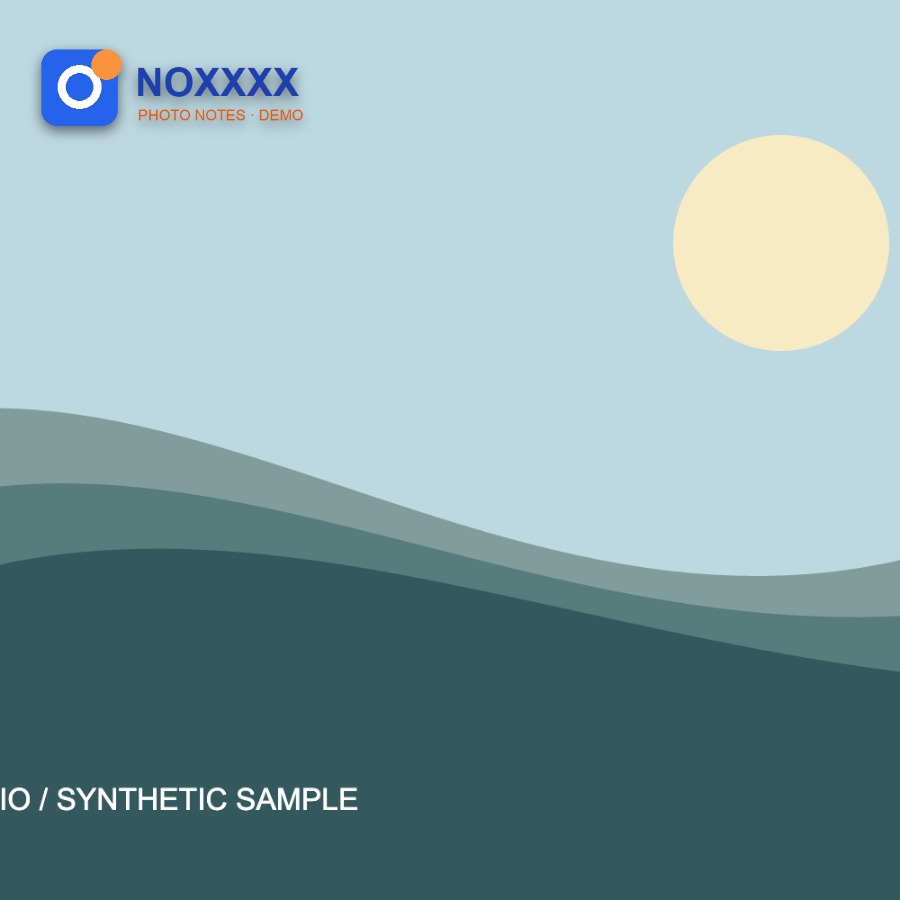
Detta är den exporterade filen, inte en mockup. Samma körning producerade tre filer och rapporterade noll fel.
JPEG och förlustfri WebP kodas om. Att exportera med originalmått är inte en garanti för förlustfri kvalitet, och att upprepade gånger spara JPEG-mellanprodukter är onödigt för detta arbetsflöde. Verktyget är inte heller en ersättning för färggradering, exponeringskorrigering eller en komplett fotoredigerare.
Om en publiceringsplattform tillämpar en annan beskärning efter uppladdning, granska den publicerade versionen också. En synlig vattenstämpel kan fortfarande tas bort eller beskäras av någon annan.
Förbered beskurna, ändrade storlek och vattenmärkta kopior.
Om du provar det här arbetsflödet skulle jag vilja veta var du fortfarande måste göra om ett steg, särskilt efter att du har laddat upp till din blogg. En beskrivning av beskärnings- och utmatningsinställningarna räcker; ingen privat bild behövs.
Var detta problem kom ifrån
Genevieves väska-recension uppdatering beskriver vattenmärkning före beskärning och arbetet med att uppdatera äldre foton. Terris fotoredigeringsinlägg beskriver hur man förbereder mindre bilder och lägger till vattenstämplar för publicering. Dessa äldre konton förklarar arbetsflödesproblemet; det här verktyget förbereder lokala kopior och ersätter inte automatiskt bilder i ett befintligt WordPress-bibliotek.