
スクリーンショットの例では、元のウォークスルーで使用された英語のインターフェイスが保持されています。
透かしを追加する前に写真をトリミングする必要がありますか?
ダウンロードした画像にウォーターマークをコミットする前に、最終的な構成を選択してください。後で透かし入りの JPEG をトリミングすると、コーナーマークが切り取られたり、端に近づきすぎたりする可能性があります。
これらの決定は、私が構築した バッチ透かしツール にまとめて保存できます。クロップを選択し、共有サイズを設定し、その結果のマークを確認して、一度エクスポートします。以下の例では、合成サンプルとオリジナルのデモ ロゴを使用しています。
同じ手順を別の順序で実行すると結果が変わるのはなぜですか
ダウンロードされた透かし付き JPEG は平坦化された画像です。写真とマークはすでに結合されています。後の作物では両方がカットされます。後でサイズを変更すると、両方がスケールされます。透かしには、移動できる個別の位置がなくなりました。そのため、問題を修正するには、きれいなオリジナルに戻って作業を繰り返す必要がある場合があります。
トリミング設定と透かし設定が別々に保持されているエディター内では、エクスポート前にそれらを変更できます。このツールは、最初にトリミングおよびサイズ変更された写真をレンダリングし、次にその結果に透かしを描画します。したがって、セッションの早い段階でレイヤーを追加しても問題ありません。重要な違いは、まだ設定を編集しているのか、それともイメージをすでにフラット化してダウンロードしているのかということです。
ピクセル寸法とファイル重量という 2 つの異なるサイズの問題もあります。 900 ピクセルの最長エッジは、正確なキロバイト数ではなく、寸法を指定します。クロップやウォーターマークだけでは、ストレージ予算の設定にはなりません。
このツールでこのジョブに対してできることとできないこと
- 個々の写真をトリミングし、出力寸法を設定し、その形状の透かしを確認し、変換後にレンダリングされた透かしを含む新しいコピーをエクスポートできます。クリーンなソースは、将来のバージョンを開始する場所として残ります。
- JPEG に既に焼き付けられている透かしによって隠されたピクセルを明らかにしたり、ダウンロードされたトリミングから切り取られた詳細を修復したり、正確な KB 制限を保証したり、WordPress テーマやソーシャル プラットフォームがアップロードされたファイルをトリミングする方法を制御したりすることはできません。
- 露出、カラー作業、または詳細なレタッチには、最初に通常のエディタを使用します。ここでエクスポートした後、結果を自分でアップロードして、公開されたクロップを確認します。既存の WordPress メディアと古い投稿は自動的に更新されません。
クリーンなマスターを保持し、そこから共有コピーを作成します。これにより、エクスポートされた各コピーが次のリビジョンの唯一のソースになることが回避されます。
1. マークのないオリジナルを保持します。
オリジナルまたは編集済みの透かしなしのコピーから作業します。後で別の切り抜きや共有サイズを作成できるように、そのファイルを保存しておいてください。
すでに透かしを JPEG にベイクしている場合、このツールはその下のピクセルを復元できません。マークされたバージョンのエクスポートとトリミングを繰り返すのではなく、クリーンなソースを再度開きます。
2. 現在の写真の構図を設定します
写真を追加する を選択し、編集した画像を選択します。トリミングが必要な画像を選択し、透かしの位置を変更し、選択した写真のみをトリミングします を有効にします。これにより、1 つの写真を対象としたクロップがバッチの残りの部分に適用されるのを防ぎます。
画像、クロップ、フレーム を開きます。 1:1 などの比率を使用するか、[Crop X %]、[Crop Y %]、[Crop width %]、[Crop height %] を使用して選択範囲を調整します。
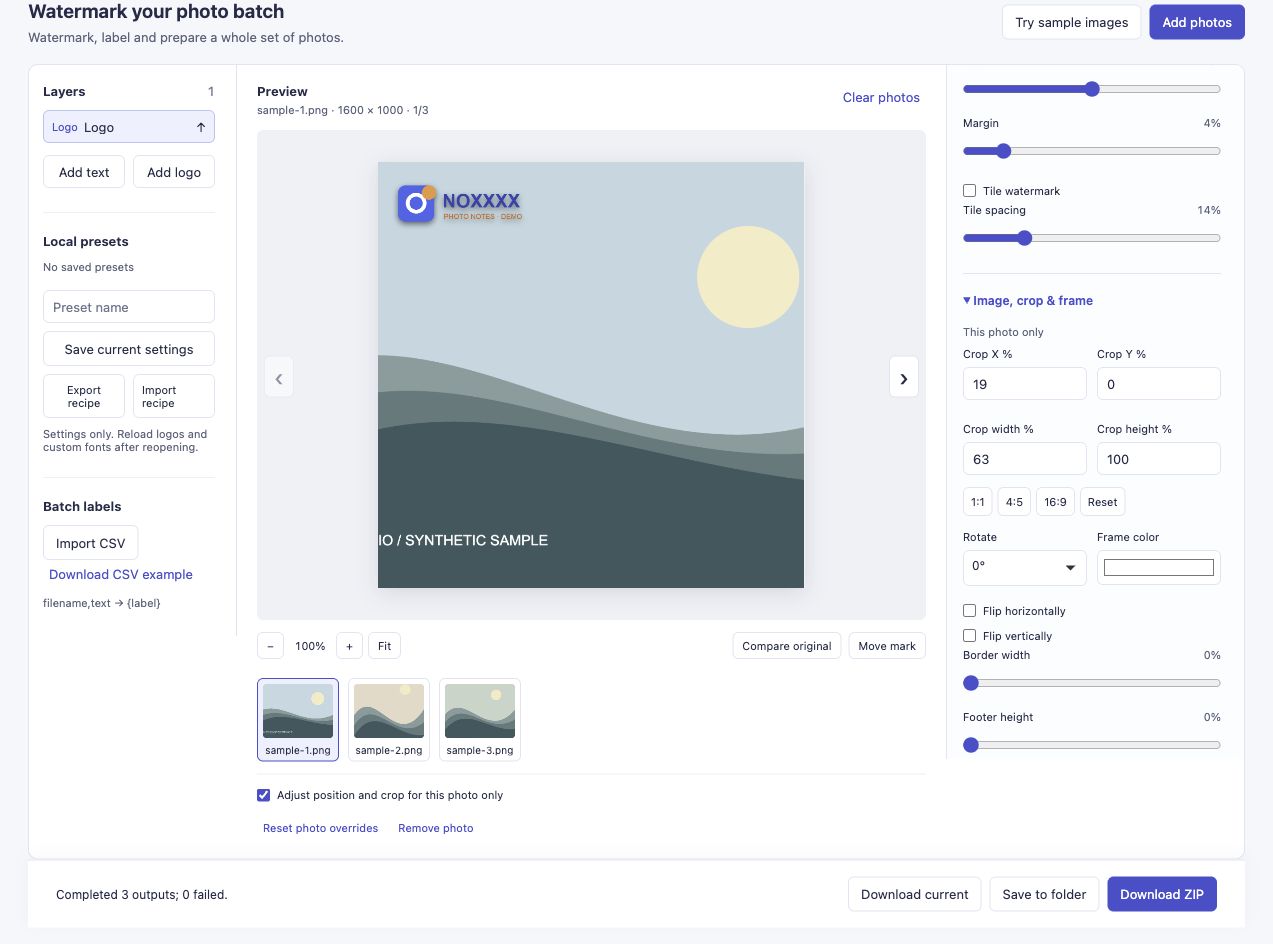
この例では、1600 × 1000 の横向きの写真を中央の正方形にトリミングします。写真ごとのオプションが有効になっています。他のサンプル形状はそのまま残ります。
比率ボタンにより、クロップが自動的に中央に配置されます。結果を調べます。中央に配置された正方形では、左端または右端近くの重要なものが削除される可能性があります。さらに作業が必要な場合は、トリミングのパーセンテージを変更するか、通常のエディターでコンポジションを準備します。
3. 出力サイズを設定する
設定のエクスポート を開きます。共有コピーが小さい場合は、長辺・0 = オリジナル に最長のエッジを入力します。この例では 900 ピクセルを使用します。これは便利なデモンストレーションのサイズであり、すべてのブログやソーシャル プラットフォームに適用されるルールではありません。
最長エッジ設定では、変換された各イメージの比率が維持されます。縦向きの写真、正方形、横向きの写真を強制的に同じ寸法にするわけではありません。この例では、トリミングされた正方形は 900 × 900 になり、縦向きの写真は 675 × 900 になり、元の正方形は 900 × 900 になります。
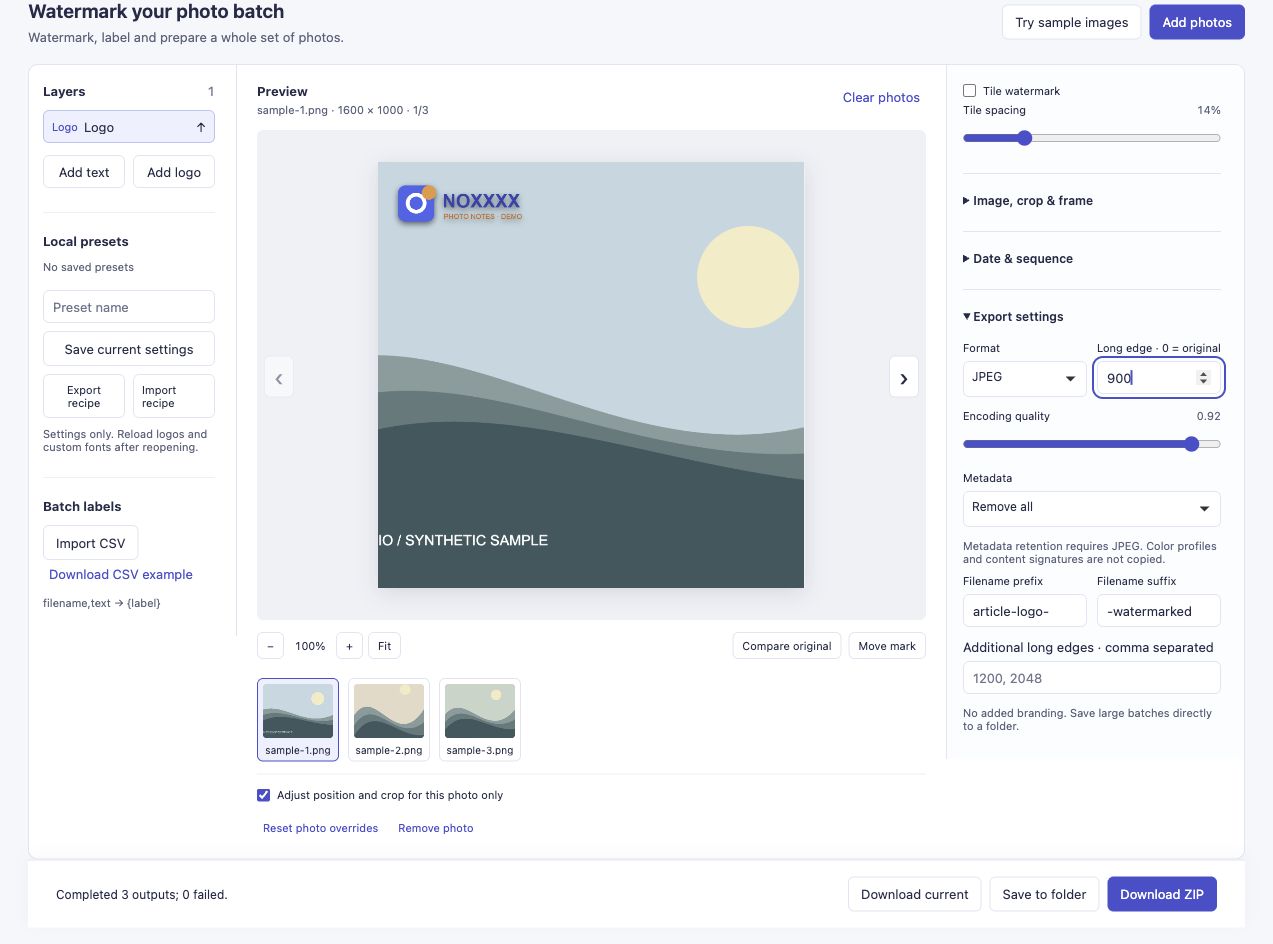
共有タスクに必要なサイズを設定します。小さいコピーではなく、変換された画像のサイズが必要な場合は、0 を使用します。
ピクセル寸法を小さくするとファイル サイズが小さくなることがよくありますが、最終的なバイト数は画像のコンテンツ、形式、エンコードの品質によっても異なります。このコントロールは、正確な KB 目標を約束するものではありません。
4. 最終形状の透かしを確認します。
テキスト レイヤーを追加するか、ロゴを追加する を選択します。切り抜いたプレビューを見ながら、サイズ、余白、位置を設定します。この例では、青とオレンジのロゴが正方形の左上に留まります。
ツールは最初に切り抜きとサイズ変更を描画し、次にその出力キャンバスに透かしレイヤーを描画します。したがって、透かし入りの中間ファイルを保存して再インポートしなくても、切り抜きを変更して新しい配置を検査できます。
再度構成を変更する場合は、再度マークを確認してください。他の写真も確認してください。正方形のトリミング内の鮮明な領域は、縦向きの写真では鮮明ではない場合があります。
5. 一度エクスポートし、ダウンロードしたコピーを検査します
出力形式と ZIP をダウンロード を選択します。ダウンロードした画像を実際のサイズで開き、エッジ、重要な詳細、透かしの読みやすさを確認します。
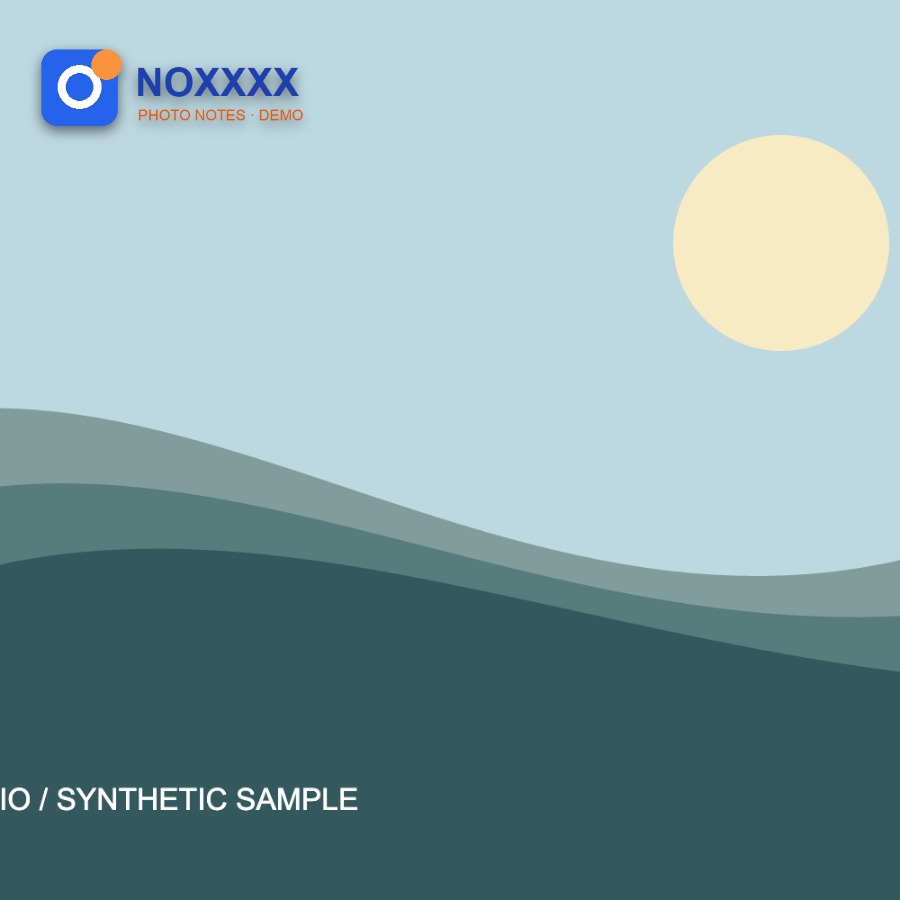
これはエクスポートされたファイルであり、モックアップではありません。同じ実行で 3 つのファイルが生成され、失敗は報告されませんでした。
JPEG と非可逆 WebP が再エンコードされます。元のサイズでのエクスポートはロスレス品質を保証するものではないため、このワークフローでは JPEG 中間ファイルを繰り返し保存する必要はありません。また、このツールは、カラー グレーディング、露出補正、または完全な写真エディターの代替となるものでもありません。
公開プラットフォームがアップロード後に別のクロップを適用する場合は、その公開バージョンも確認してください。目に見える透かしは、他の人によって削除またはトリミングされる可能性があります。
このワークフローを試した場合、特にブログにアップロードした後、まだ手順をやり直す必要がある箇所を知りたいです。クロップと出力設定の説明だけで十分です。プライベートな写真は必要ありません。
この問題の発生源
Genevieve のバッグレビュー更新 では、トリミング前の透かし処理と古い写真の更新作業について説明します。 Terri の写真編集投稿 では、公開用に小さい画像を準備し、透かしを追加する方法について説明します。これらの古いアカウントはワークフローの問題を説明しています。このツールはローカル コピーを準備し、既存の WordPress ライブラリ内の画像を自動的に置き換えることはありません。