
示例截图保留原记录中的英文界面。
应该先裁剪照片,还是先加水印
先确定最终构图,再把水印合成到下载图片。如果给已加水印的 JPEG 再裁剪,角落的水印可能被裁掉,或者离边缘太近。
在我开发的批量水印工具里,可以一起决定裁剪、分享尺寸和水印位置,检查结果后一次导出。下文使用程序生成的图片和原创示例 Logo。
为什么操作顺序会影响结果
下载后的带水印 JPEG 已经是合成图,照片和水印不再分离;继续裁剪会同时裁掉二者,缩放也会同时缩放二者。水印不再是可独立移动的图层,返工时通常要回到干净原图。
仍在编辑器里时,裁剪和水印参数尚未合成,可以继续调整。这个工具先绘制裁剪、缩放后的照片,再绘制水印。因此提前添加水印图层没有问题,关键在于你是在调整参数,还是已经下载了合成图。
像素尺寸和文件体积也不同:长边 900 像素不代表某个固定 KB 数。单独裁剪或加水印都不能保证文件大小达标。
工具的能力和限制
- 可以:单独裁剪某张照片、设置输出尺寸,在最终形状上检查水印,并在这些变换后合成水印。以后要做另一版,仍应从干净原稿开始。
- 不能:从已合成 JPEG 的水印下恢复被遮住的原始像素、找回已裁掉的细节、保证准确 KB 上限,或控制 WordPress 主题及社交平台之后怎样裁图。
- 仍需其他工具:曝光、调色和精细修图先在常用编辑器完成。这里导出后自行上传并检查发布版本,工具不会自动更新媒体库或旧文章。
保留干净母版,再从母版生成分享副本,避免把每次导出的合成图变成下次修改的唯一来源。
1. 保留无水印原稿
从原图或已修好但未加水印的图片开始,并保留该文件,以后才能重新裁剪和调整分享尺寸。
如果水印已经合成到 JPEG,当前添加水印工具不能还原下方像素。重新打开干净原图,不要反复裁剪和重新编码带水印的副本。
2. 设置当前照片的构图
点击添加图片。选中需要裁剪的照片,开启位置与裁剪仅调整当前图片,避免只给一张图设计的裁剪影响整批。
展开图片、裁剪与边框,选择 1:1 等比例,或使用裁剪 X、Y、宽度、高度的百分比调整选区。
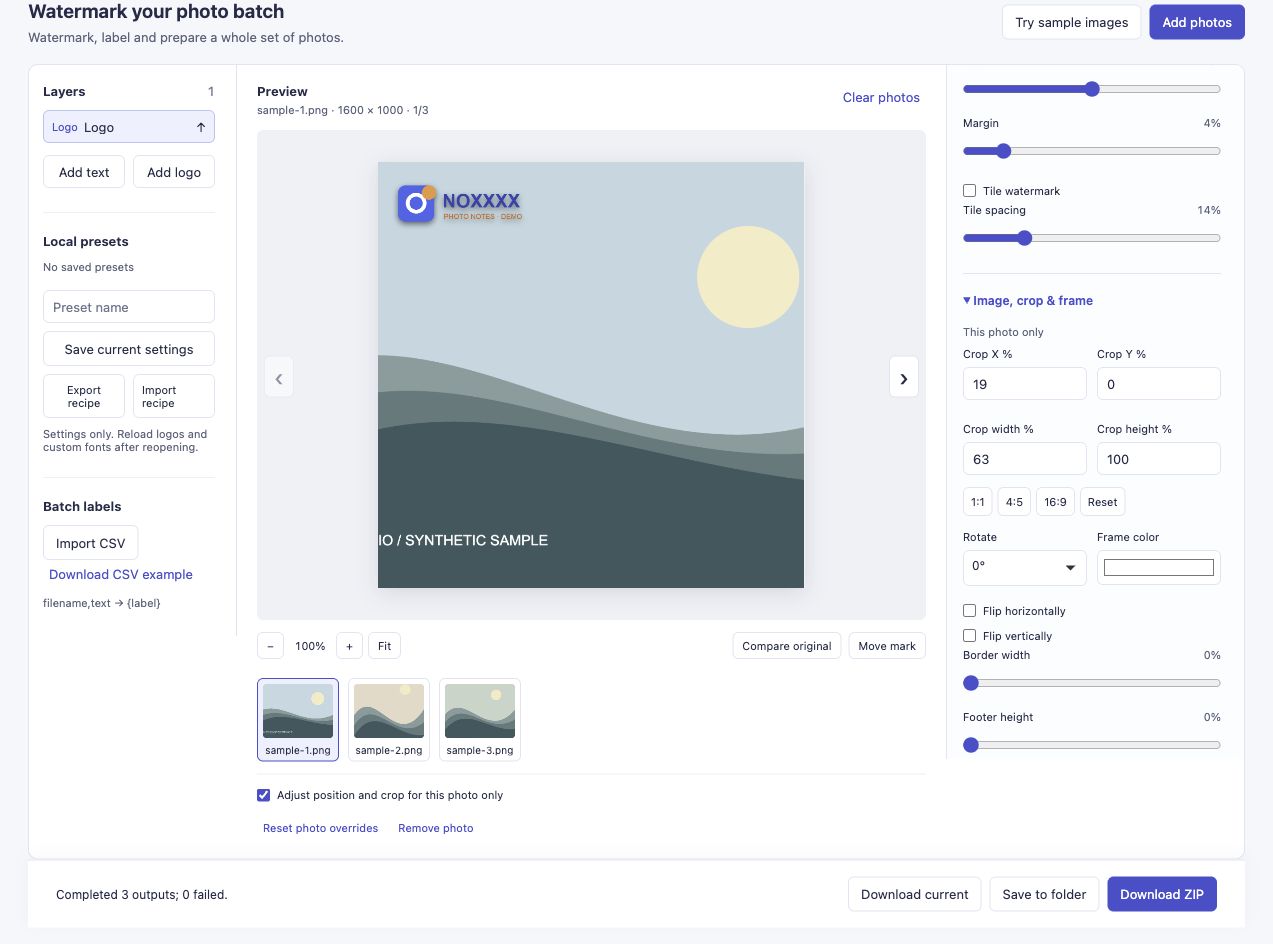
示例把 1600 × 1000 横图裁成居中的正方形,单图选项已开启,其他示例形状不变。
比例按钮会居中裁剪,但居中正方形可能切掉左右边缘的重要内容。检查后调整百分比,复杂构图可先在常用编辑器里完成。
3. 设置输出尺寸
展开导出设置,在长边 · 0 为原尺寸中输入分享副本需要的长边。示例为 900 像素,仅用于演示,不是所有博客或平台的统一标准。
长边设置保留每张处理后图片的比例,不会把横图、竖图和方图都强制变成相同尺寸。本例裁剪后的方图为 900 × 900,竖图为 675 × 900,原方图为 900 × 900。
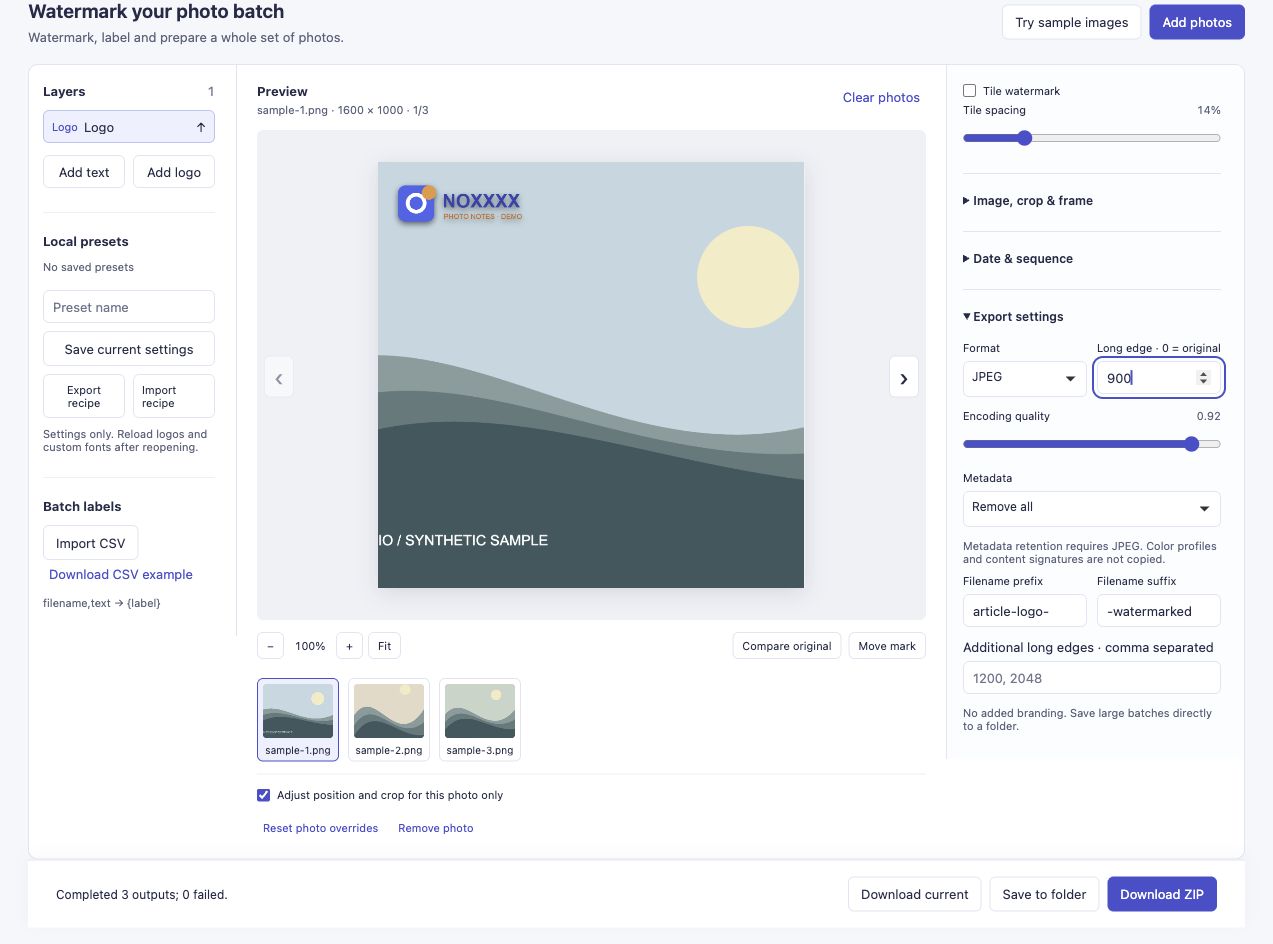
按分享任务设置尺寸;希望保留处理后原尺寸时填写 0。
缩小像素尺寸通常能减少文件体积,但实际字节数还受内容、格式和编码质量影响,不保证准确 KB 目标。
4. 在最终形状上检查水印
添加文字图层或点击添加 Logo,对照裁剪预览设置大小、边距和位置。本例蓝橙 Logo 位于方图左上。
工具先绘制裁剪、缩放后的图片,再在输出画布上绘制水印,无需先保存一份带水印中间图再导入裁剪。
构图再次变化时,再检查一次水印;也要检查其他照片,方图里的空白区域在竖图中不一定空着。
5. 一次导出,检查下载副本
选择格式并点击下载 ZIP。按实际尺寸打开下载图片,检查边缘、重要细节和水印可读性。
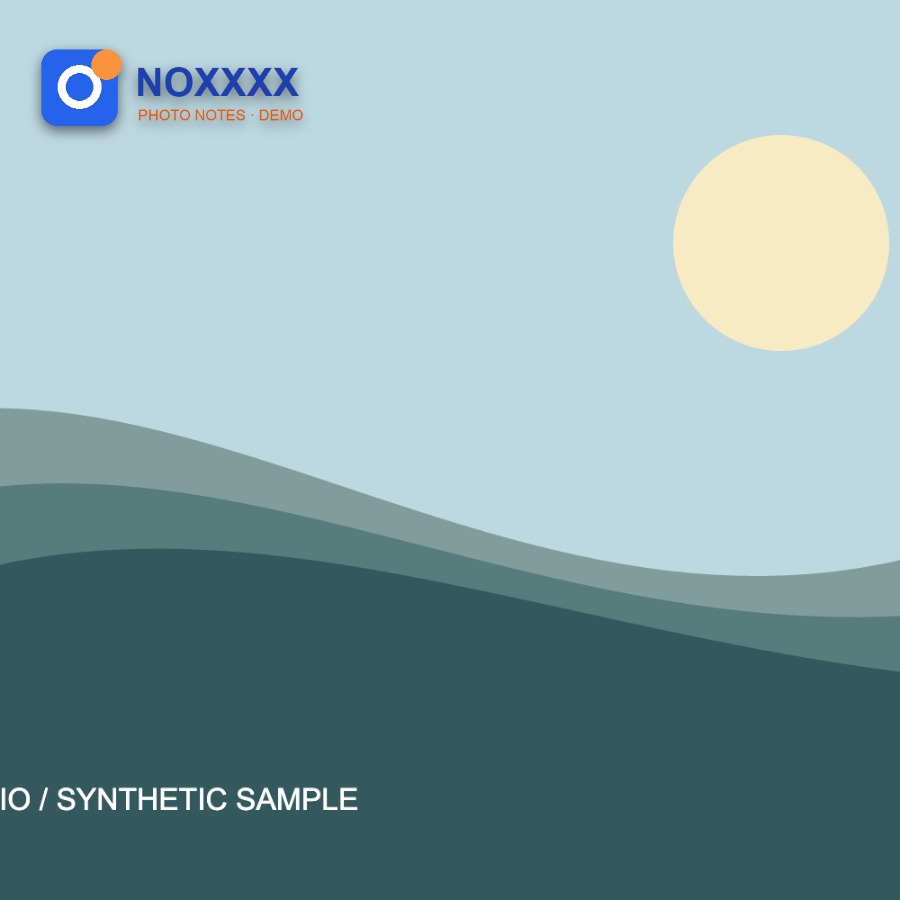
这是实际导出文件,不是效果图。同次处理生成三张文件,零失败。
JPEG 和有损 WebP 会重新编码。保留原尺寸不等于无损,不必在流程中反复保存 JPEG 中间稿。工具也不能替代调色、曝光校正或完整图片编辑器。
发布平台上传后若再次裁剪,也应检查发布版本。其他人仍可能去除或裁掉可见水印。
制作裁剪、缩放和加水印的分享副本。反馈时可说明仍需返工的步骤,尤其是上传博客后的情况;描述裁剪和输出设置即可,无需发送私人照片。
这个问题来自哪里
Genevieve 的包袋评测更新提到先加水印后裁剪,以及更新旧图片的工作。Terri 的图片编辑文章描述了为发布准备小图和水印。这些历史记录解释了工作流问题;本工具只制作本地副本,不会自动替换 WordPress 媒体库中的图片。